




.webp)
























































iCloud báo đầy trên iPhone gây khó chịu? Xem ngay cách khắc phục đơn giản, dễ làm, giúp giải phóng dung lượng nhanh chóng.
Tình trạng iCloud báo đầy trên iPhone là vấn đề rất nhiều người gặp phải, đặc biệt khi sử dụng bản miễn phí 5GB. Khi dung lượng iCloud không còn trống, iPhone sẽ không thể sao lưu dữ liệu, đồng bộ ảnh hay lưu trữ các thông tin quan trọng. Tuy nhiên, bạn hoàn toàn có thể khắc phục nhanh chóng chỉ với vài thao tác đơn giản dưới đây.
Tham khảo một số mâu iPhone mới nhất tại Minh Tuấn Mobile
 -13%
-13% iPhone 17 256GB - Chính hãng VN
25,490,000đ28,990,000đ
Hoặc trả trước7,700,000đ
 -17%
-17% iPhone 17 512GB - Chính hãng VN - MG6U4ZP/A
Sắp về hàng
29,790,000đ35,490,000đ
Hoặc trả trước9,000,000đ
Vì sao iCloud trên iPhone nhanh đầy
Phần lớn dung lượng iCloud bị chiếm bởi ảnh và video. Mỗi lần chụp hình hay quay video, iPhone sẽ tự động tải chúng lên iCloud nếu tính năng này đang bật. Chỉ sau một thời gian ngắn, dung lượng miễn phí sẽ nhanh chóng bị lấp đầy.
Cách tắt đồng bộ ảnh để iCloud không còn báo đầy
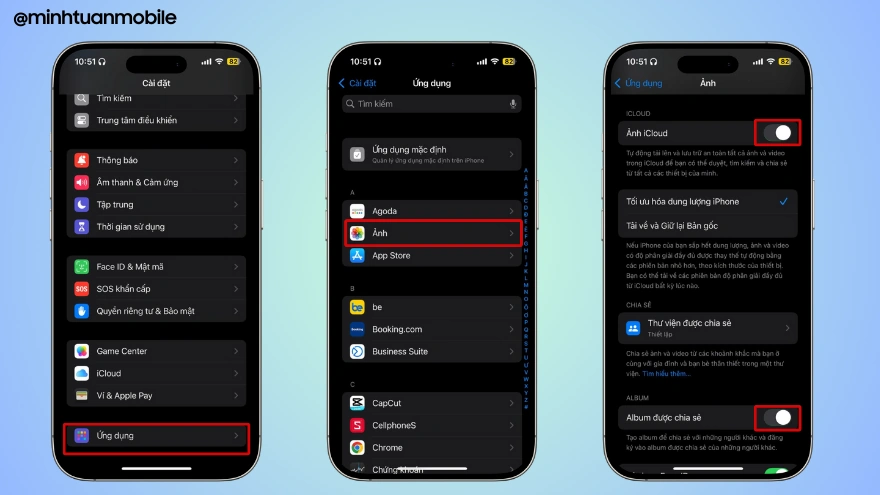
Bước 1:
Mở Cài đặt trên iPhone, kéo xuống và chọn Ứng dụng
Bước 2:
Chọn Ảnh, sau đó tắt Ảnh iCloud và Album được chia sẻ
Việc này giúp iPhone ngừng tải ảnh mới lên iCloud
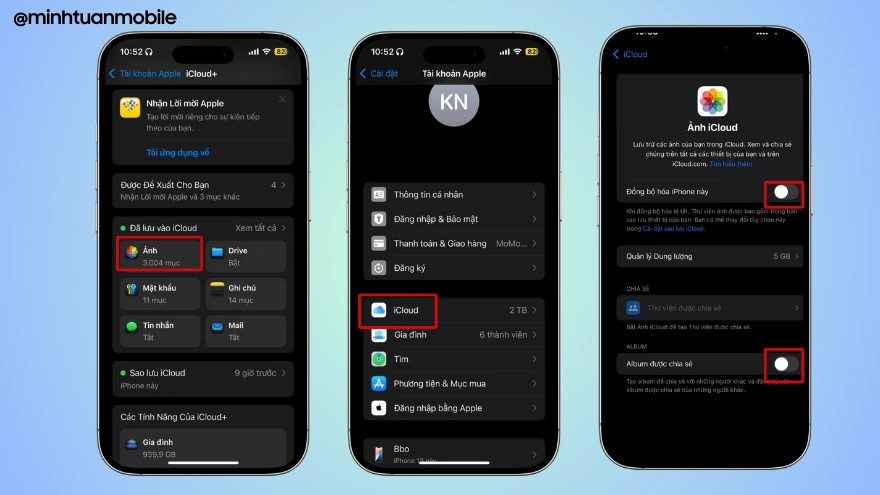
Bước 3:
Quay lại Cài đặt, nhấn vào ID Apple ở đầu màn hình, rồi chọn iCloud
Bước 4:
Kéo xuống chọn Ảnh, tiếp tục tắt Đồng bộ hóa iPhone này và Album được chia sẻ
Sau khi hoàn tất, iCloud sẽ không còn tự động đồng bộ ảnh nữa, nhờ đó dung lượng sẽ không bị đầy thêm.
Khi nào nên áp dụng cách này
Cách khắc phục iCloud báo đầy này đặc biệt phù hợp với người dùng:
-
Không có nhu cầu sao lưu ảnh lên iCloud
-
Đã sao lưu ảnh sang Google Photos hoặc lưu trữ máy tính
-
Muốn sử dụng iPhone ổn định mà không cần mua thêm dung lượng iCloud
Nếu bạn vẫn cần đồng bộ ảnh và dữ liệu, giải pháp lâu dài hơn là nâng cấp gói iCloud phù hợp với nhu cầu sử dụng.
Kết luận
iCloud báo đầy trên iPhone không phải là lỗi nghiêm trọng, mà chủ yếu đến từ việc đồng bộ ảnh tự động. Chỉ cần tắt đúng các cài đặt không cần thiết, bạn đã có thể giải phóng dung lượng iCloud nhanh chóng mà không ảnh hưởng đến trải nghiệm sử dụng hàng ngày.
Xem thêm
- Pin Apple Watch SE 3 dùng được bao lâu? Cách tối ưu từ A-Z
- watchOS 27 beta 3: Siri AI và ứng dụng Siri lần đầu có mặt trên Apple Watch
- Đánh giá Apple Watch SE 3 thực tế: Có đáng để nâng cấp?
- Nên mua Apple Watch SE 3 bản GPS hay LTE? Đánh giá chi tiết A-Z
- Cách sử dụng ứng dụng Watch trên iPhone toàn tập từ A đến Z
- Apple bất ngờ tăng giá hàng loạt dòng Mac và iPad: Người dùng cần lưu ý gì?
- watchOS là gì? Giải mã hệ điều hành Apple Watch & AI thế hệ mới
- watchOS 27 Beta 2 chính thức ra mắt: Có nên cập nhật?
- Hướng dẫn bật AssistiveTouch trên Apple Watch và cách sửa lỗi
- Apple chính thức ngừng hỗ trợ 16 thiết bị vào mùa thu năm nay




 Minh Tuấn Mobile
























































.jpg)



























.png)

















































































Mời bạn cùng thảo luận