




.webp)
























































Hướng dẫn thao tác cách ẩn iCloud trên iPhone giúp bảo vệ quyền riêng tư, tránh lộ dữ liệu và kiểm soát tài khoản tốt hơn.
Ẩn iCloud là một trong những cách đơn giản nhưng cực kỳ hiệu quả để bảo vệ quyền riêng tư trên iPhone. Khi kích hoạt tính năng này, bạn có thể ngăn người khác tự ý đăng xuất, thay đổi hoặc truy cập vào tài khoản iCloud của mình. Dù chỉ mất vài phút thiết lập, thao tác này giúp tăng cường bảo mật và giữ an toàn tuyệt đối cho dữ liệu cá nhân.
Tham khảo các dòng iPhone mới nhất để thử cách ẩn icloud:
 -7%
-7% iPhone 17 256GB - Chính hãng VN
26,990,000đ28,990,000đ
Hoặc trả trước8,100,000đ
 -17%
-17% iPhone 17 512GB - Chính hãng VN - MG6U4ZP/A
Sắp về hàng
29,790,000đ35,490,000đ
Hoặc trả trước9,000,000đ
Lợi ích khi ẩn iCloud
Việc ẩn iCloud có thể giúp người dùng hạn chế được một vài điều sau
-
Ngăn người khác can thiệp vào tài khoản: Việc ẩn giúp hạn chế khả năng đăng xuất hoặc thêm iCloud khác mà không được phép.
-
Bảo mật dữ liệu riêng tư: Ảnh, ghi chú, tin nhắn được bảo vệ tối đa khỏi truy cập ngoài ý muốn.
-
An toàn khi cho mượn, trao đổi hoặc bán máy: Ẩn iCloud giúp tránh tình trạng lộ thông tin cá nhân trong quá trình chuyển giao thiết bị.
Cách ẩn iCloud trên iPhone cực đơn giản
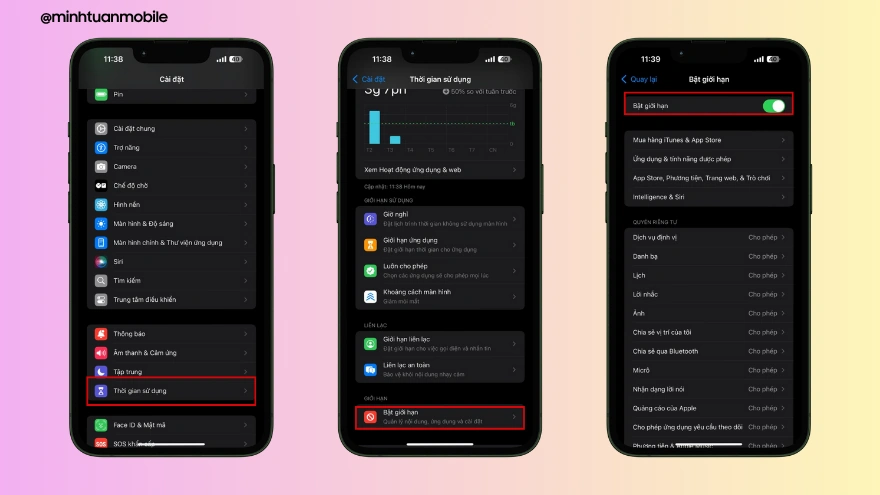
Bước 1: Truy cập Cài đặt Giới hạn (Restrictions)
-
Mở Cài đặt →Thời gian sử dụng (Screen Time)
-
Ở mục thời gian sử dụng bạn bấm chọn mục bật giới hạn và bật lên
Bước 2: Ngăn thay đổi tài khoản iCloud
-
Tìm mục "Tài khoản" (Accounts) và chọn "Không được phép" (Don't Allow) là xong
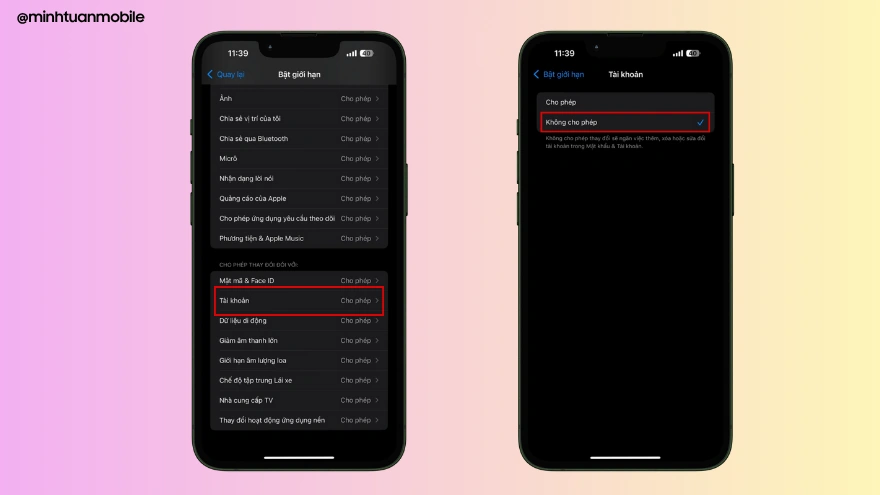
Sau khi hoàn tất việc thiết lập, tài khoản iCloud trong cài đặt sẽ bị "mờ đi" và không thể thay đổi hoặc đăng xuất
Kết luận
Ẩn iCloud trên iPhone vừa đơn giản vừa hiệu quả, là giải pháp bảo mật không thể thiếu cho người dùng thiết bị Apple. Dù bạn mượn, trao đổi, hay dùng điện thoại lâu dài, đừng quên thiết lập tính năng này để kiểm soát tối ưu dữ liệu cá nhân.
Xem thêm
- Pin Apple Watch SE 3 dùng được bao lâu? Cách tối ưu từ A-Z
- watchOS 27 beta 3: Siri AI và ứng dụng Siri lần đầu có mặt trên Apple Watch
- Đánh giá Apple Watch SE 3 thực tế: Có đáng để nâng cấp?
- iOS 27 Beta 3 ra mắt: Siri và Live Recognition đột phá AI
- Nên mua Apple Watch SE 3 bản GPS hay LTE? Đánh giá chi tiết A-Z
- iOS 26.5.2 phát hành khẩn cấp: Vá hơn 25 lỗ hổng nguy hiểm, iPhone nào cần lên đời ngay?
- Cách sử dụng ứng dụng Watch trên iPhone toàn tập từ A đến Z
- Apple bất ngờ tăng giá hàng loạt dòng Mac và iPad: Người dùng cần lưu ý gì?
- watchOS là gì? Giải mã hệ điều hành Apple Watch & AI thế hệ mới
- watchOS 27 Beta 2 chính thức ra mắt: Có nên cập nhật?




 Minh Tuấn Mobile
























































.jpg)



























.png)

















































































Mời bạn cùng thảo luận