




.webp)
























































Bài viết sẽ hướng dẫn cách truy cập thư mục mạng trên Mac từ máy Windows và ngược lại, áp dụng cho trường học và công sở.
Truy cập thư mục mạng trên Mac từ máy Windows sẽ giúp bạn dễ dàng kết nối mạng cũng như chia sẻ thông tin, file một cách dễ dàng nhất.
| Hướng dẫn thu hồi thư Gmail nhanh chóng |
| Hướng dẫn vệ sinh dây đeo đồng hồ Apple Watch |
| Hướng dẫn viết chữ màu trong Liên Quân Mobile |
Cách truy cập thư mục mạng trên Mac từ máy Windows
Bước 1: Kết nối máy Mac và máy Windows trong cùng một mạng LAN:
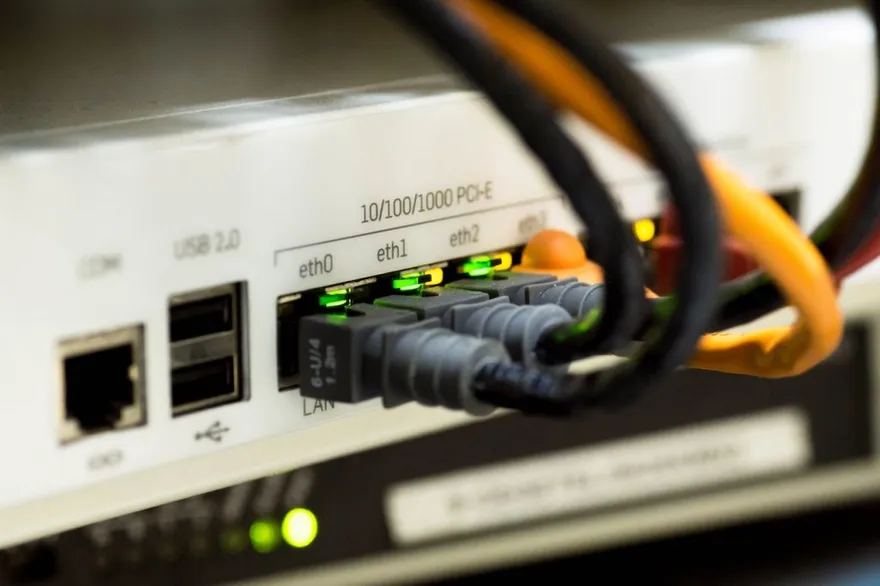
Đảm bảo cả máy Mac và máy Windows đều đang kết nối vào cùng một mạng LAN (Local Area Network) - mạng cục bộ trong nhà hoặc văn phòng của bạn.
Bước 2: Chia sẻ thư mục trên máy Mac:
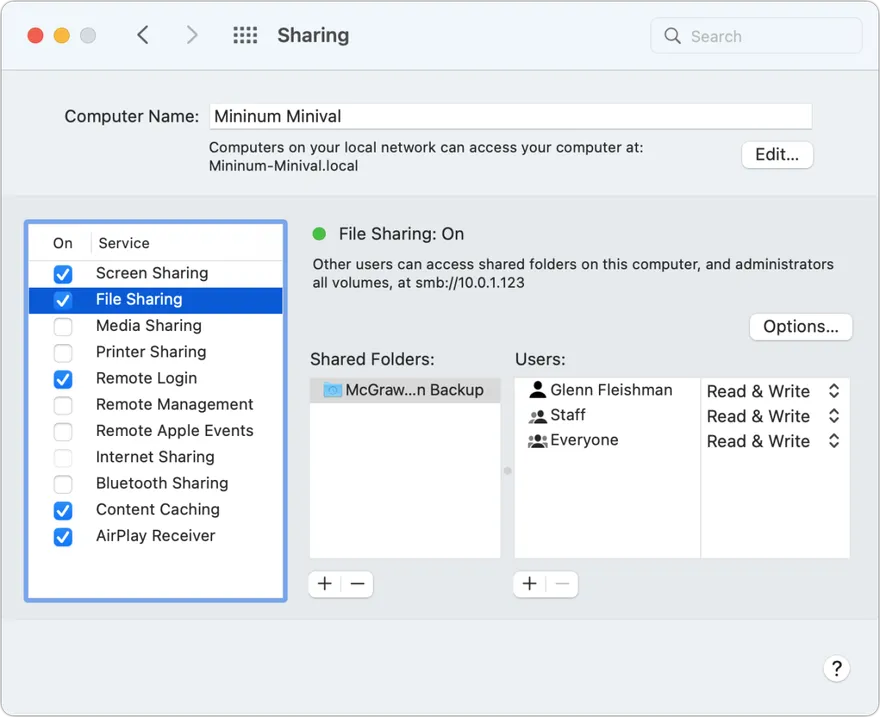
- Trên máy Mac, chọn thư mục bạn muốn chia sẻ.
- Nhấn chuột phải lên thư mục và chọn "Get Info" để mở cửa sổ thông tin.
- Trong cửa sổ thông tin, mở mục "Sharing & Permissions" và chắc chắn rằng bạn đã cấp quyền "Read & Write" cho mục "Everyone".
Bước 3: Tìm địa chỉ IP của máy Mac
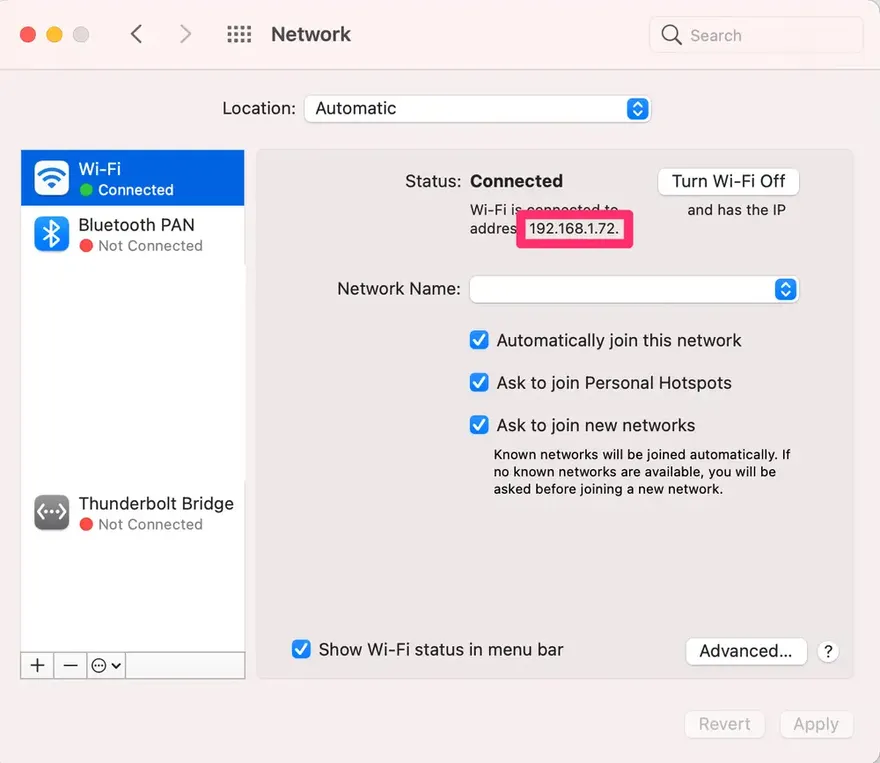
- Trên máy Mac, vào "System Preferences" (Tùy chọn Hệ thống) và chọn "Network" (Mạng).
- Chọn kết nối mạng đang được sử dụng (ví dụ: Wi-Fi) và sao chép địa chỉ IP của máy Mac.
Bước 4: Truy cập từ máy Windows
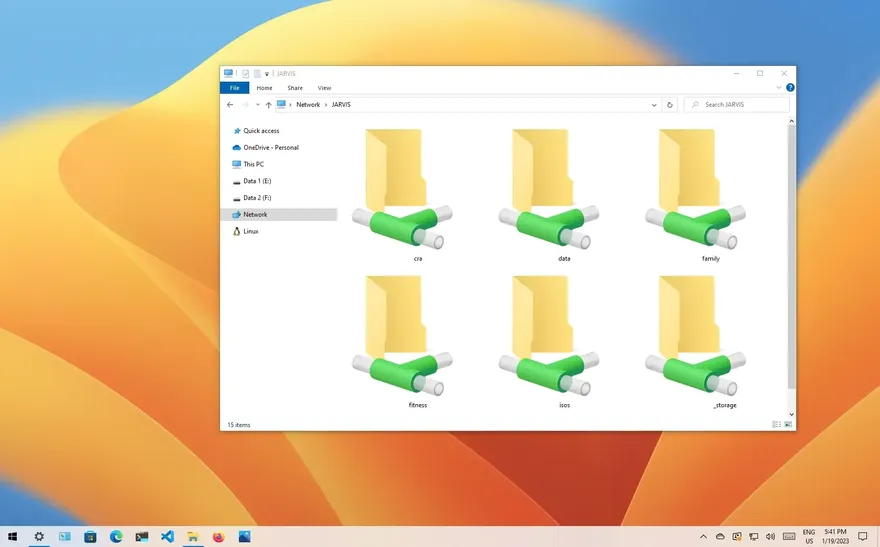
- Trên máy Windows, mở "File Explorer" (Khám phá tệp).
- Trong thanh địa chỉ, nhập \\ và nhấn Enter (ví dụ: \\192.168.1.100).
- Sẽ hiện ra danh sách các thư mục chia sẻ từ máy Mac. Bạn có thể truy cập và làm việc với chúng từ máy Windows.
Truy cập thư mục mạng trên Windows từ máy Mac
Đầu tiên, chúng ta cần biết về giao thức SMB. SMB (Server Message Block) là một giao thức mạng được sử dụng để chia sẻ tài nguyên mạng như thư mục, máy in và các dịch vụ khác giữa các thiết bị trong mạng cục bộ. Để truy cập thư mục mạng trên máy Windows từ máy Mac, bạn cần kích hoạt và cấu hình chia sẻ tệp và máy in trên máy Windows sử dụng giao thức SMB.
Hướng dẫn kích hoạt chia sẻ thư mục trên máy Windows sử dụng SMB:
Bước 1: Mở cài đặt chia sẻ tệp và máy in trên máy Windows:
-
Trên máy Windows, nhấn Win + X để mở menu Power User và chọn "Control Panel" (Bảng điều khiển).
-
Chọn "Network and Sharing Center" (Trung tâm Mạng và Chia sẻ).
-
Trong cửa sổ mới, chọn "Change advanced sharing settings" (Thay đổi thiết lập chia sẻ nâng cao) ở phía trái.
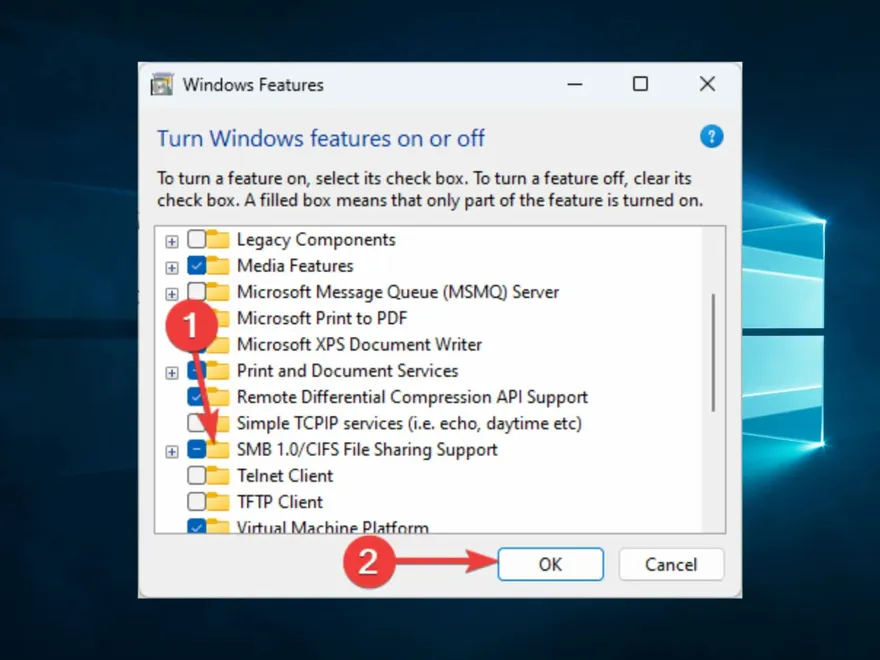
Bước 2: Bật chia sẻ mạng và SMB trên máy Windows:
-
Đảm bảo rằng "Turn on network discovery" (Bật khám phá mạng) và "Turn on file and printer sharing" (Bật chia sẻ tệp và máy in) đã được chọn.
-
Bên dưới, chọn "Enable SMB 1.0/CIFS File Sharing Support" (Bật hỗ trợ chia sẻ tệp SMB 1.0/CIFS). Nếu nó đã được chọn, hãy bỏ chọn và sau đó chọn lại.
-
Lưu lại các thay đổi bằng cách nhấn nút "Save changes" (Lưu các thay đổi).
Hướng dẫn kích hoạt chia sẻ thư mục trên máy Windows
Bước 1: Kết nối máy Mac và máy Windows trong cùng một mạng LAN:
Đảm bảo cả máy Mac và máy Windows đều đang kết nối vào cùng một mạng LAN (Local Area Network) - mạng cục bộ trong nhà hoặc văn phòng của bạn.
Bước 2: Chia sẻ thư mục trên máy Windows:
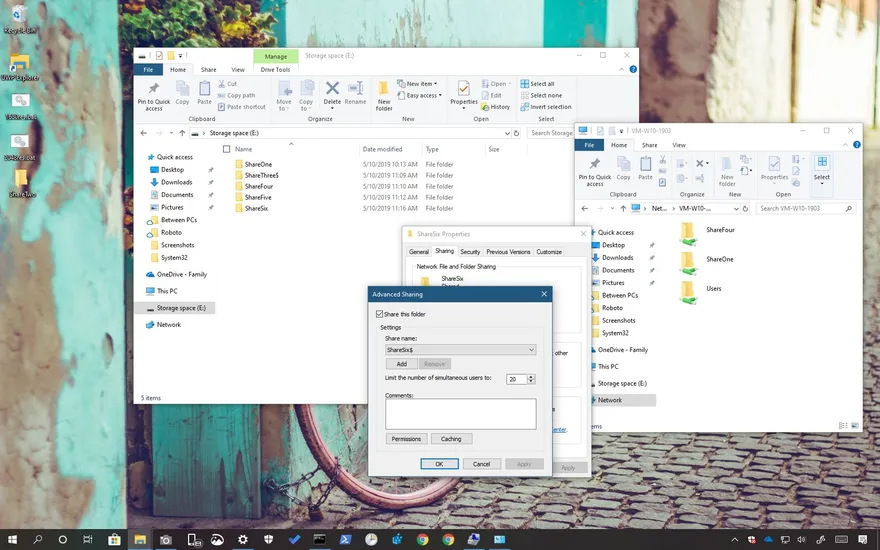
- Trên máy Windows, chọn thư mục bạn muốn chia sẻ.
- Nhấn chuột phải lên thư mục và chọn "Properties" (Thuộc tính).
- Trong cửa sổ thuộc tính, chọn tab "Sharing" (Chia sẻ) và chọn "Advanced Sharing..." (Chia sẻ nâng cao).
- Đánh dấu chọn "Share this folder" (Chia sẻ thư mục này) và ghi nhớ tên chia sẻ (ví dụ: "SharedFolder").
Bước 3: Tìm địa chỉ IP của máy Windows:
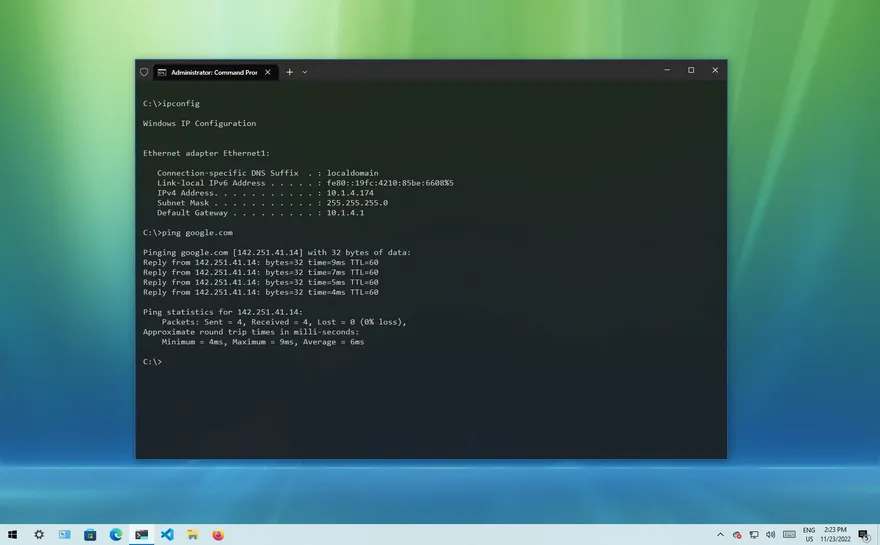
Trên máy Windows, mở "Command Prompt" (Dòng lệnh) và nhập lệnh ipconfig để xem địa chỉ IP của máy Windows.
Bước 4: Truy cập từ máy Mac:
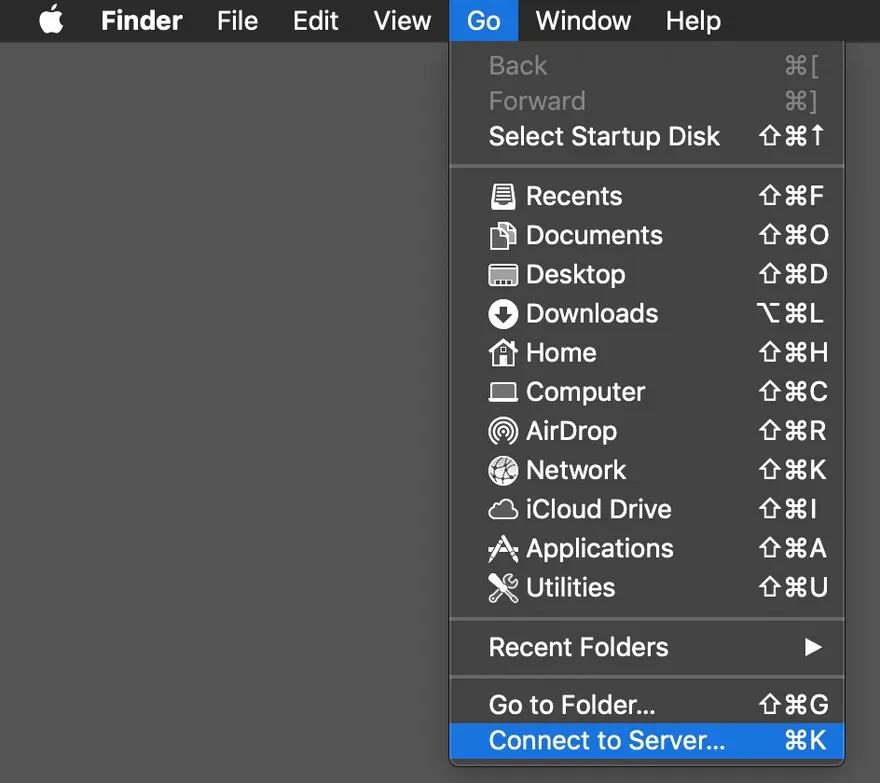
- Trên máy Mac, mở Finder.
- Chọn menu "Go" và chọn "Connect to Server" (Kết nối tới Máy chủ).
- Nhập smb:///
(ví dụ: smb://192.168.1.200/SharedFolder) và nhấn "Connect" (Kết nối). - Đăng nhập bằng tên người dùng và mật khẩu của máy Windows.
- Bây giờ bạn có thể truy cập và làm việc với thư mục chia sẻ từ máy Windows trên máy Mac.
Dù bạn truy cập từ máy Mac hoặc máy Windows, hãy đảm bảo rằng bạn có quyền truy cập và thông tin đăng nhập chính xác để truy cập vào thư mục của thiết bị từ mạng LAN cục bộ.
Mua ngay iPhone 15 Series tại: https://minhtuanmobile.com/iphone-15/
Mua iPhone 15 Series giá tốt nhất tại Minh Tuấn Mobile  iPhone 15 Pro 128GB - Chính hãng VN/A Ngừng kinh doanh Hoặc trả trước9,300,000đ |

Xem thêm
- Ưu đãi tháng 9 dành cho khách hàng làm việc khu công nghiệp
- Apple bất ngờ tăng giá hàng loạt dòng Mac và iPad: Người dùng cần lưu ý gì?
- Săn suất giới hạn MacBook Air M5, Neo và iPad Air M4 giá sốc
- Apple chính thức ngừng hỗ trợ 16 thiết bị vào mùa thu năm nay
- Tổng hợp các phụ kiện cho MacBook Pro M5 được ưa chuộng nhất
- So sánh MacBook Pro M5 Max và M4 Max: Nâng cấp hay tiết kiệm?
- So sánh MacBook Pro M5 Max: 14 hay 16 inch đáng mua hơn?
- Gợi ý 5 dòng màn hình rời cho MacBook Pro M5 tối ưu chuẩn nhất
- Đánh giá MacBook Pro M5 Pro sau 1 tháng sử dụng thực tế
- Gợi ý 5 loại hub chuyển đổi dành cho MacBook Pro M5, M5 Pro, M5 Max



 Minh Tuấn Mobile
























































.jpg)



























.png)

















































































Mời bạn cùng thảo luận