




.webp)
























































Thực hiện ngay 2 bước tắt ứng dụng chạy ngầm, nếu iPhone và iPad xuất hiện tình trạng bị treo máy, mau hết pin và hao hụt dung lượng.
Để thiết bị của bạn trở về trạng thái tốt, hãy cùng Minh Tuấn Mobile thực hiện các cách tắt ứng dụng chạy ngầm trên iPhone và iPad.
Cách tắt ứng dụng trên iPhone
Bước 1: Mở cửa sổ đa nhiệm trên iPhone
Đối với iPhone 8 plus trở về trước > nhấn nút Home 2 lần.
Đối với iPhone X trở về sau > vuốt màn hình theo chiều từ dưới lên và giữ yên trong vài giây.
Bước 2: Vuốt các ứng dụng chạy ngầm theo chiều từ dưới lên để tắt.
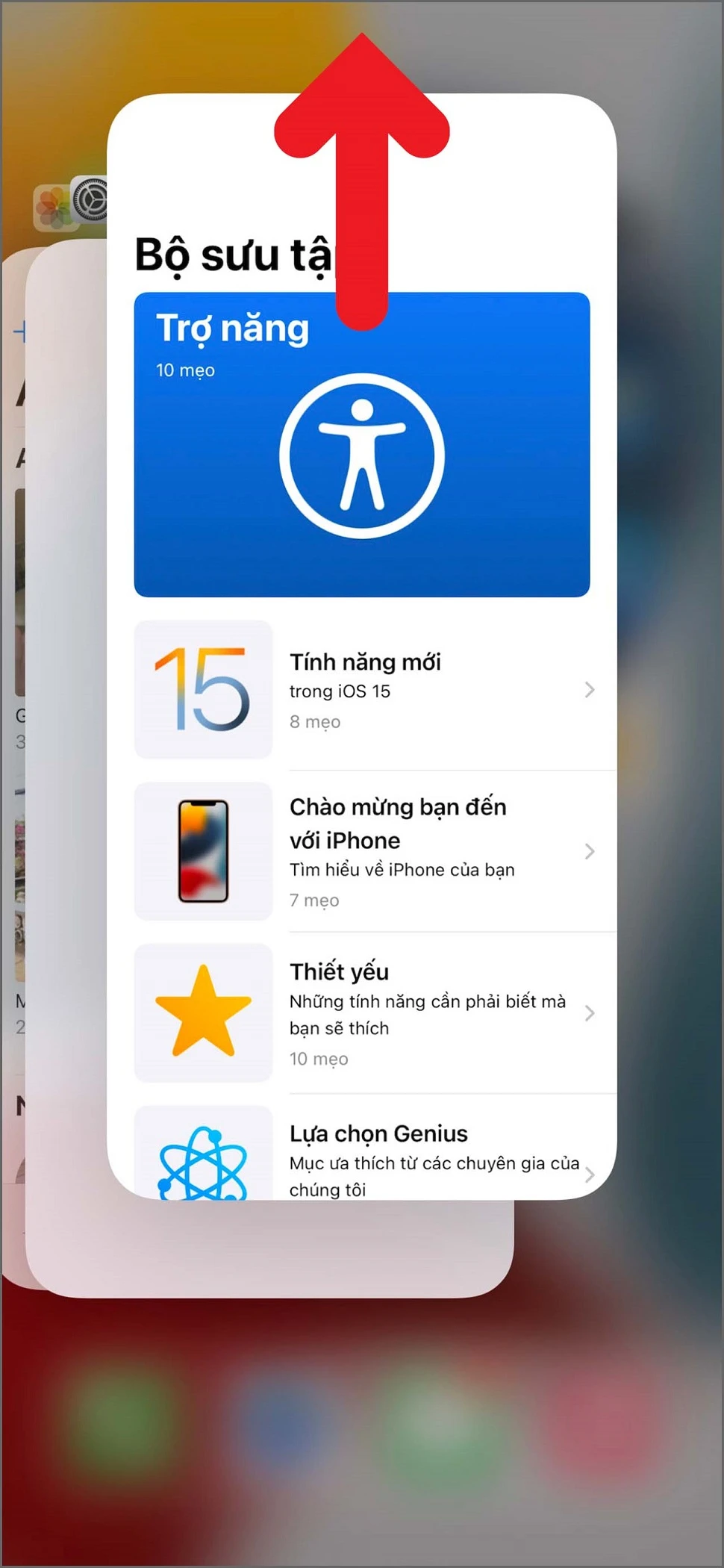
Cách tắt ứng dụng chạy ngầm trên iPad
Bước 1: Mở giao diện đa nhiệm > đặt 4 ngón tay lên màn hình và kéo sang bên trái hoặc phải để mở ứng dụng đang chạy ngầm.
Bước 2: Tại giao diện > vuốt từ dưới lên trên để tắt ứng dụng.

Cách tắt ứng dụng chạy ngầm bằng Cài đặt
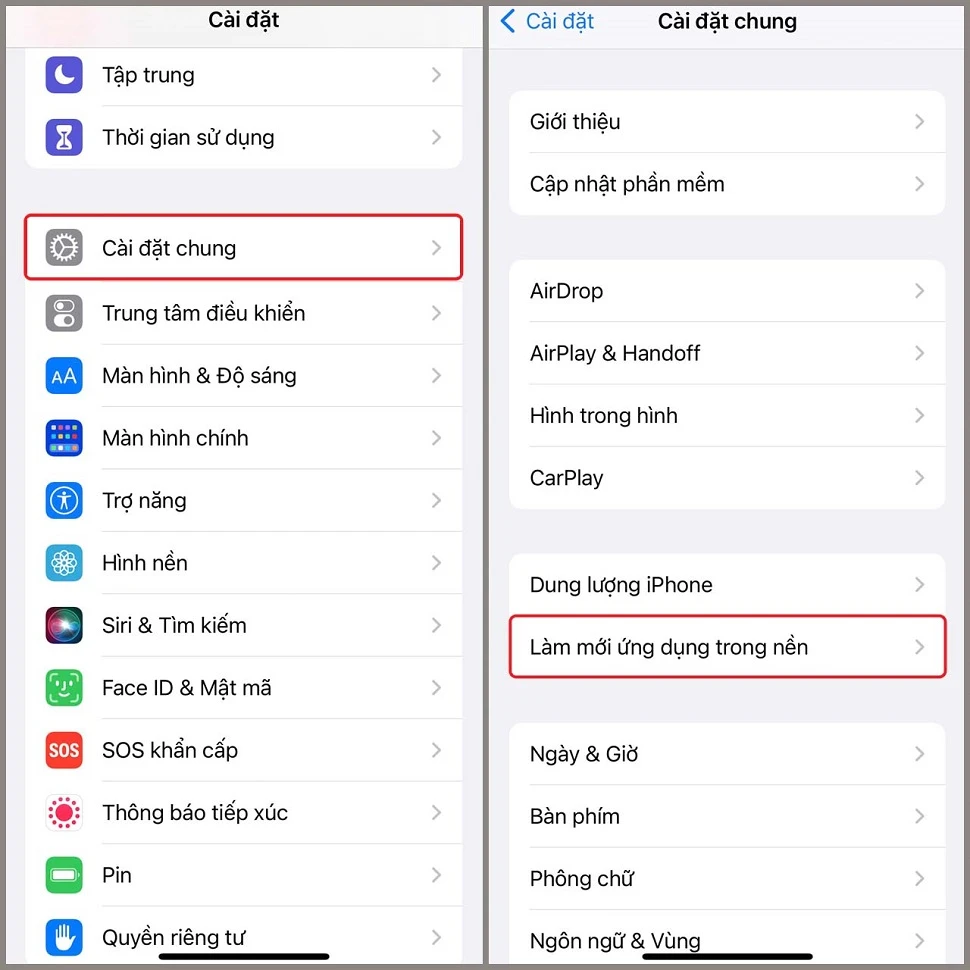
Bước 1: Mở Cài đặt > chọn Cài đặt chung > nhấn chọn Làm mới ứng dụng trong nền.
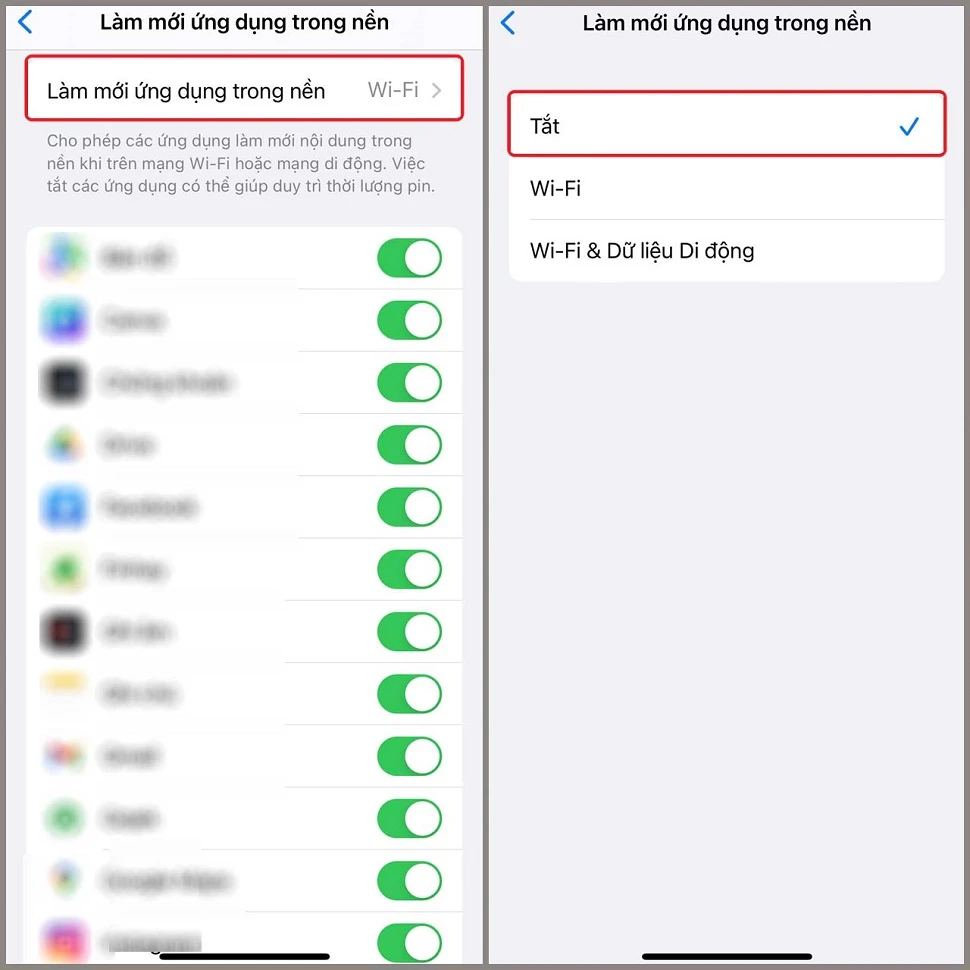
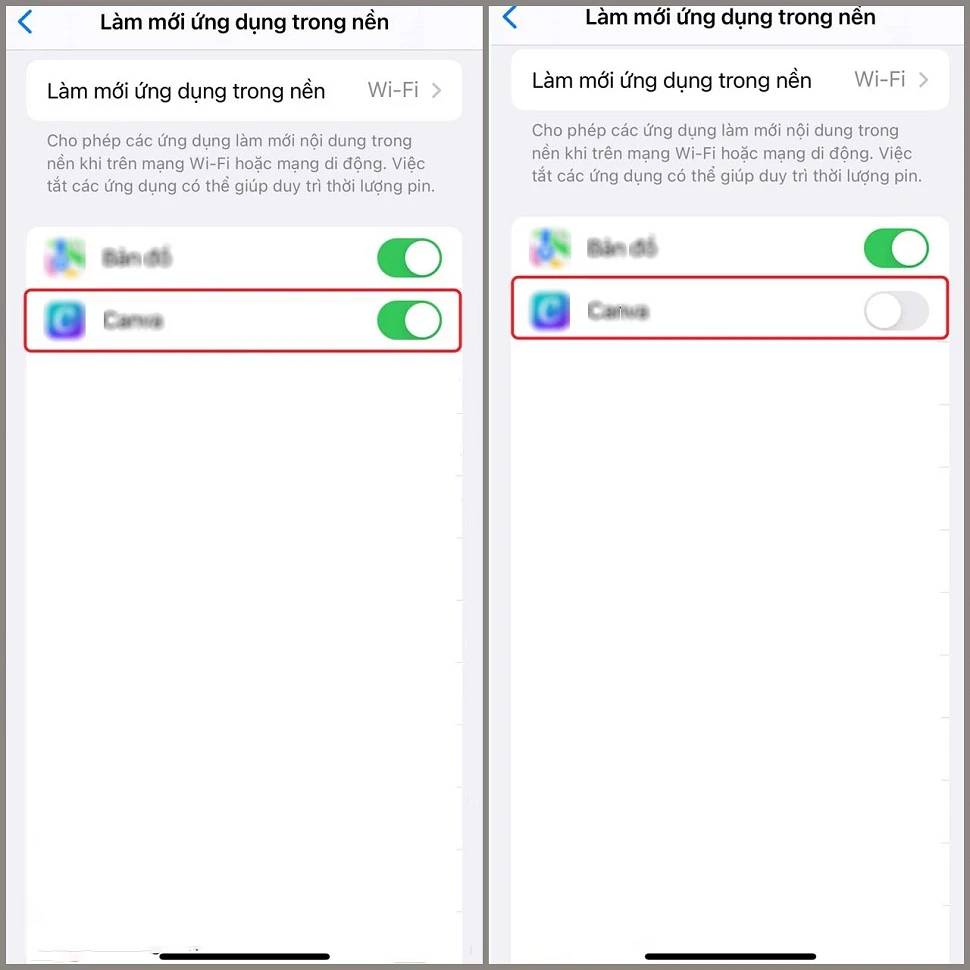
Bước 2: Nhấn vào Làm mới ứng dụng trong nền > chọn trạng thái Tắt > gạt nút trạng thái sang trái ở ứng dụng muốn tắt.
Minh Tuấn Mobile đã hướng dẫn các bạn cách tắt ứng dụng chạy ngầm trên iPhone và iPad cực đơn giản. Chúc các bạn thực hiện thành công!
Xem thêm
- iPhone 17 bao nhiêu inch? Kích thước từng phiên bản
- iPhone 17 Pro Max 256GB có đủ dùng không?
- Nên mua kính cường lực iPhone 18 Pro, iPhone 18 Pro Max loại nào? Đánh giá chi tiết từ A-Z
- Top 6+ phụ kiện iPhone 18 Pro, iPhone 18 Pro Max nên mua cùng máy mới
- Mở thẻ VPBank qua SENID: Nhận voucher lên đến 2 triệu khi mua iPhone 18 Pro
- Nên mua iPhone nào 2026? Gợi ý chọn máy tối ưu chi phí nhất
- iPhone 18 Pro Max dùng sạc bao nhiêu W? Nên dùng củ sạc nào?
- Hướng dẫn đặt trước iPhone 18 Pro, iPhone 18 Pro Max nhanh nhất
- Tổng hợp tất cả sản phẩm ra mắt trong sự kiện Apple 2026
- Đăng ký thông tin iPhone 18 tại Minh Tuấn Mobile




 Minh Tuấn Mobile
























































.jpg)



























.png)

















































































Mời bạn cùng thảo luận