




.webp)
























































Người dùng dễ dàng tắt nút kết bạn trên Facebook, giúp hạn chế kẻ xấu làm phiền, đánh cắp tài khoản hoặc theo dõi hành động trên mạng xã hội.
| Tại sao macOS Ventura chưa phải là bản nâng cấp đáng giá? |
| Cách xử lý khi iPhone chạy iOS 16 không hiện phần trăm pin |
| Tải ảnh với độ phân giải đầy đủ trên iCloud Photos cực dễ |
Người dùng luôn gặp những rắc rối với các nick ảo, lợi dụng kết bạn để thực hiện những hành vi như quấy rối, theo dõi hoặc ăn cắp tài khoản trên Facebook.
Tuy nhiên, người dùng vẫn có cách chặn những đối tượng này tại nút kết bạn. Khi thực hiện cách này, chỉ có bạn bè trên Facebook, hoặc những ai có bạn bè chung mới có thể theo dõi hay kết bạn.
Cách tắt nút kết bạn trên Facebook trên điện thoại
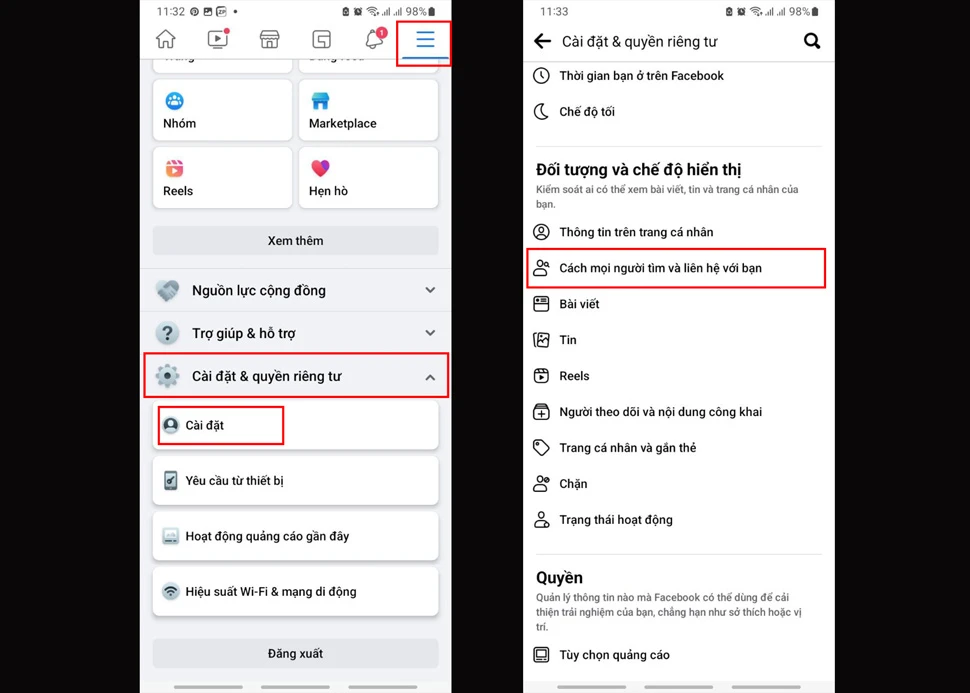
Bước 1: Nhấn vào dấu 3 gạch trên Facebook > chọn Cài đặt & quyền riêng tư > nhấn vào Cài đặt > cuộn xuống mục Đối tượng và chế độ hiển thị > Cách mọi người tìm và liên hệ với bạn.
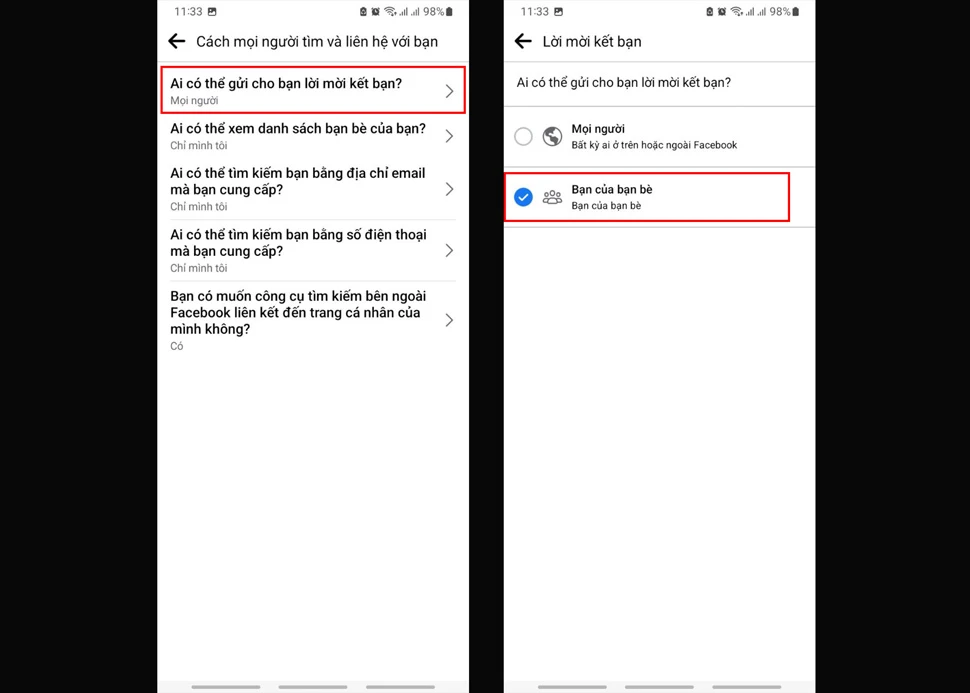
Bước 2: Nhấn vào Ai có thể gửi cho bạn lời mời kết bạn? > chọn Bạn của bạn bè.
Cách tắt nút kết bạn Facebook trên máy tính
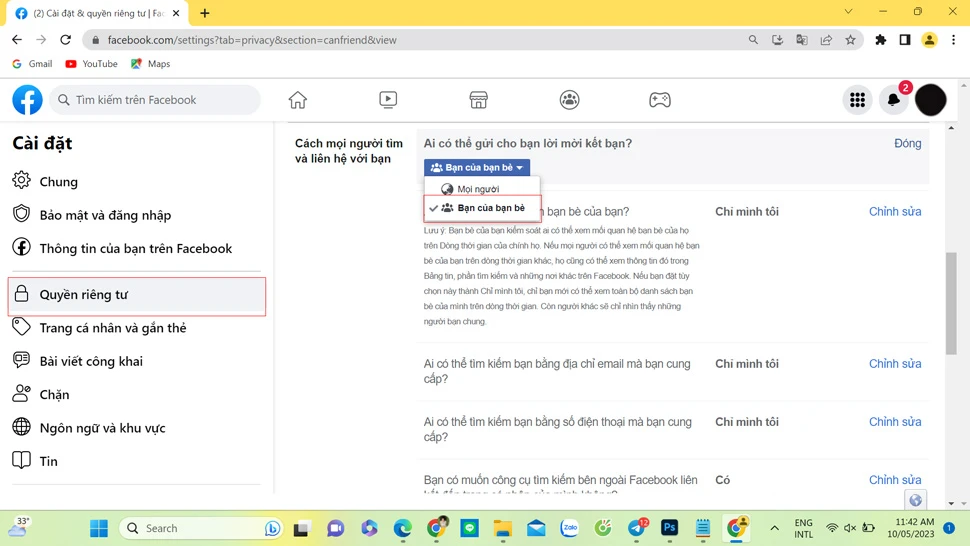
Bước 1: Nhấn vào tài khoản > chọn Cài đặt & quyền riêng tư > nhấn vào Cài đặt > chọn Quyền riêng tư.
Bước 2: Sau đó, chọn Cách mọi người tìm và liên hệ với bạn > Ai có thể gửi cho bạn lời mời kết bạn? > nhấn Chỉnh sửa > chọn Bạn của bạn bè.
Với những cách thực hiện mà Minh Tuấn Mobile đã hướng dẫn trên đây, người dùng đã tắt đi nút kết bạn, ngăn chặn những đối tượng làm phiền bản thân.
Chúc bạn thực hiện thành công!
Xem thêm
- Facebook gặp lỗi lạ hiển thị mã hóa thời gian, cách khắc phục
- Facebook gặp lỗi hiển thị bảng tin, xử lý ra sao?
- Facebook "lột xác": Avatar cử động nhờ sức mạnh Meta AI
- Cách xem lại lịch sử gửi lời mời kết bạn Facebook cực nhanh
- Người dùng Instagram sắp phải trả phí cho tính năng mới
- Hàng triệu tài khoản Gmail, Facebook bị lộ thông tin
- Mẹo xem lại video đã xem trên Facebook cực nhanh và dễ
- Facebook muốn biến việc chia sẻ link thành tính năng trả phí
- Facebook tung 4 cập nhật mới chỉ trong 1 tuần
- Facebook ra mắt tính năng mới "Double Tap" như Instagram


 Minh Tuấn Mobile





















































.jpg)



























.png)

















































































Mời bạn cùng thảo luận