




.webp)
























































MacBook được cài đặt mặc định sẽ tự động "sleep" mỗi khi bạn gập màn hình, nhưng vẫn sẽ có một vài nhu cầu đòi hỏi thiết bị hoạt động liên tục.
Chúng ta có lẽ đã gặp rất nhiều trường hợp cần để máy tính, MacBook hoạt động liên tục đúng không? Nếu như trên PC, bạn đơn giản là tắt màn hình, thì MacBook sẽ có chút rắc rối. Hệ điều hành macOS đã tích hợp tính năng tự động chuyển sang chế độ ngủ (Sleep) khi bạn gập màn hình. Thực tế, nó giúp tiết kiệm pin hiệu quả, kéo dài tuổi thọ của sản phẩm. Tuy nhiên như đã nói, sẽ có một vài công việc cần chúng ta để máy luôn hoạt động kể cả khi gập màn hình.
Bài viết này sẽ giới thiệu cho bạn một chút mẹo nhỏ này. Dĩ nhiên, chúng mình cũng khuyên là nên hạn chế bởi nó không có lợi cho thiết bị một chút nào.
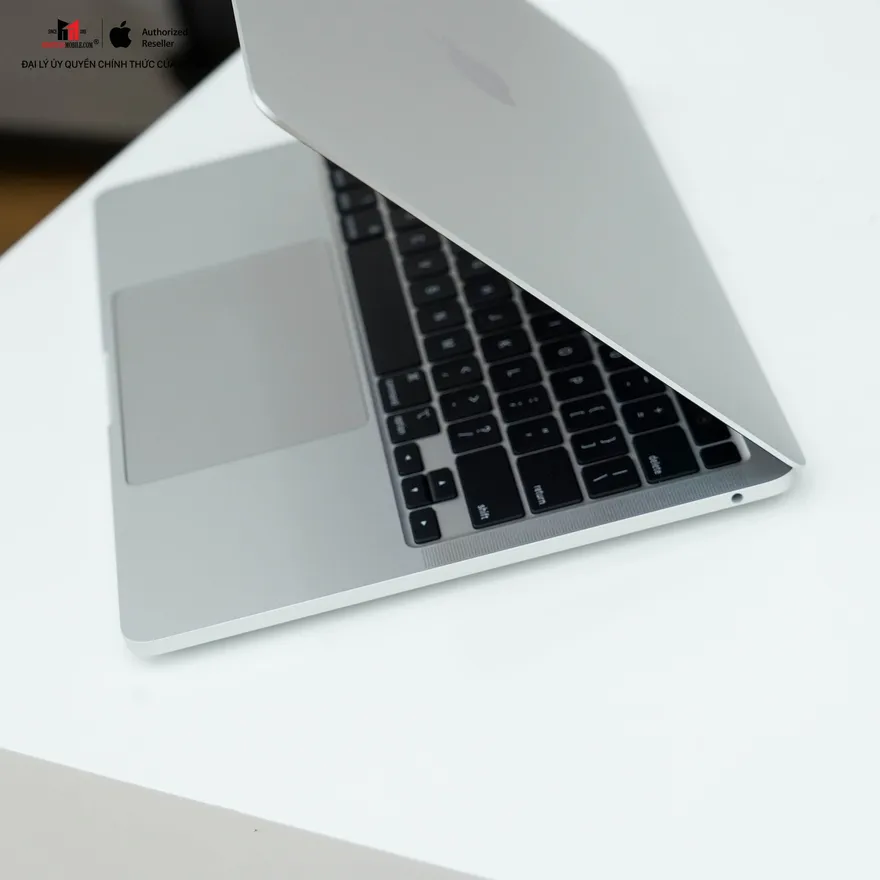
Lợi ích của tính năng không tắt máy khi gập màn hình
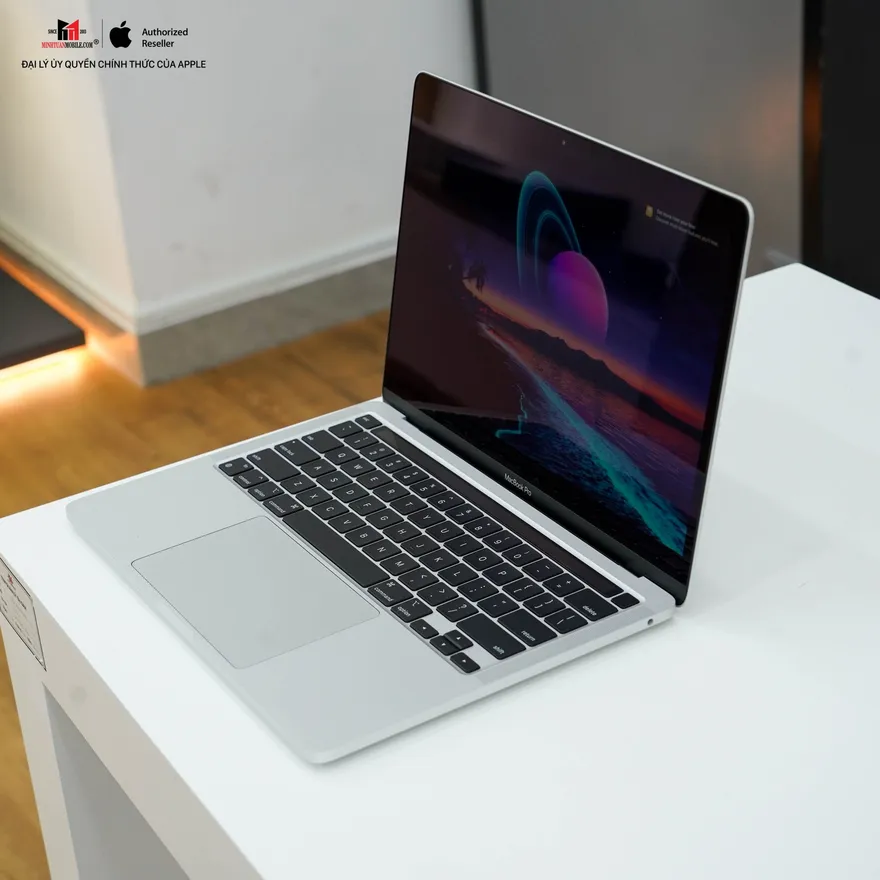
Tính năng không tắt máy khi gập màn hình mang lại nhiều lợi ích cho người dùng, bao gồm:
- Tiết kiệm thời gian: khi gập màn hình, MacBook sẽ tự động chuyển sang chế độ Sleep. Điều này có thể gây mất thời gian khi người dùng muốn sử dụng lại máy tính. Với tính năng chạy liên tục, người dùng có thể sử dụng MacBook ngay lập tức.
- Tăng cường khả năng đa nhiệm: người dùng có thể sử dụng MacBook để chạy nhiều ứng dụng và chương trình cùng lúc, ngay cả khi không cần mở màn hình. Điều này rất hữu ích cho các tác vụ như nghe nhạc, xem phim, tải dữ liệu,...
Nhược điểm của tính năng không tắt máy khi gập màn hình
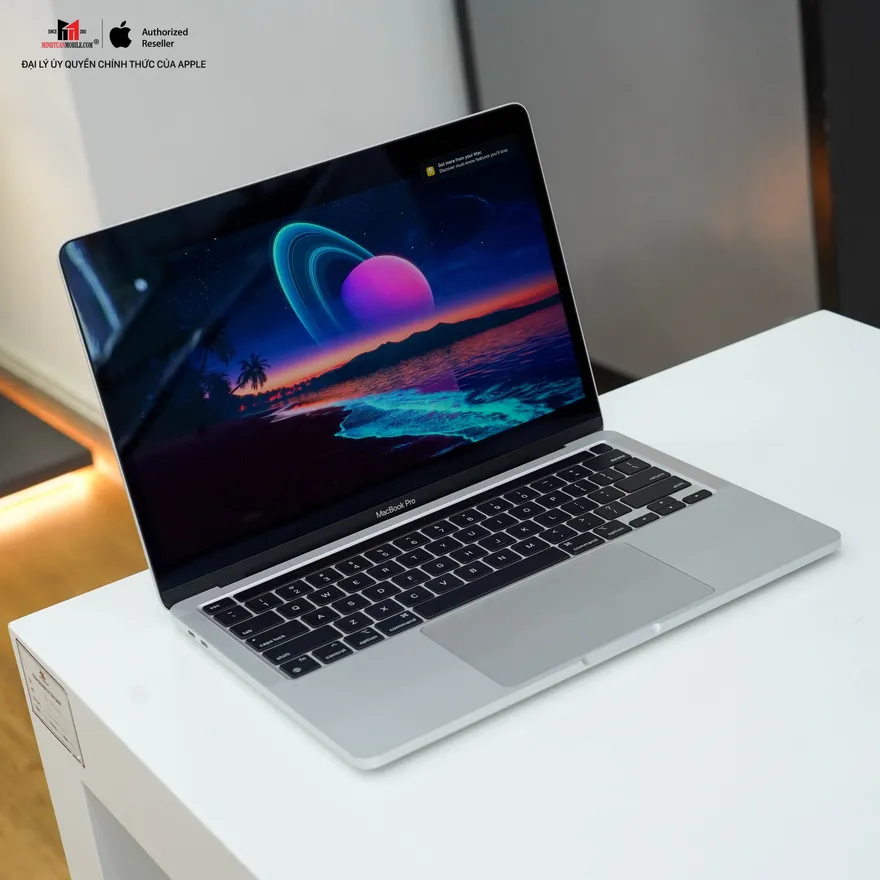
Mặc dù tính năng không tắt máy khi gập màn hình mang lại nhiều lợi ích, nhưng nó cũng có một số nhược điểm, bao gồm:
- Tiêu tốn pin: khi gập màn hình, MacBook sẽ vẫn bật và chạy các ứng dụng, chương trình, làm tiêu tốn pin nhanh hơn.
- Tăng nhiệt độ máy: khi MacBook chạy liên tục, nhiệt độ máy cũng sẽ tăng lên. gây ảnh hưởng đến hiệu năng của thiết bị và tuổi thọ pin.
- Tăng nguy cơ mất dữ liệu: nếu MacBook bị tắt đột ngột khi đang chạy liên tục, dữ liệu có thể bị mất.
Cách bật tính năng không tắt máy khi gập màn hình trên laptop windows
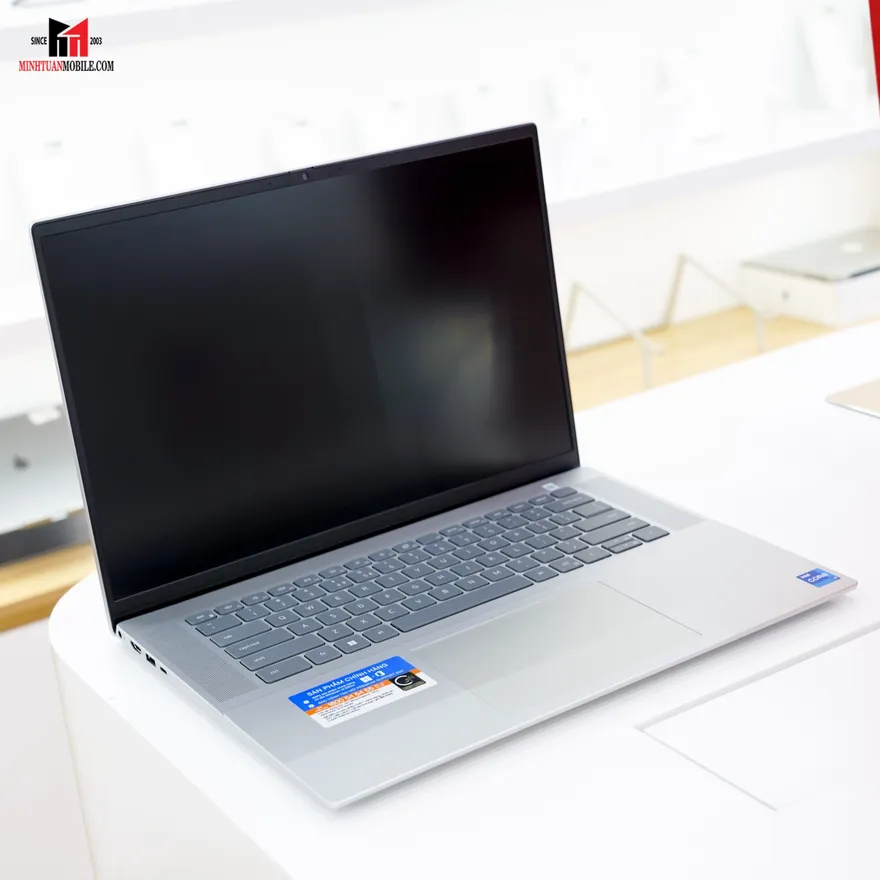
Để bật tính năng không tắt máy khi gập màn hình trên laptop windows, người dùng có thể thực hiện theo các bước sau:
- Mở Control Panel.
- Nhấp vào Hardware and Sound.
- Nhấp vào Power Options.
- Nhấp vào Change power settings for active profile.
- Nhấp vào Change advanced power settings.
- Mở rộng Sleep.
- Mở rộng Allow hybrid sleep.
- Đặt On battery thành Off.
- Nhấp vào Apply và OK.
Cách bật tính năng chạy liên tục khi gập màn hình trên MacBook

Để bật tính năng chạy liên tục trên MacBook, người dùng có thể thực hiện theo các bước sau:
- Mở System Preferences.
- Nhấp vào Energy Saver.
- Tắt Close lid puts computer to sleep.
Dù hữu ích, bạn vẫn nên cân nhắc trước khi sử dụng tính năng này. Một lời khuyên nhỏ là tốt nhất không nên áp dụng với các mẫu MacBook chạy chip M1. Con chip này tiêu tốn năng lượng nhiều hơn so với dòng M2 hay M3 sau này. Vì thế, các mẫu MacBook chạy chip M2 mới là lựa chọn hiệu quả cho những người cần sử dụng tính năng không tắt máy khi gập màn hình mà không cần lo lắng về vấn đề tiêu hao pin và nhiệt độ.
Xem thêm
- So sánh MacBook Pro M6 và MacBook Pro M5: Khác gì, có nên nâng cấp?
- Màn hình ProLED XDR có gì đặc biệt? Bước tiến mới của Apple
- MacBook Pro M6 ra mắt, giá từ 54,99 triệu đồng kèm SSD 1TB
- Mac cắm dây mạng Ethernet có cần tắt Wi-Fi không? Câu trả lời và cách cài đặt
- Mẹo xóa sạch Apple Intelligence trên MacBook để thu hồi 12GB dung lượng
- Ưu đãi tháng 10 dành cho khách hàng làm việc khu công nghiệp
- Apple bất ngờ tăng giá hàng loạt dòng Mac và iPad: Người dùng cần lưu ý gì?
- Săn suất giới hạn MacBook Air M5, Neo và iPad Air M4 giá sốc
- Apple chính thức ngừng hỗ trợ 16 thiết bị vào mùa thu năm nay
- Tổng hợp các phụ kiện cho MacBook Pro M5 được ưa chuộng nhất



 Minh Tuấn Mobile





















































.jpg)


























.png)

















































































Mời bạn cùng thảo luận