




.webp)
























































Với iOS 18.1, người dùng giờ đây có thể sử dụng tính năng xóa một số vật thể nhất định khỏi ảnh một cách dễ dàng, nhanh chóng.
Xóa vật thể (Clean Up) là một trong những tính năng mới gây chú ý trong phiên bản hệ điều hành iOS 18.1 của iPhone. Bằng phương pháp này, người dùng có thể xóa những vật thể không mong muốn khỏi ảnh, mang đến một kết quả tự nhiên như ảnh chụp thông thường. Đây là một trong những tiện ích do Apple Intelligence mang lại, và đương nhiên chỉ khả dụng với dòng iPhone 15 Pro trở lên.
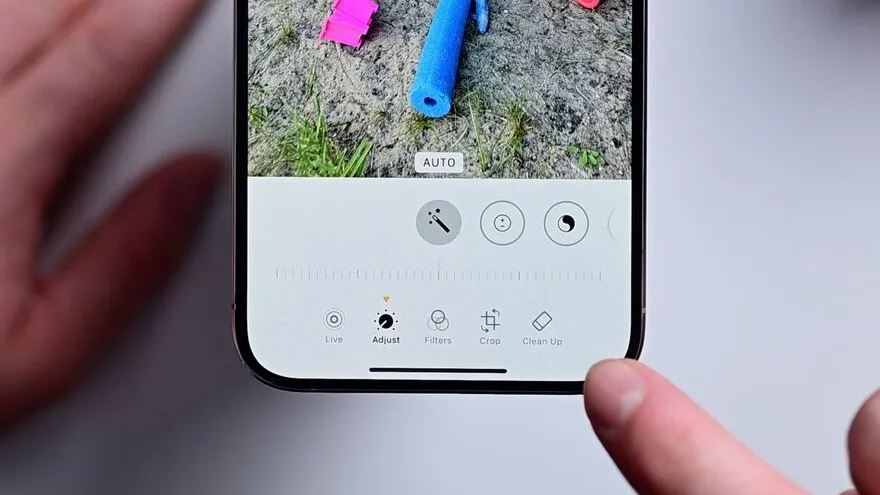
Trong bài viết này, hãy cùng Minh Tuấn Mobile tìm hiểu cách xóa vật thể ảnh trên iPhone có iOS 18.1 và Apple Intelligence.
Cách xóa vật thể ảnh trên iPhone có iOS 18.1
- Bước 1: Nhấp vào bức ảnh bạn muốn xóa vật thể.
- Bước 2: Chọn vào ký hiệu chỉnh sửa ảnh.
- Bước 3: Nhấp vào Dọn dẹp, và những vật thể có thể xóa sẽ được hiện lên màu cầu vồng.
- Bước 4: Nếu muốn xóa vật thể nào, bạn chỉ cần nhấp vào nó. Sau khi đã xóa vật thể theo ý muốn, bạn nhấp Xong để lưu ảnh mới.

Sẽ có trường hợp iPhone không nhận diện được vật thể nào có thể xóa đi một cách tự động. Lúc này, bạn có thể tự dùng tay để tô vật thể và thử cho điện thoại xóa.
Lưu ý: Tính năng này vẫn còn mới và có khả năng gặp lỗi. Một số vật thể sau khi xóa có thể để lại phần nền đằng sau khá kỳ lạ, không thực tế, khiến ảnh trông thiếu tự nhiên. Vì vậy để ảnh của bạn được tối ưu, hãy chụp nhiều phiên bản, góc độ khác nhau để bạn có nhiều lựa chọn hơn.
Xem thêm
- Apple Music thay đổi diện mạo mới với logo sóng âm độc đáo
- Apple công bố hướng dẫn tự sửa chữa chính thức cho iPhone Duo
- Cách vệ sinh và bảo quản màn hình gập iPhone Duo đúng cách
- Cách dùng Split View trên iPhone Duo để mở hai ứng dụng cùng lúc
- Có nên dán màn hình iPhone Duo? Phân biệt màn hình trong và ngoài
- Apple mở bán linh kiện tự sửa chữa cho iPhone 18 Pro, Mac Studio mới
- Tính năng đa nhiệm trên iPhone Duo: Cách dùng Split View
- iPhone Duo màu đen (Trời Đêm): Màu tối trông thế nào khi dùng thực tế?
- Apple TV 4K ra mắt: Đột phá chip A19, lần đầu hỗ trợ dàn âm thanh 4 loa
- Apple Watch hàng sẵn, mua ngay nhận ưu đãi hấp dẫn | Minh Tuấn Mobile


 Minh Tuấn Mobile





















































.jpg)



























.png)

















































































Mời bạn cùng thảo luận