




.webp)
























































Đây là cách giúp bạn xem lại mật khẩu Wifi tại các địa điểm mà bạn từng kết nối, để dễ dàng chia sẻ mật khẩu cho máy khác.
| Sử dụng tính năng Precision Finding để định vị AirPods Pro 2 |
| 3 nguyên mẫu của Apple không bao giờ được ra mắt công chúng |
| Thử nghiệm pin iPhone 14 Pro với tính năng Always On Display |
Khi sử dụng MacBook mà bạn muốn xem lại mật khẩu WiFi nhưng lại vô tình quên mất mật khẩu thì phải làm sao? Đừng lo, MacBook có tính năng lưu mật khẩu của tất cả các mạng WiFi và cách xem lại chúng cực kỳ đơn giản. Để Minh Tuấn Mobile mách bạn nhé!
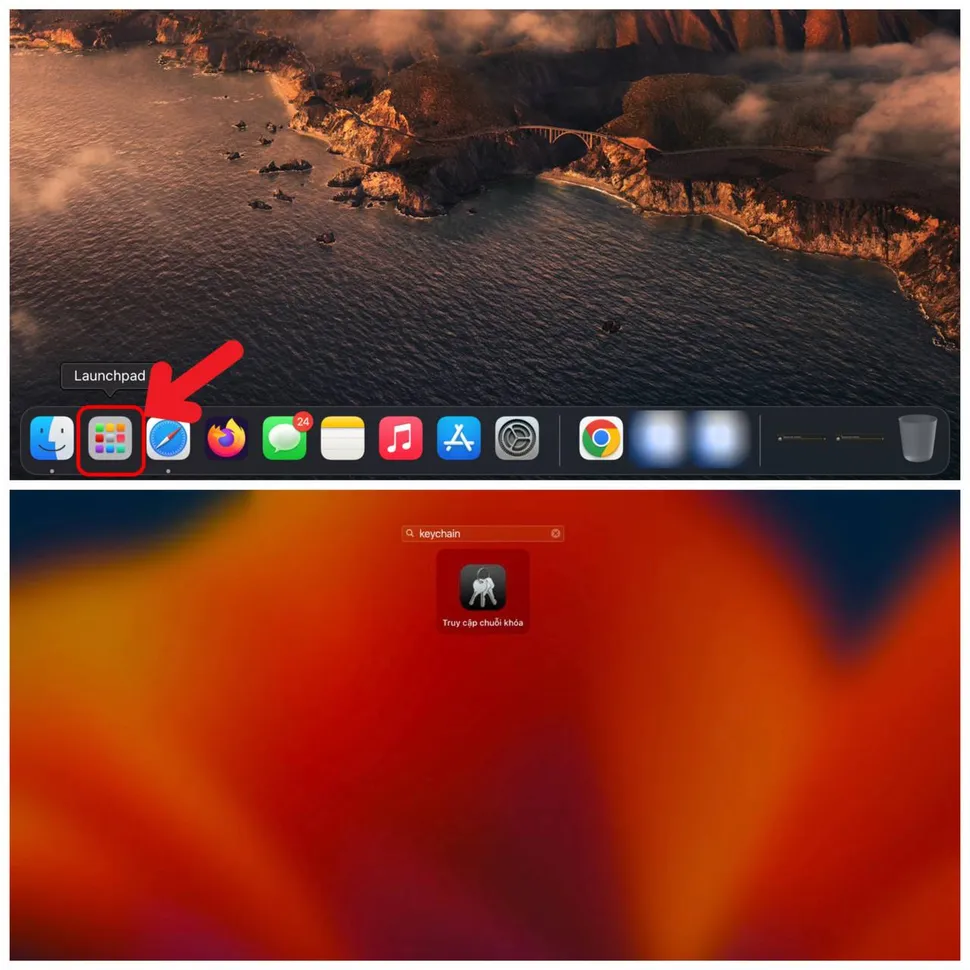
Bước 1: Bạn nhấn vào Launchpad trên thanh Dock của MacBook > tìm Keychain Access trên thanh tìm kiếm > chọn Truy cập chuỗi khóa.
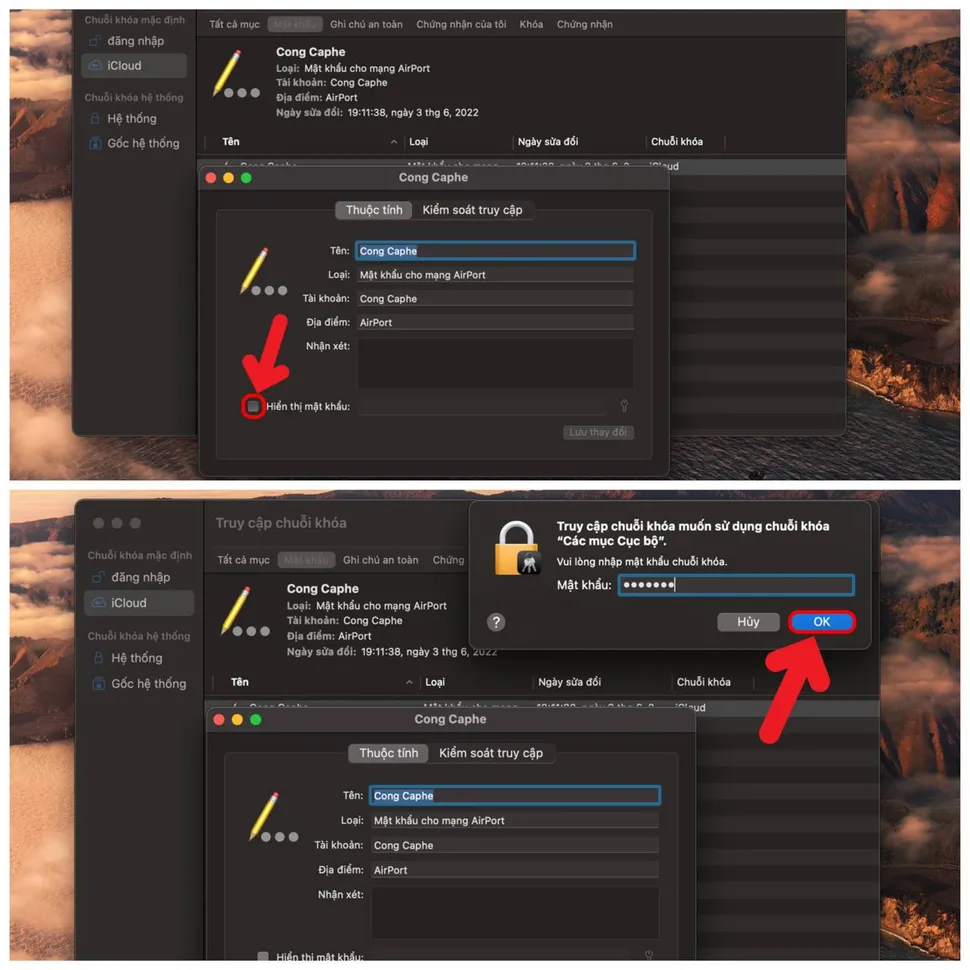
Bước 2: Nhấn đúp vào tên WiFi mà bạn muốn xem mật khẩu > tick vào ô Hiển thị mật khẩu > Bạn nhập mật khẩu của MacBook > nhấn OK là xong. Như vậy là bạn đã xem được pass WiFi trên MacBook rồi.
Chúc các bạn thành công!
Xem thêm
- Ưu đãi tháng 9 dành cho khách hàng làm việc khu công nghiệp
- Apple bất ngờ tăng giá hàng loạt dòng Mac và iPad: Người dùng cần lưu ý gì?
- Săn suất giới hạn MacBook Air M5, Neo và iPad Air M4 giá sốc
- Apple chính thức ngừng hỗ trợ 16 thiết bị vào mùa thu năm nay
- Tổng hợp các phụ kiện cho MacBook Pro M5 được ưa chuộng nhất
- So sánh MacBook Pro M5 Max và M4 Max: Nâng cấp hay tiết kiệm?
- So sánh MacBook Pro M5 Max: 14 hay 16 inch đáng mua hơn?
- Gợi ý 5 dòng màn hình rời cho MacBook Pro M5 tối ưu chuẩn nhất
- Đánh giá MacBook Pro M5 Pro sau 1 tháng sử dụng thực tế
- Gợi ý 5 loại hub chuyển đổi dành cho MacBook Pro M5, M5 Pro, M5 Max




 Minh Tuấn Mobile
























































.jpg)



























.png)

















































































Mời bạn cùng thảo luận