




.webp)
























































Laptop ThinkPad từ lâu đã nổi tiếng với thiết kế bền bỉ, bàn phím gõ “đã tay” và đặc biệt là chấm đỏ nằm giữa cụm phím G, H, B. Với nhiều người mới dùng, đây chỉ là một chi tiết trang trí khá lạ mắt. Nhưng trên thực tế, chấm đỏ này lại là một trong những đặc trưng làm nên danh tiếng của ThinkPad suốt hàng chục năm qua. Vậy chấm đỏ trên bàn phím ThinkPad có tác dụng gì, hoạt động ra sao và vì sao vẫn được nhiều người yêu thích đến hiện tại? Cùng đội ngũ Minh Tuấn Mobile khám phá ngay sau đây.
Chấm đỏ trên bàn phím ThinkPad là gì?
Chấm đỏ trên bàn phím laptop ThinkPad thực chất có tên gọi là TrackPoint. Đây là một thiết bị điều khiển con trỏ chuột được tích hợp ngay giữa bàn phím, thường nằm ở vị trí giữa các phím G, H và B. TrackPoint được tập đoàn IBM của Mỹ phát triển từ đầu những năm 1990 trước khi dòng ThinkPad chuyển sang Lenovo. Mục đích của nó là giúp người dùng điều khiển con trỏ chuột mà không cần rời tay khỏi bàn phím hay sử dụng Touchpad.
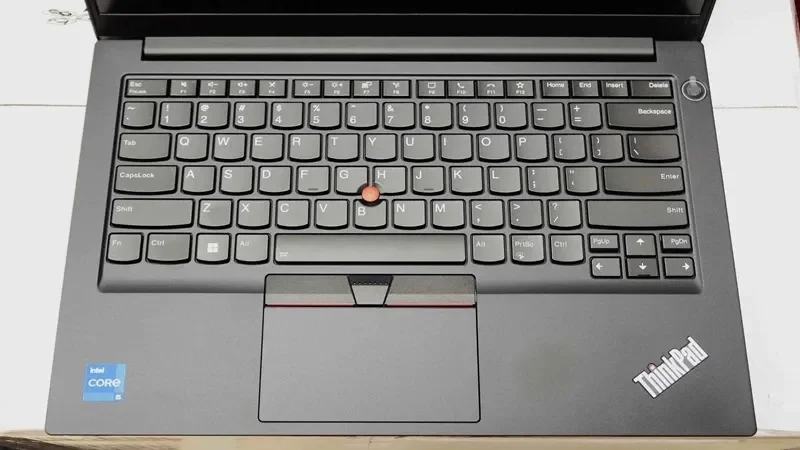
Khác với Touchpad truyền thống, TrackPoint hoạt động như một cần điều khiển mini. Người dùng chỉ cần dùng lực nhấn nhẹ theo hướng mong muốn để di chuyển con trỏ trên màn hình. Đây là lý do nhiều lập trình viên, dân văn phòng hay người thường xuyên nhập liệu rất thích sử dụng ThinkPad. Ngoài ra, TrackPoint còn có thể kết hợp thao tác cùng ba nút chuột vật lý nằm phía trên Touchpad, giúp kéo thả hoặc cuộn trang trở nên thuận tiện hơn rất nhiều. Đây là một trong số những cơ chế hoạt động thuận lợi của TrackPoint để tối ưu hóa trải nghiệm người dùng.
Cơ chế hoạt động của cần gạt TrackPoint
TrackPoint có cơ chế hoạt động khá khác biệt với các loại phím cảm ứng khác, ví dụ như Touchpad. Thay vì nhận diện thao tác vuốt như Touchpad, TrackPoint sử dụng cảm biến lực để xác định hướng và độ mạnh khi người dùng tác động lên núm đỏ.
Khi bạn đẩy nhẹ TrackPoint sang trái, phải, lên hoặc xuống, cảm biến sẽ ghi nhận lực nhấn và chuyển thành chuyển động của con trỏ chuột trên màn hình. Lực tác động càng mạnh thì tốc độ di chuyển càng nhanh.
Một ưu điểm cực lớn của cơ chế này là người dùng gần như không cần di chuyển cổ tay. Điều này giúp giảm thao tác thừa khi làm việc liên tục trong thời gian dài, đặc biệt phù hợp với những ai thường xuyên soạn thảo văn bản, viết code hoặc xử lý dữ liệu.
TrackPoint cũng hoạt động khá chính xác trong không gian hẹp như trên máy bay, quán cà phê hoặc khi không có mặt phẳng để dùng chuột rời. Đây là lý do nhiều người dùng ThinkPad lâu năm gần như quen với cảm giác điều khiển bằng nút đỏ này.
Mẹo thao tác nhanh với TrackPoint cực đỉnh
Không chỉ đơn thuần thay thế chuột máy tính, TrackPoint còn hỗ trợ nhiều thao tác tiện lợi giúp tăng tốc độ làm việc đáng kể. Nếu mới chuyển sang dùng ThinkPad, bạn nên thử một vài mẹo dưới đây để tận dụng tối đa tính năng này.
Đầu tiên, hãy kết hợp TrackPoint với ba nút chuột vật lý phía dưới phím Space, trong đó:
- Nút trái dùng để click chuột trái.
- Nút giữa hỗ trợ cuộn trang.
- Nút phải dùng để click chuột phải.
Đặc biệt, nút giữa là tính năng được nhiều người đánh giá cao nhất. Bạn chỉ cần giữ nút giữa rồi đẩy TrackPoint lên hoặc xuống để cuộn trang cực nhanh mà không cần dùng Touchpad.
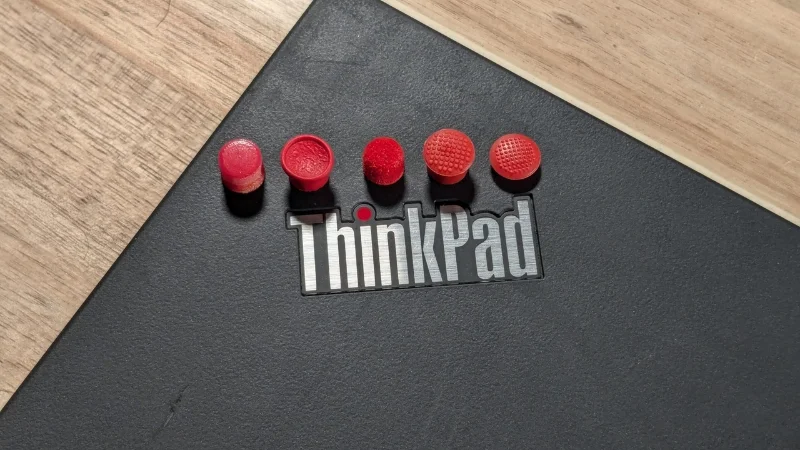
Một mẹo khác là nên thay phần đầu cao su của TrackPoint định kỳ. Sau thời gian dài sử dụng, núm cao su sẽ bị mòn khiến cảm giác điều khiển không còn chính xác như ban đầu. Ngoài ra, người dùng có thể điều chỉnh độ nhạy của TrackPoint để phù hợp với thói quen cá nhân. Nếu cảm thấy con trỏ di chuyển quá nhanh hoặc quá chậm, chỉ cần chỉnh lại trong phần cài đặt chuột trên Windows chi tiết dưới đây.
Các bước chỉnh độ nhạy TrackPoint trên Windows
Sau một thời gian sử dụng, nhiều người thường muốn tùy chỉnh tốc độ TrackPoint để thao tác thoải mái hơn. Tin vui là Windows cho phép chỉnh khá chi tiết mà không cần cài phần mềm phức tạp.
Dưới đây là các bước cơ bản để chỉnh độ nhạy TrackPoint trên laptop ThinkPad:
- Bước 1: Mở Settings (Cài đặt) trên Windows.
- Bước 2: Chọn Bluetooth & devices (Bluetooth và thiết bị).
- Bước 3: Nhấn vào Mouse (Chuột).
- Bước 4: Tìm phần ThinkPad TrackPoint hoặc Additional mouse settings (Cài đặt chuột nâng cao).
- Bước 5: Điều chỉnh tốc độ con trỏ, độ nhạy hoặc khả năng phản hồi theo nhu cầu.
Một số dòng ThinkPad còn hỗ trợ tùy chỉnh nâng cao thông qua phần mềm Lenovo Commercial Vantage (Ứng dụng quản lý thiết bị Lenovo). Tại đây, bạn có thể thay đổi lực nhấn, tốc độ di chuyển và nhiều thiết lập khác liên quan đến TrackPoint.
Câu hỏi thường gặp về núm đỏ ThinkPad
TrackPoint đã xuất hiện trên ThinkPad suốt nhiều thập kỷ nên xung quanh nó cũng có không ít thắc mắc thú vị. Trong trường hợp vẫn chưa hiểu rõ về chấm đỏ đa năng này, bạn có thể tham khảo ngay các câu hỏi dưới đây.
TrackPoint có ưu việt hơn Touchpad không?
Điều này phụ thuộc vào thói quen sử dụng của từng người. Với người dùng phổ thông, Touchpad có thể dễ làm quen hơn vì thao tác trực quan.
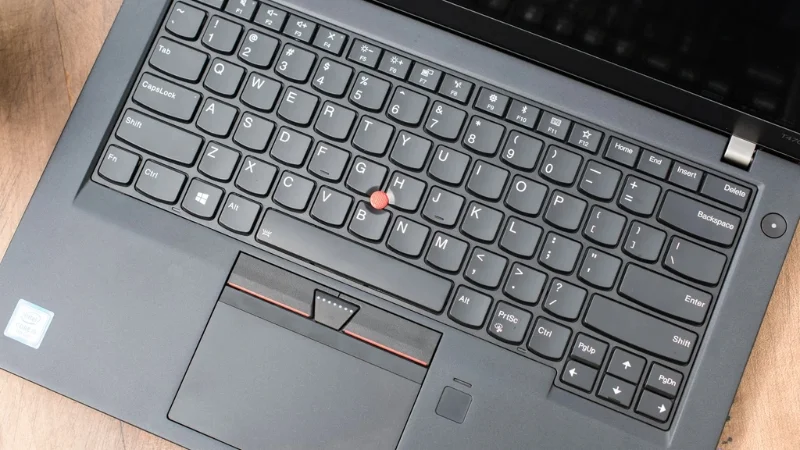
Tuy nhiên, với dân văn phòng, lập trình viên hay người thường xuyên nhập liệu, TrackPoint lại có lợi thế lớn nhờ khả năng điều khiển con trỏ mà không cần rời tay khỏi bàn phím. Điều này giúp tiết kiệm thời gian thao tác và hạn chế mỏi cổ tay khi làm việc lâu.
Ngoài ra, TrackPoint còn hoạt động hiệu quả trong không gian nhỏ hoặc khi người dùng không có chỗ đặt chuột.
Thay thế núm cao su khi bị mòn đúng hay sai?
Đúng, và thậm chí còn được khuyến khích. Phần cao su trên TrackPoint là chi tiết tiếp xúc trực tiếp với ngón tay nên sau thời gian dài sẽ bị mòn hoặc chai cứng. Khi đó, cảm giác điều khiển sẽ kém chính xác hơn, dễ trơn trượt và khó thao tác.
Việc thay mới núm cao su giúp khôi phục độ bám cũng như trải nghiệm sử dụng ban đầu. Hiện nay, Lenovo vẫn bán nhiều loại đầu TrackPoint khác nhau với thiết kế mềm, nhám hoặc dạng vân tùy nhu cầu người dùng.
Phân loại laptop sở hữu nút TrackPoint
TrackPoint thường xuất hiện trên các dòng laptop ThinkPad của Lenovo, đặc biệt là:
- ThinkPad X Series (dòng mỏng nhẹ cao cấp, trừ dòng ThinkPad X9)
- ThinkPad T Series (dòng doanh nhân truyền thống)
- ThinkPad P Series (dòng máy trạm Workstation, máy trạm hiệu năng cao)
- ThinkPad L Series và E Series
Ngoài Lenovo ThinkPad, trước đây một số hãng như DELL hay HP cũng từng trang bị thiết bị tương tự trên laptop doanh nghiệp, tuy nhiên độ phổ biến không cao bằng ThinkPad. Đến hiện tại, TrackPoint gần như đã trở thành “biểu tượng nhận diện” riêng của dòng laptop ThinkPad trên toàn cầu.
Mua laptop ThinkPad tại Minh Tuấn Mobile
Nếu đang tìm kiếm một chiếc laptop ThinkPad chính hãng với đầy đủ dòng từ văn phòng, doanh nhân đến máy trạm hiệu năng cao, Minh Tuấn Mobile là địa chỉ đáng tham khảo. Tại đây có đa dạng mẫu ThinkPad từ phổ thông đến cao cấp, đồng thời hỗ trợ trả góp linh hoạt, bảo hành rõ ràng và nhiều ưu đãi hấp dẫn.
Ngoài ra, đội ngũ tư vấn cũng sẽ hỗ trợ người dùng lựa chọn cấu hình phù hợp với nhu cầu học tập, làm việc hoặc lập trình chuyên sâu. Quý khách hãy liên hệ ngay hotline 1800 3355, hoặc đến trực tiếp cửa hàng Minh Tuấn Mobile gần nhất để được tư vấn tận tình.
Xem thêm
- Top 7 món đồ công nghệ cần thiết cho mùa tựu trường
- Ưu đãi tháng 10 dành cho khách hàng làm việc khu công nghiệp
- Giảm đến 300K khi sử dụng E-voucher trên App Techcombank và OneU
- MacBook khác gì laptop? Đánh giá thực tế chi tiết từ A-Z
- Đánh giá thực tế Ubuntu 2026 Từ A-Z
- ASUS Zenbook DUO (2026): Laptop 2 màn hình có gì hot?
- Khám phá chương trình khuyến mãi sản phẩm công nghệ tháng 05
- Có dưới 15 triệu, sở hữu laptop Dell này để "cân job" đỉnh
- Sinh viên kinh tế: Laptop nào giá dưới 20 triệu dùng bền?
- 5 món đồ công nghệ nên sắm ngay mùng 1 để "lấy hên"




 Minh Tuấn Mobile
























































.jpg)



























.png)

















































































Mời bạn cùng thảo luận