




.webp)
























































Bạn hay sử dụng máy tính trên iPhone? Sau đây là các bước thêm tiện ích máy tính vào màn hình chính mà không cần mở ứng dụng.
Hầu hết người dùng đều biết rằng iPhone có một ứng dụng máy tính mặc định. Tuy nhiên, bạn sẽ không thể thêm tiện ích (widget) của ứng dụng này vào Màn hình chính. Đây là một bất tiện lớn cho những ai thường xuyên sử dụng nhanh ứng dụng máy tính trên thiết bị của mình.
| Cách thêm hiệu ứng LED RGB cho bàn phím Samsung |
| Cách thiết lập chế độ ngủ iPhone trên ứng dụng Sức khoẻ |
| Cách thu hồi email đã gửi trong ứng dụng Gmail |
Cách thêm tiện ích máy tính của bên thứ ba
Cách để khắc phục vấn đề này là cài đặt tiện ích máy tính của một bên thứ ba. Một trong những ứng dụng miễn phí và phổ biến nhất là Calculator Widget -Simple calc. Đây là một widget đơn giản và nhỏ gọn, cho phép bạn thực hiện các phép tính cơ bản trên Màn hình chính.
Để cài đặt tiện ích này, bạn cần làm theo các bước sau:
- Tải và cài đặt ứng dụng Calculator Widget -Simple calc từ App Store tại đây.
- Trên Màn hình chính, nhấn và giữ một vùng trống cho đến khi các biểu tượng bắt đầu rung lắc.
- Nhấn vào nút + ở góc trên bên phải của màn hình.
- Chọn Calculator Widget -Simple calc trong danh sách các ứng dụng có widget.
- Chọn kích thước widget bạn muốn (bạn có thể kéo để điều chỉnh kích thước).
- Nhấn vào nút Thêm tiện ích.
- Nhấn vào nút Hoàn tất.
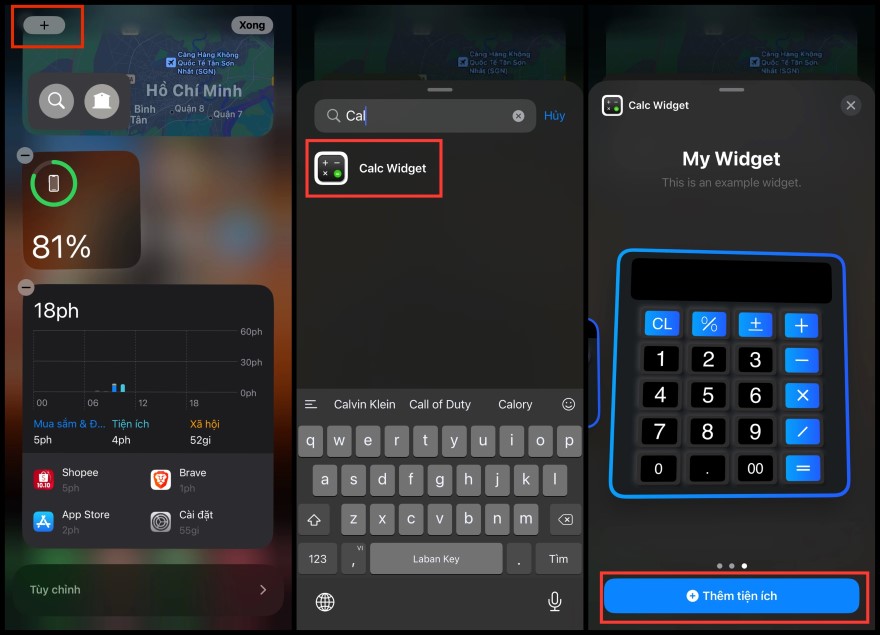
Tuy nhiên, bạn cũng nên lưu ý rằng ứng dụng Calculator Widget -Simple calc không hoàn hảo. Do là miễn phí, ứng dụng này có thể bị lag hoặc quảng cáo khi sử dụng. Ngoài ra, giao diện của ứng dụng này cũng không được thiết kế đẹp mắt cho lắm.
Cách sử dụng ứng dụng Calcullo
Nếu bạn muốn có một trải nghiệm tốt hơn với tiện ích máy tính trên iPhone, bạn có thể xem xét sử dụng ứng dụng Calcullo. Đây là một ứng dụng trả phí có giá 29.000 VNĐ, nhưng mang lại nhiều lợi ích cho người dùng.
Với Calcullo, bạn có một máy tính đơn giản trực tiếp trên Màn hình chính, giúp thực hiện các phép tính nhanh chóng. Ứng dụng này có giao diện rất giống với app máy tính chính thức của Apple, vì vậy nó sẽ tạo ra cảm giác quen thuộc cho người dùng. Tuy không có nhiều tính năng, nhưng có lịch sử, để bạn có thể theo dõi các phép tính trước đó.
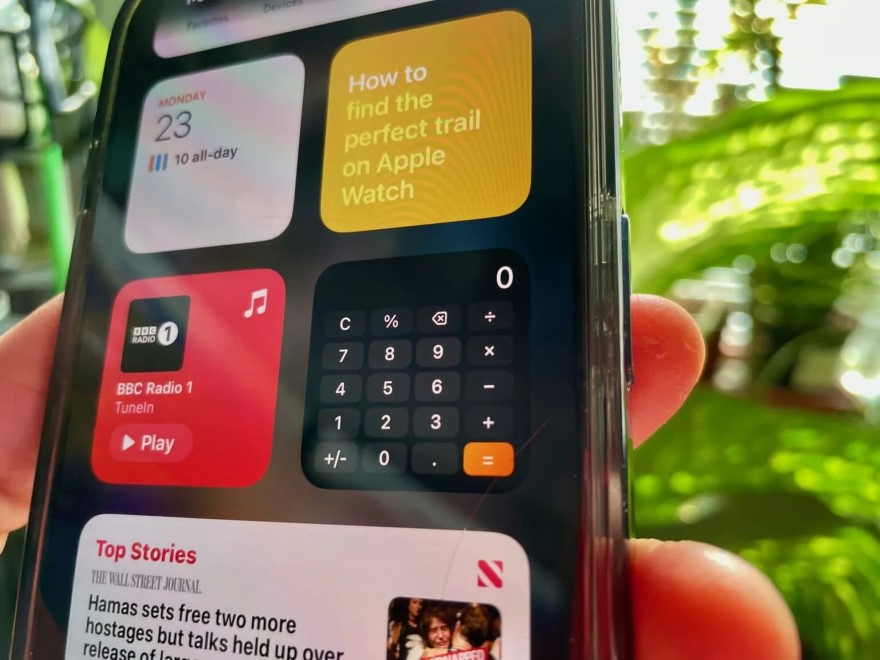
Widget Calcullo cũng tương thích với widget Smart Stack và chế độ Standby Mode, biến iPhone của bạn thành một máy tính khi sạc. Để sử dụng ứng dụng này, bạn cần làm theo các bước đã hướng dẫn ở trên.
Bây giờ bạn đã có tiện ích máy tính tuyệt vời trên Màn hình chính của iPhone, và có thể sử dụng nó để thực hiện các phép tính một cách thuận tiện và nhanh chóng. Hy vọng bài viết này sẽ giúp ích cho bạn.
Mua iPhone 15 Series giá tốt nhất tại Minh Tuấn Mobile
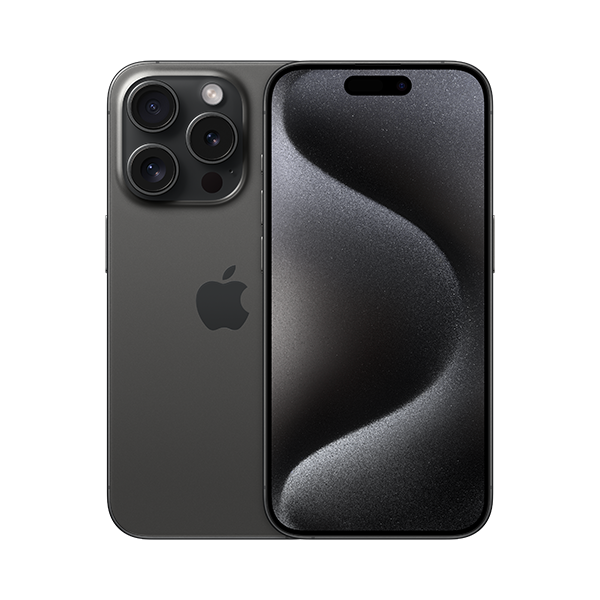
iPhone 15 Pro 128GB - Chính hãng VN/A
Ngừng kinh doanh
Hoặc trả trước9,300,000đ
Xem thêm
- iPhone 17 Pro Max RAM bao nhiêu và có gì nổi bật?
- Top 13+ iPhone chơi game tốt và đáng mua nhất hiện nay
- 20 triệu nên mua iPhone cũ hay iPhone mới? Cách chọn máy phù hợp
- iPhone 17 có mấy màu? Cách chọn màu đẹp, hợp mệnh và bền lâu
- Mua iPhone cũ hay mới thì lợi hơn? So sánh để chọn đúng
- iPhone 17 bao nhiêu inch? Kích thước từng phiên bản
- iPhone 17 Pro Max 256GB có đủ dùng không?
- Nên mua kính cường lực iPhone 18 Pro, iPhone 18 Pro Max loại nào? Đánh giá chi tiết từ A-Z
- Top 6+ phụ kiện iPhone 18 Pro, iPhone 18 Pro Max nên mua cùng máy mới
- Mở thẻ VPBank qua SENID: Nhận voucher lên đến 2 triệu khi mua iPhone 18 Pro




 Minh Tuấn Mobile
























































.jpg)



























.png)

















































































Mời bạn cùng thảo luận