




.webp)
























































Cá nhân hóa màn hình khóa trên iPhone của bạn chỉ với 2 cách đơn giản, dễ thực hiện , giúp tạo dấu ấn cá nhân độc đáo và nổi bật.
Bạn là một người yêu thích sự sáng tạo và luôn muốn mọi thứ xung quanh mình phải thật khác biệt? Biến màn hình khóa của iPhone trở nên sống động, độc đáo và "đóng dấu chủ quyền" bằng 2 cách tùy chỉnh đơn giản sau đây.
Sắm ngay dòng iPhone mới nhất đặt tên theo ý thích tại Minh Tuấn Mobile:
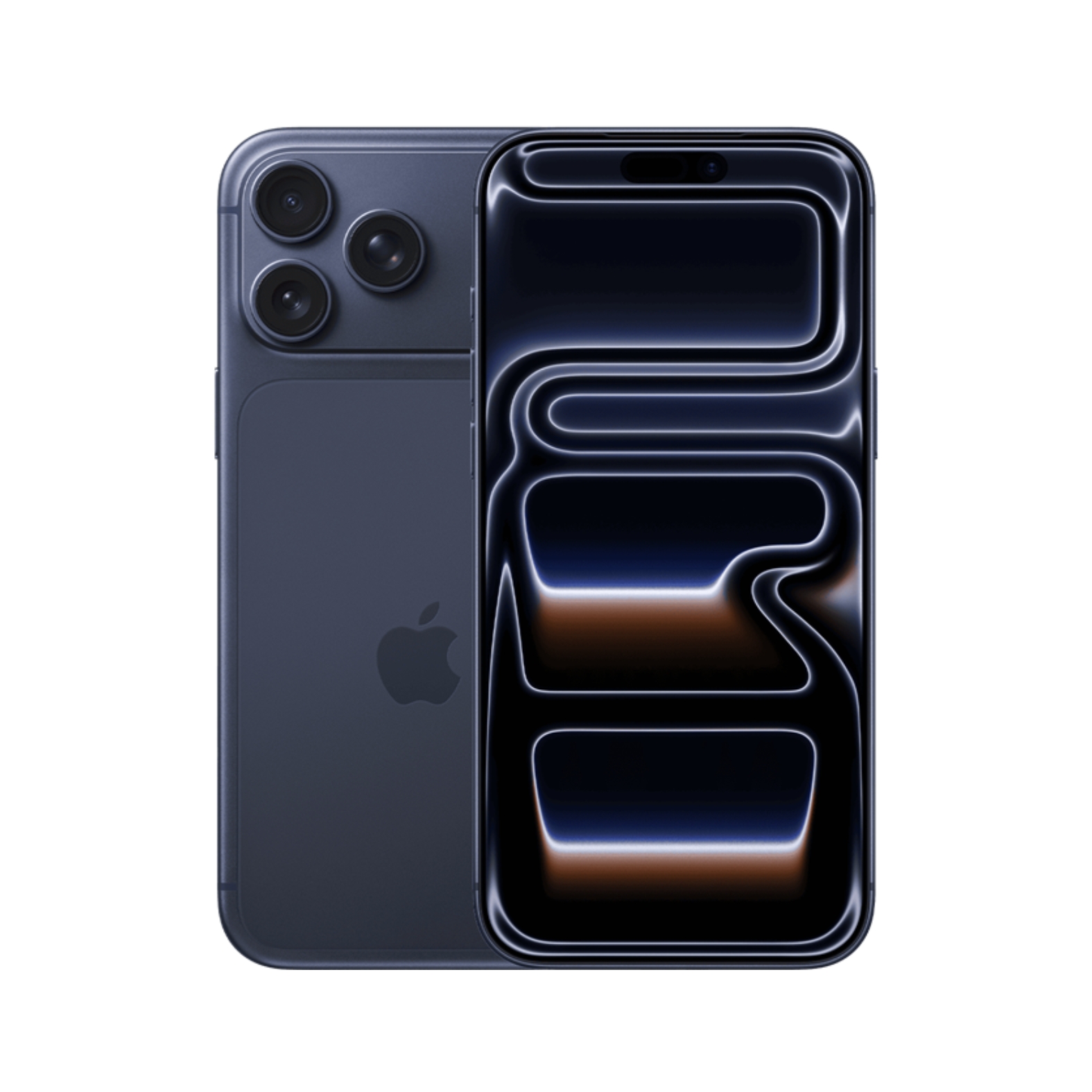 -11%
-11% iPhone 17 Pro Max 256GB - Chính hãng VN
34,090,000đ37,990,000đ
Hoặc trả trước10,300,000đ
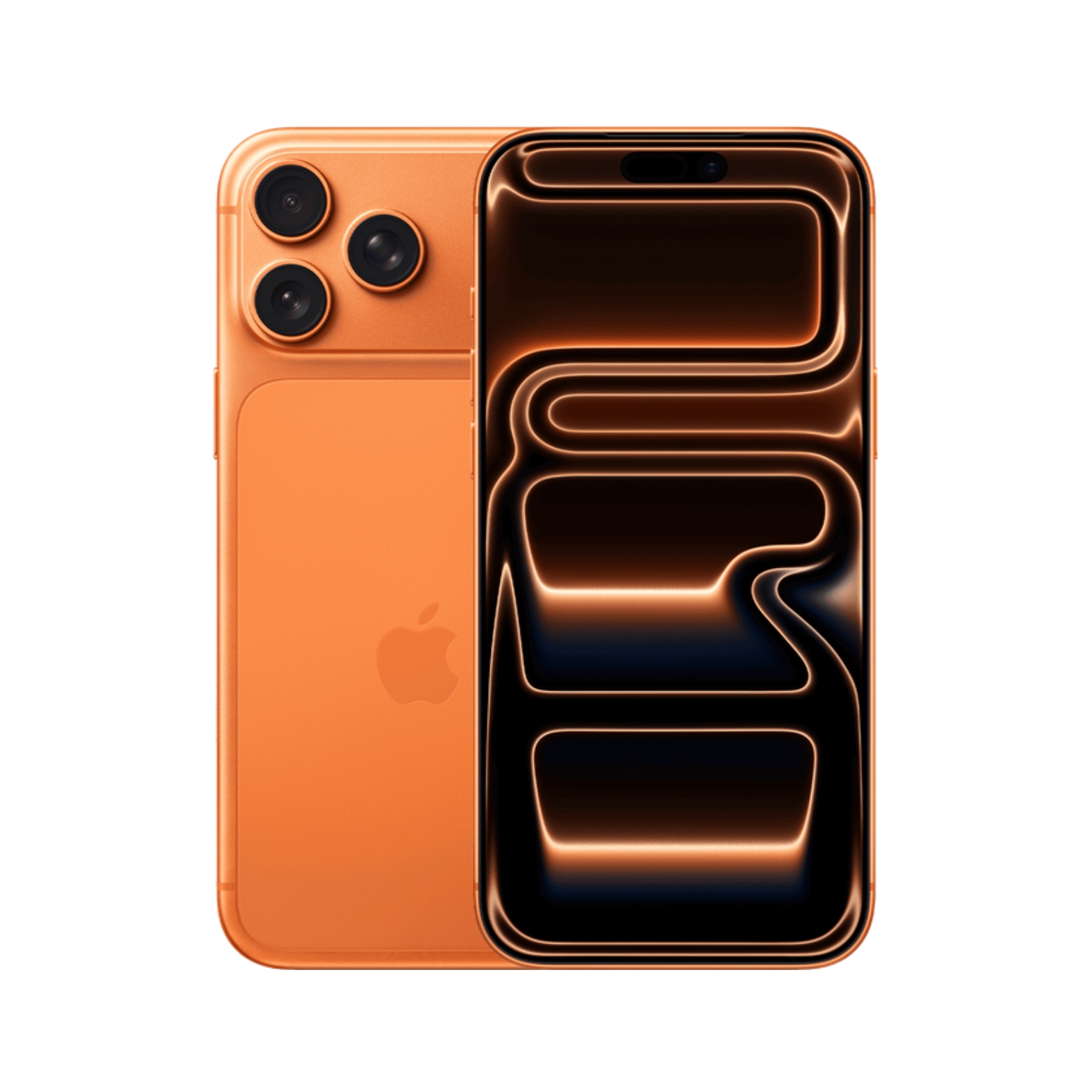 -8%
-8% iPhone 17 Pro Max 512GB - Chính hãng VN
40,990,000đ44,490,000đ
Hoặc trả trước12,300,000đ
 -7%
-7% iPhone 17 Pro Max 1TB - Chính hãng VN
47,490,000đ50,990,000đ
Hoặc trả trước14,300,000đ
Thêm tên qua chế độ tập trung (Focus Mode)
Đây là cách làm "chính chủ" và dễ thực hiện nhất vì sử dụng ngay tính năng có sẵn trong iOS, đó là chế độ Tập trung (Focus Mode). Về cơ bản, bạn sẽ tạo ra một chế độ tập trung mới, sau đó dùng tên của chế độ đó để hiển thị trên màn hình khóa.
Bước 1: Tạo chế độ tập trung mới
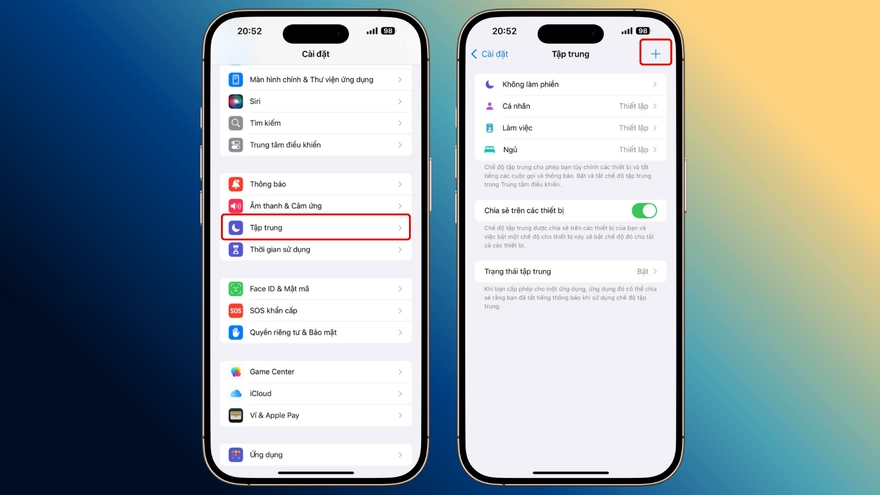
Bạn vào Cài đặt (Settings) trên iPhone, sau đó chọn mục Tập trung (Focus). Nhấn vào biểu tượng dấu cộng (+) ở góc trên bên phải để thêm chế độ mới. Trong danh sách, bạn chọn Tùy chỉnh (Custom).
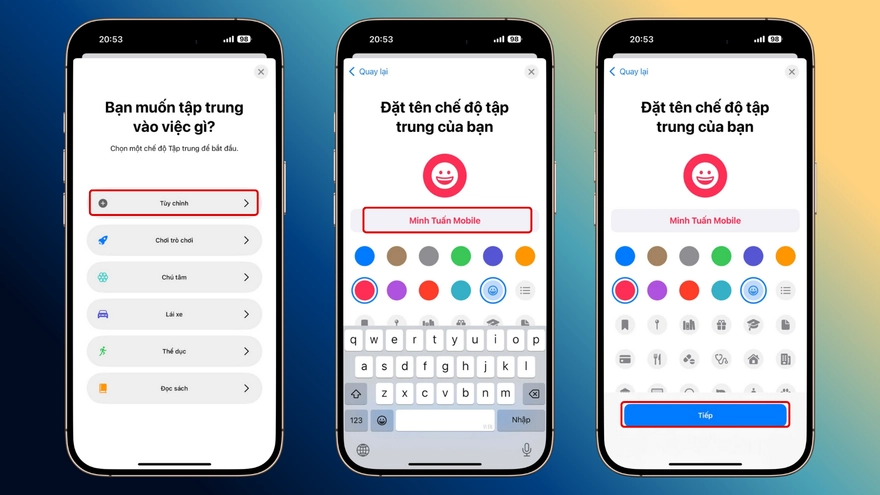
Bước 2: Đặt tên và tùy chỉnh biểu tượng
Tại đây, bạn hãy đặt tên cho chế độ này. Lưu ý: Tên bạn đặt chính là dòng chữ sẽ xuất hiện trên màn hình khóa của iPhone.
Sau đó, bạn có thể tùy chọn biểu tượng (icon) và màu sắc hiển thị đi kèm (chẳng hạn như một biểu tượng mặt cười màu đỏ).
Sau khi hoàn tất, nhấn Tiếp (Next) để lưu lại chế độ tập trung mới này.
Bước 3: Kích hoạt để hiển thị tên
Bạn chỉ cần vuốt xuống để mở Trung tâm điều khiển (Control Center). Nhấn vào mục Tập trung (Focus Mode), sau đó chọn tên chế độ mà bạn vừa tạo. Ngay lập tức, tên bạn đặt sẽ hiển thị ngay bên dưới đồng hồ trên màn hình khóa.

Thêm tên độc đáo bằng ứng dụng Widgetsmith
Nếu bạn muốn tùy chỉnh nhiều nội dung hơn, font chữ khác lạ hoặc muốn thêm tên vào khu vực Widget bên dưới đồng hồ (áp dụng cho hệ điều hành iOS 16 trở lên), bạn có thể dùng ứng dụng bên thứ ba như Widgetsmith.
Bước 1: Tải và mở ứng dụng
Bạn cần tải ứng dụng Widgetsmith từ App Store. Sau khi cài đặt xong, mở ứng dụng và chọn mục Lock Screen (Màn hình khóa). Tại giao diện này, bạn nhấn chọn Add Text Widgets trong mục Text Widgets.
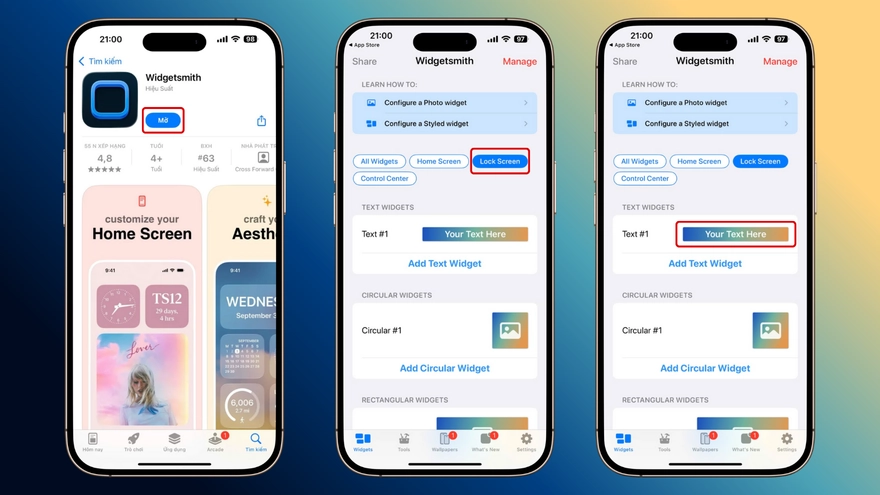
Bước 2: Nhập nội dung tùy chỉnh
Trong giao diện tạo Widget Text mới, bạn chọn mục Text để nhập tên hoặc bất kỳ nội dung nào bạn muốn hiển thị. Bạn nên nhập nội dung ngắn gọn để đảm bảo hiển thị đầy đủ trên màn hình Khóa.
Sau khi nhập xong, nhấn Save để lưu lại Widget. Bạn có thể tạo nhiều Text Widget khác nhau để thay đổi sau này.
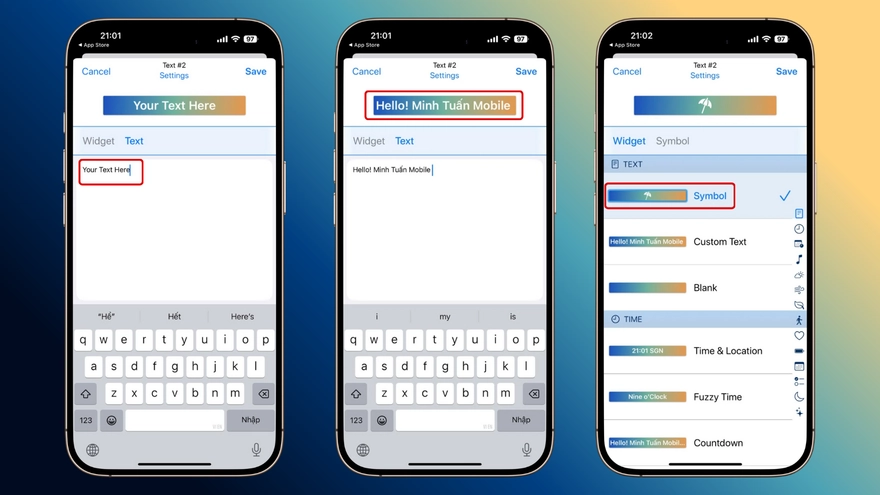
Bước 3: Thêm Widget vào màn hình khóa
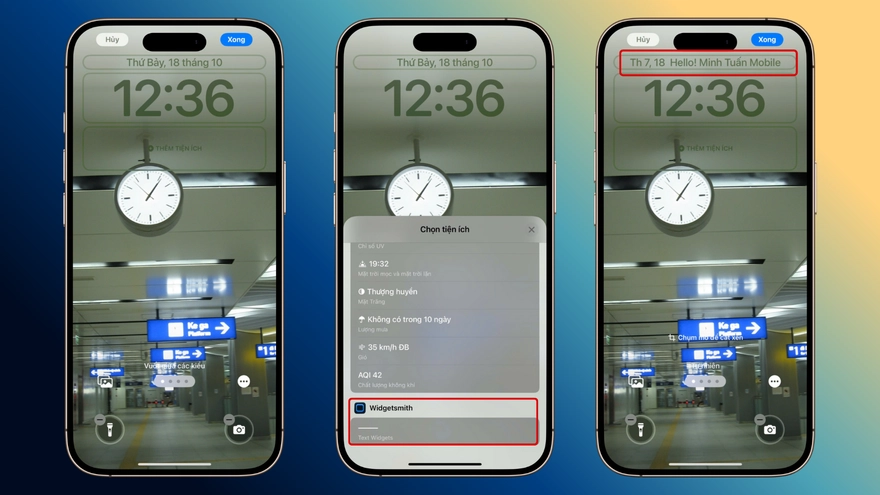
Thoát khỏi ứng dụng, bạn quay lại màn hình khóa iPhone > Nhấn và giữ vào màn hình khóa, sau đó bạn chọn Tùy chỉnh (Customize).
Tại khu vực hiển thị Widget (ngay dưới đồng hồ), bạn nhấn vào khu vực đó để mở danh sách Widget có thể thêm > Kéo xuống và chọn Widgetsmith.
Trong các tùy chọn Widget hiện ra, bạn chọn Widget Text mà bạn vừa tạo. Nếu muốn đổi nội dung, bạn chỉ cần nhấn vào Widget vừa thêm và chọn đúng tên Text Widget (được đánh số thứ tự) mà bạn đã lưu trong Widgetsmith.
Sau khi nhấn Xong (Done), tên hoặc nội dung tùy chỉnh của bạn sẽ hiển thị ngay trên màn hình khóa với phong cách hiện đại và cá tính hơn.
Tùy chỉnh màn hình khóa iPhone chưa bao giờ dễ dàng và thú vị đến thế. Dù là tên riêng, thông điệp cá nhân, hay thông tin khẩn cấp, bạn đều có thể hiển thị chúng một cách tinh tế. Bắt đầu thực hiện ngay hôm nay bạn nhé.
Xem thêm
- iPhone 17 Pro Max RAM bao nhiêu và có gì nổi bật?
- Top 13+ iPhone chơi game tốt và đáng mua nhất hiện nay
- 20 triệu nên mua iPhone cũ hay iPhone mới? Cách chọn máy phù hợp
- iPhone 17 có mấy màu? Cách chọn màu đẹp, hợp mệnh và bền lâu
- Mua iPhone cũ hay mới thì lợi hơn? So sánh để chọn đúng
- iPhone 17 bao nhiêu inch? Kích thước từng phiên bản
- iPhone 17 Pro Max 256GB có đủ dùng không?
- Nên mua kính cường lực iPhone 18 Pro, iPhone 18 Pro Max loại nào? Đánh giá chi tiết từ A-Z
- Top 6+ phụ kiện iPhone 18 Pro, iPhone 18 Pro Max nên mua cùng máy mới
- Mở thẻ VPBank qua SENID: Nhận voucher lên đến 2 triệu khi mua iPhone 18 Pro




 Minh Tuấn Mobile
























































.jpg)



























.png)

















































































Mời bạn cùng thảo luận