




.webp)
























































iOS 18 mang đến nhiều cải tiến cho ứng dụng Tin nhắn, đặc biệt là Hiệu ứng văn bản, giúp người dùng thể hiện cảm xúc một cách sinh động hơn.
iOS 18, phiên bản mới nhất của hệ điều hành di động từ Apple, đã được giới thiệu tại WWDC 2024. Năm nay, ứng dụng Tin nhắn được cập nhật đáng kể với lên lịch tin nhắn, Tapbacks, tùy chọn Định dạng và Hiệu ứng văn bản hoàn toàn mới. Cho đến nay, bạn có thể gửi bóng bay và pháo hoa cho tin nhắn của mình, nhưng giờ đây bạn có thể làm cho từ ngữ rung lắc, nổ tung hoặc nở hoa với hiệu ứng văn bản trên iOS 18.
| Cách sử dụng Google Maps khi không có mạng |
| Cách sử dụng NameDrop trên iPhone chạy iOS 17 |
| Cách sử dụng tính năng chọc trên Facebook mới nhất |
Sử dụng tính năng Hiệu ứng văn bản trong iOS 18
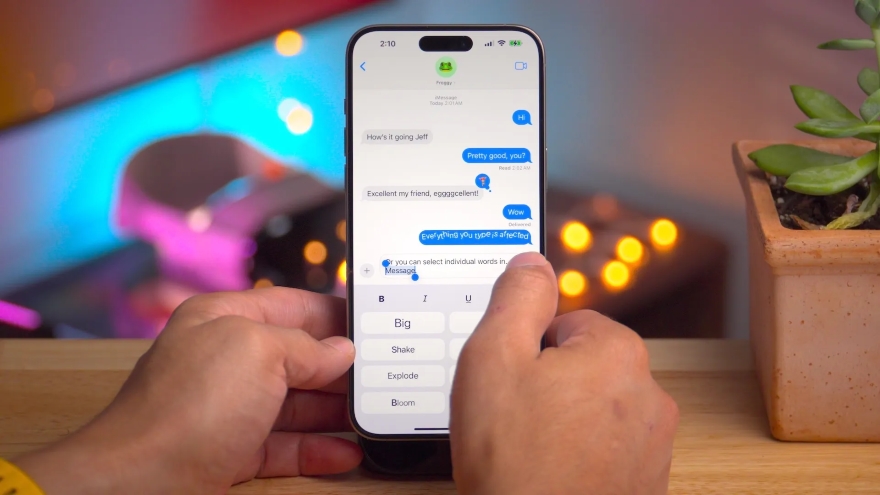
Với tính năng Hiệu ứng văn bản mới trong iOS 18, bạn có thể áp dụng các hiệu ứng động, hoạt hình cho từng từ, cụm từ hoặc emoji riêng lẻ. Hiện tại, bạn có thể chọn 1 trong 8 tùy chọn hiệu ứng văn bản, bao gồm Lớn, Nhỏ, Lắc, Gật, Nổ, Gợn sóng, Nở hoa và Rung. Không giống như tính năng Check-In của iOS 17 và Hẹn giờ gửi tin nhắn của iOS 18, Hiệu ứng văn bản không phải là một ứng dụng riêng biệt. Bạn có thể áp dụng hiệu ứng cho văn bản trong iOS sau khi đã nhập tin nhắn nhưng chưa gửi đi. Dưới đây là cách sử dụng hiệu ứng văn bản iOS 18:
- Đảm bảo bạn đã cài đặt iOS 18 (hiện đang ở bản Developer Beta) trên iPhone của mình.
- Mở ứng dụng Tin nhắn.
- Bây giờ, hãy chuyển đến một cuộc hội thoại hiện có hoặc bắt đầu một cuộc hội thoại mới.
- Nhập tin nhắn bạn muốn gửi.
- Bây giờ, chọn từ riêng lẻ, cụm từ hoặc toàn bộ văn bản mà bạn muốn áp dụng hiệu ứng văn bản.
- Nhấn vào tùy chọn Hiệu ứng văn bản. Bạn có thể phải nhấn vào mũi tên để di chuyển qua các tùy chọn.
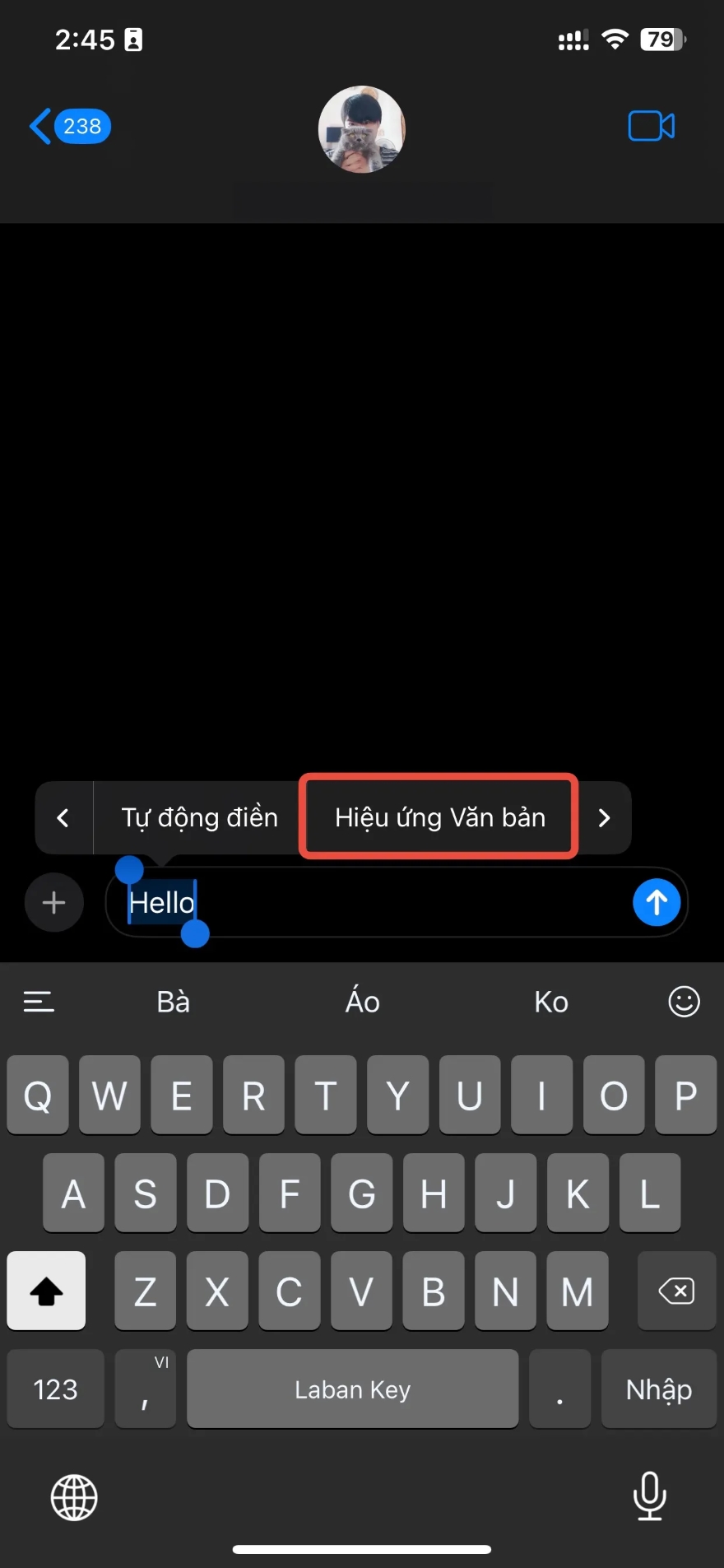
- Thao tác này sẽ hiển thị một cửa sổ pop-up iOS với các tùy chọn định dạng (in đậm, in nghiêng và gạch ngang) và tám hiệu ứng hoạt hình để lựa chọn. Cùng với tên, chúng cũng hiển thị hiệu ứng văn bản được áp dụng cho tên đó.
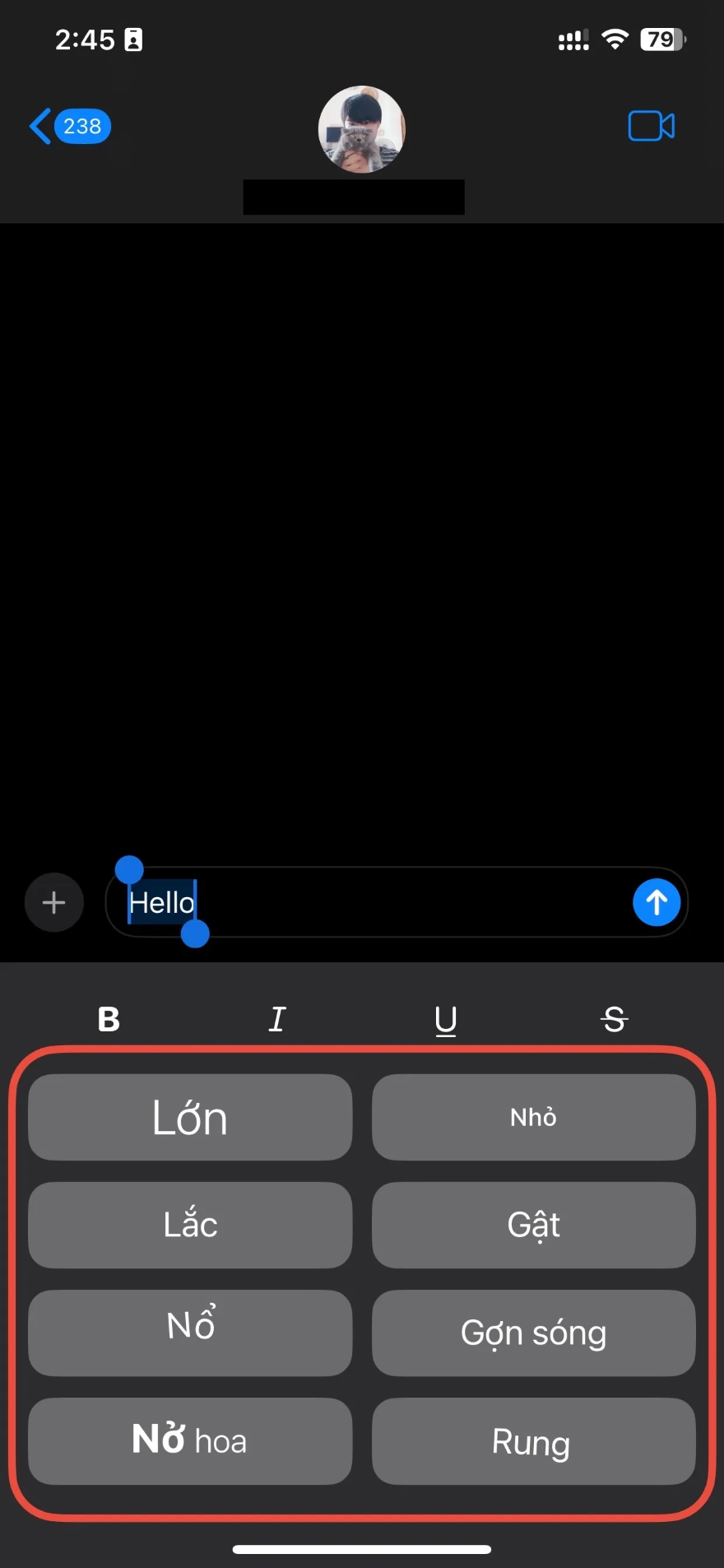
- Nhấn vào hiệu ứng hoạt hình và nó sẽ được áp dụng cho văn bản được đánh dấu trong tin nhắn của bạn.
- Nếu bạn thích hiệu ứng đó, bạn có thể nhấn vào nút Gửi. Nếu không, bạn có thể thử các hiệu ứng khác.
Hiện tại, bạn có thể thêm hiệu ứng văn bản vào iMessages trong iOS 18. Với sự hỗ trợ RCS cuối cùng cũng đến với iPhone vào cuối năm nay, chúng ta sẽ được thấy liệu hiệu ứng văn bản có được hỗ trợ cho người dùng Android hay không.
Xem thêm
- Apple Music thay đổi diện mạo mới với logo sóng âm độc đáo
- Apple công bố hướng dẫn tự sửa chữa chính thức cho iPhone Duo
- Cách vệ sinh và bảo quản màn hình gập iPhone Duo đúng cách
- Cách dùng Split View trên iPhone Duo để mở hai ứng dụng cùng lúc
- Có nên dán màn hình iPhone Duo? Phân biệt màn hình trong và ngoài
- Apple mở bán linh kiện tự sửa chữa cho iPhone 18 Pro, Mac Studio mới
- Tính năng đa nhiệm trên iPhone Duo: Cách dùng Split View
- iPhone Duo màu đen (Trời Đêm): Màu tối trông thế nào khi dùng thực tế?
- Apple TV 4K ra mắt: Đột phá chip A19, lần đầu hỗ trợ dàn âm thanh 4 loa
- Apple Watch hàng sẵn, mua ngay nhận ưu đãi hấp dẫn | Minh Tuấn Mobile

 Minh Tuấn Mobile





















































.jpg)



























.png)

















































































Mời bạn cùng thảo luận