



























































- Trước khi kết nối: chuột của bạn thuộc loại nào?
- Cách kết nối chuột Bluetooth trong Cài đặt hệ thống
- Cách kết nối Magic Mouse bằng cáp
- Cách kết nối chuột khi chưa có chuột hoặc bàn di chuột không dùng được
- Cách kết nối chuột dùng đầu thu USB
- Cách kết nối chuột có dây với MacBook
- Cài đặt chuột sau khi kết nối
- MacBook không kết nối được chuột Bluetooth: cách khắc phục
- Câu hỏi thường gặp
MacBook tương thích với phần lớn chuột trên thị trường, không nhất thiết phải dùng chuột của Apple. Tùy loại chuột, bạn có thể kết nối theo các cách sau:
-
Chuột Bluetooth: Bật chế độ ghép nối trên chuột. Sau đó, trên MacBook, vào menu Apple > Cài đặt hệ thống > Bluetooth (System Settings > Bluetooth) và nhấn Kết nối (Connect) bên cạnh tên chuột.
-
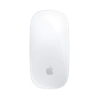
Magic Mouse: Cắm cáp kết nối chuột với MacBook để ghép nối. Sau khi hoàn tất, rút cáp ra để sử dụng không dây.
-
Chuột dùng đầu thu USB hoặc chuột có dây: Cắm đầu thu hoặc dây chuột vào cổng trên MacBook là có thể sử dụng. Nếu đầu cắm là USB-A, bạn cần thêm bộ chuyển đổi phù hợp.
Các bước trong bài được thực hiện theo hướng dẫn của Apple dành cho những phiên bản macOS mới, áp dụng cho cả MacBook Air và MacBook Pro. Tên các mục được ghi bằng tiếng Việt, kèm tiếng Anh trong ngoặc để bạn dễ thao tác nếu máy đang sử dụng giao diện tiếng Anh.
Trước khi kết nối: chuột của bạn thuộc loại nào?
Không phải chuột không dây nào cũng sử dụng Bluetooth. Bạn cần xác định đúng loại chuột để chọn cách kết nối phù hợp với MacBook:
| Loại chuột | Cách kết nối với MacBook | Ví dụ |
|---|---|---|
| Chuột Bluetooth | Ghép nối trực tiếp trong Cài đặt Bluetooth, không cần đầu thu (cách 1) | Logitech M240 Silent |
| Chuột chỉ dùng đầu thu USB | Cắm đầu thu vào MacBook, không thể kết nối qua Bluetooth (cách 4) | Logitech B175 (đầu thu 2.4GHz) |
| Chuột hỗ trợ 2 chế độ | Có thể kết nối bằng Bluetooth hoặc đầu thu USB | Ugreen MU006 bản Bluetooth |
| Magic Mouse | Ghép nối với MacBook bằng cáp (cách 2) | Magic Mouse (USB-C) |
Trước khi kết nối, bạn hãy kiểm tra pin chuột còn đủ dùng hoặc đã được sạc đầy, đồng thời gạt công tắc sang vị trí bật.
Cách kết nối chuột Bluetooth trong Cài đặt hệ thống
Cách này áp dụng cho chuột Bluetooth của Logitech, Ugreen và nhiều hãng khác. Theo hướng dẫn của Apple, bạn thực hiện lần lượt như sau:
-
Bật chuột và chuyển sang chế độ ghép nối: Đây là chế độ giúp MacBook tìm thấy chuột. Cách bật có thể khác nhau tùy hãng, bạn xem hướng dẫn của Logitech, Ugreen ở các mục bên dưới hoặc tài liệu đi kèm chuột.
-
Mở Bluetooth trên MacBook: Chọn menu Apple > Cài đặt hệ thống (System Settings), sau đó nhấn Bluetooth ở thanh bên. Bạn có thể cần cuộn xuống để tìm mục này. Đảm bảo Bluetooth đang được bật.
-
Kết nối chuột: Tìm tên chuột trong danh sách thiết bị, di con trỏ đến tên chuột rồi nhấn Kết nối (Connect).
-
Xác nhận ghép nối nếu được yêu cầu: Nhấn Chấp nhận (Accept) hoặc nhập dãy số hiển thị trên màn hình, sau đó nhấn Enter.
Bạn cũng có thể kết nối nhanh hơn bằng cách nhấn biểu tượng Bluetooth trong Trung tâm điều khiển (Control Center) ở góc trên bên phải màn hình, rồi chọn tên chuột. Sau lần ghép nối đầu tiên, những lần sử dụng tiếp theo, chuột sẽ tự kết nối với MacBook khi được bật.
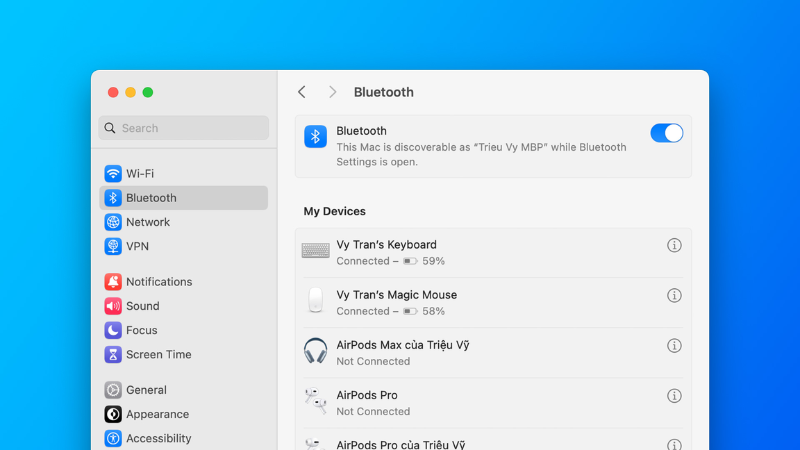
Cách kết nối chuột Logitech với Macbook
Với những mẫu chuột Logitech có nút Easy-Switch (nút chuyển kênh), bạn thực hiện theo hướng dẫn của hãng:
-
Nhấn nhanh nút Easy-Switch để chọn kênh muốn kết nối với MacBook.
-
Nhấn giữ khoảng 3 giây đến khi đèn nhấp nháy nhanh để chuyển chuột sang chế độ ghép nối. Sau đó, thực hiện kết nối trên MacBook theo các bước ở trên.
-
Khi muốn sử dụng lại MacBook, bạn chỉ cần nhấn nhanh nút Easy-Switch để chuyển về kênh đã ghép nối trước đó.
Với những mẫu không có nút Easy-Switch như Logitech M240 Silent, bạn làm theo hướng dẫn đi kèm chuột để bật chế độ ghép nối.
Cách kết nối chuột Ugreen và các hãng khác
-
Chuột hỗ trợ 2 chế độ: Với các mẫu như Ugreen MU006 bản Bluetooth và Ugreen M556 bản Bluetooth, bạn chuyển chuột sang chế độ Bluetooth rồi thực hiện ghép nối với MacBook như hướng dẫn ở trên. Cách chuyển chế độ tùy từng mẫu, bạn có thể xem trong tài liệu đi kèm.
-
Chuột hỗ trợ nhiều kênh kết nối: Một số mẫu như JCPAL Ctrl Pro hỗ trợ 2 kênh Bluetooth và 1 đầu thu USB, cho phép kết nối tổng cộng 3 thiết bị. Trong khi đó, Hyper HyperSpace HS2100GL hỗ trợ Bluetooth và kết nối với 3 thiết bị. Bạn chỉ cần ghép nối từng kênh với một thiết bị, sau đó dùng nút chuyển kênh để đổi qua lại giữa MacBook và iPad mà không phải ghép nối lại.
Cách kết nối Magic Mouse bằng cáp
Magic Mouse có cách ghép nối khác với các mẫu chuột Bluetooth thông thường. Theo hướng dẫn của Apple, bạn cần kết nối chuột với MacBook bằng cáp trước khi sử dụng:
-
Cắm cáp: Kết nối một đầu cáp với Magic Mouse, đầu còn lại cắm vào cổng USB-C trên MacBook. Tùy mẫu máy, bạn có thể cần thêm bộ chuyển đổi.
-
Bật chuột: Kiểm tra công tắc nguồn ở mặt dưới Magic Mouse đã bật và hiển thị màu xanh lục.
-
Chờ xác nhận kết nối: Khi màn hình thông báo chuột đã kết nối, bạn rút cáp ra để sử dụng không dây.
Lưu ý: Magic Mouse chỉ hoạt động không dây sau khi rút cáp. Bạn cũng có thể dùng cáp này để sạc pin cho chuột.
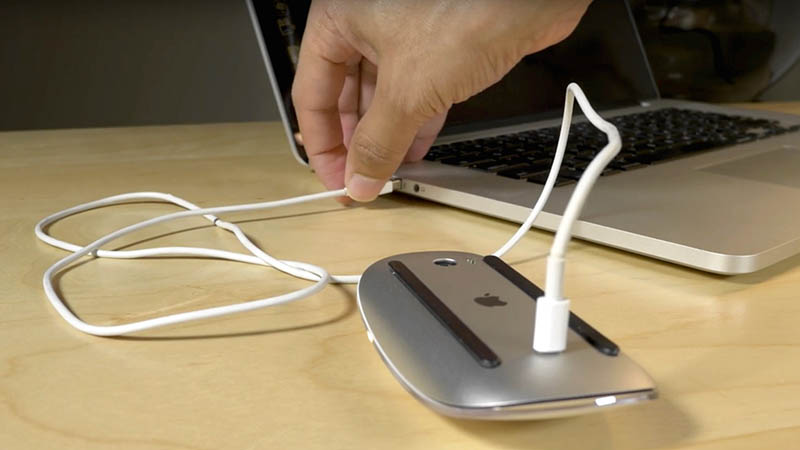
Cách kết nối chuột khi chưa có chuột hoặc bàn di chuột không dùng được
Nếu bàn di chuột MacBook bị hỏng hoặc bạn đang dùng máy Mac để bàn nhưng chưa có chuột, bạn vẫn có thể kết nối chuột mới bằng bàn phím.
Mở cài đặt Bluetooth bằng Spotlight:
-
Nhấn tổ hợp phím Command + Space để mở Spotlight.
-
Nhập từ khóa "Bluetooth", sau đó nhấn Enter để mở phần cài đặt Bluetooth.
Bật Truy cập bàn phím đầy đủ để chọn nút Kết nối:
Theo hướng dẫn của Apple, bạn thực hiện như sau:
-
Mở Cài đặt hệ thống > Trợ năng (Accessibility). Trong mục Vận động (Motor), chọn Bàn phím (Keyboard).
-
Bật tính năng Truy cập bàn phím đầy đủ (Full Keyboard Access).
-
Sử dụng các phím để di chuyển và chọn mục:
-
Tab: Chuyển đến thành phần tiếp theo.
-
Shift + Tab: Quay lại thành phần trước đó.
-
Phím mũi tên: Di chuyển trong danh sách.
-
Phím cách (Space): Chọn mục đang được đánh dấu, chẳng hạn nút Kết nối bên cạnh tên chuột.
-
Cách kết nối chuột dùng đầu thu USB
Với chuột sử dụng đầu thu USB, bạn không cần vào phần cài đặt Bluetooth. Chỉ cần cắm đầu thu vào MacBook, bật công tắc chuột là có thể sử dụng.
Các mẫu MacBook Air và MacBook Pro hiện nay chủ yếu trang bị cổng USB-C, không có cổng USB-A (cổng USB lớn). Vì vậy, cách kết nối sẽ tùy vào loại đầu thu:
-
Đầu thu USB-C: Cắm trực tiếp vào cổng USB-C trên MacBook.
-
Đầu thu USB-A: Sử dụng bộ chuyển USB-C sang USB-A hoặc hub USB-C để kết nối. Loại đầu thu này khá phổ biến, chẳng hạn như trên Logitech B175.
Một số mẫu chuột có khe cất đầu thu bên trong ngăn pin hoặc ở mặt dưới. Bạn hãy kiểm tra và lấy đầu thu ra trước khi kết nối.
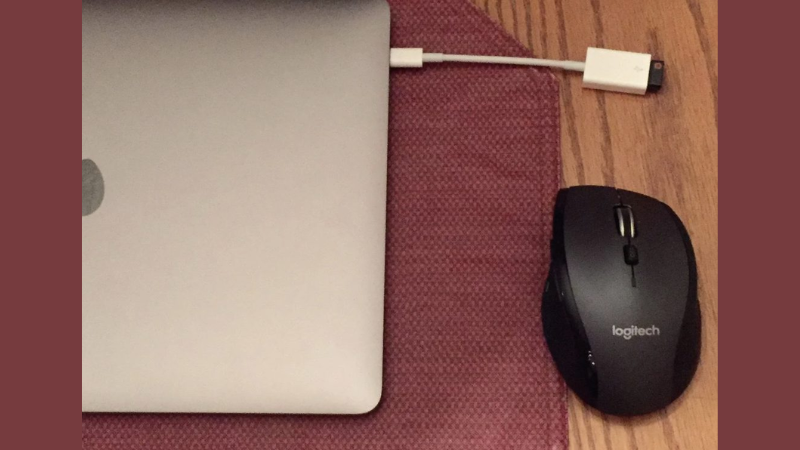
Cách kết nối chuột có dây với MacBook
Chuột có dây khá dễ sử dụng. Bạn chỉ cần cắm vào MacBook là có thể dùng ngay, không cần cài đặt hay ghép nối:
-
Chuột có đầu USB-C: Cắm trực tiếp vào cổng USB-C trên MacBook.
-
Chuột có đầu USB-A: Dùng bộ chuyển USB-C sang USB-A hoặc hub để kết nối.
Chuột có dây không cần pin và cũng không phải ghép nối mỗi lần sử dụng. Đây là lựa chọn phù hợp nếu bạn thường dùng MacBook cố định tại bàn làm việc.
Cài đặt chuột sau khi kết nối
Sau khi kết nối thành công, bạn có thể điều chỉnh một số thiết lập để chuột hoạt động phù hợp với thói quen sử dụng. Theo hướng dẫn của Apple:
-
Tốc độ con trỏ: Vào Cài đặt hệ thống > Chuột (Mouse) > Trỏ & Bấm (Point & Click), sau đó kéo thanh Tốc độ di chuyển (Tracking speed) để điều chỉnh. Nếu không muốn con trỏ tăng tốc khi rê chuột nhanh, chọn Nâng cao (Advanced) và tắt Tăng tốc con trỏ (Pointer acceleration).
-
Tốc độ bấm hai lần và tốc độ cuộn: Vào Cài đặt hệ thống > Trợ năng > Điều khiển con trỏ (Pointer Control). Tại đây, bạn có thể kéo thanh Tốc độ bấm hai lần để điều chỉnh thao tác nhấp đúp. Để thay đổi tốc độ cuộn, chọn Tùy chọn Chuột (Mouse Options).
Nếu sử dụng chuột Logitech, bạn có thể cài phần mềm Logi Options+ để tùy chỉnh và gán chức năng cho các nút phụ. Xem thêm các cách thiết lập khác trong bài 5 cách tùy chỉnh con trỏ chuột trên MacBook.
MacBook không kết nối được chuột Bluetooth: cách khắc phục
Nếu không tìm thấy tên chuột trong danh sách Bluetooth hoặc chuột kết nối được nhưng thường xuyên bị ngắt, bạn hãy thử lần lượt các cách sau:
-
Tắt rồi bật lại chuột: Kiểm tra công tắc nguồn đã được bật chưa. Với Magic Mouse, theo hướng dẫn của Apple, công tắc đã bật khi hiển thị màu xanh lục.
-
Kiểm tra loại chuột đang sử dụng: Không phải chuột không dây nào cũng hỗ trợ Bluetooth. Những mẫu chỉ kết nối bằng đầu thu USB sẽ không xuất hiện trong danh sách thiết bị Bluetooth. Với loại chuột này, bạn thực hiện theo hướng dẫn ở cách 4.
-
Khởi động lại Bluetooth trên MacBook: Vào Cài đặt hệ thống > Bluetooth, tắt Bluetooth, chờ khoảng 3 giây rồi bật lại (theo Logitech). Nếu không thể bật Bluetooth, Apple khuyên bạn khởi động lại MacBook và thử lại.
-
Xóa chuột khỏi danh sách và ghép nối lại: Trong Cài đặt hệ thống > Bluetooth, giữ phím Control, nhấn vào tên chuột rồi chọn Quên (Forget). Sau đó, đưa chuột về chế độ ghép nối và kết nối lại theo hướng dẫn ở cách 1.
-
Kiểm tra pin chuột: Với chuột Apple, bạn có thể xem mức pin trong Trung tâm điều khiển > Bluetooth. Riêng Magic Mouse, hãy cắm cáp vào MacBook khoảng 1 phút rồi rút ra. Theo Apple, thao tác này vừa giúp ghép nối lại vừa sạc pin. Nếu chuột dùng pin rời, bạn thử thay pin mới theo hướng dẫn trong bài chuột không dây dùng pin gì và cách thay đúng.
-
Kiểm tra chuột có kết nối với thiết bị khác không: Nếu chuột từng ghép nối với iPad hoặc máy tính khác ở gần, thiết bị có thể tự kết nối với máy đó. Bạn hãy tắt Bluetooth trên thiết bị kia hoặc chuyển sang kênh khác bằng nút chuyển kênh trên chuột.
-
Hạn chế nhiễu sóng: Theo Apple, nhiễu từ các thiết bị không dây khác có thể khiến chuột thường xuyên mất kết nối. Hãy đưa chuột lại gần MacBook và giữ khoảng cách với các thiết bị phát sóng khác.
-
Tắt Handoff nếu dùng chuột Logitech: Nếu chuột Logitech thường xuyên mất kết nối, Logitech khuyên bạn kiểm tra mục Cài đặt hệ thống > Cài đặt chung > AirDrop & Handoff. Tại đây, thử tắt tùy chọn cho phép Handoff giữa máy Mac và các thiết bị iCloud.
-
Cập nhật macOS: Mở Cài đặt hệ thống > Cài đặt chung > Cập nhật phần mềm (General > Software Update) và cài đặt phiên bản mới nếu có.
Nếu chuột vẫn hoạt động bình thường nhưng sau đó gặp lỗi như đứng hình, con trỏ nhảy lung tung hoặc không bấm được, bạn có thể tham khảo thêm bài 10 cách khắc phục chuột không hoạt động trên máy Mac.
Trường hợp đã thử kết nối chuột với một máy tính khác nhưng vẫn không hoạt động, có thể chuột đã bị hỏng. Nếu mua chuột tại Minh Tuấn Mobile và sản phẩm vẫn còn thời hạn bảo hành, bạn có thể xem thêm chính sách bảo hành.
Câu hỏi thường gặp
MacBook xài chuột thường được không?
Được. MacBook Air và MacBook Pro tương thích với phần lớn chuột có dây và không dây trên thị trường, kể cả các thương hiệu như Logitech, Ugreen. Với chuột Bluetooth, bạn chỉ cần ghép nối trong Cài đặt hệ thống > Bluetooth. Nếu dùng chuột có dây hoặc chuột kèm đầu thu USB, bạn cắm trực tiếp vào cổng USB-C hoặc sử dụng bộ chuyển đổi nếu đầu cắm là USB-A.
Xem pin chuột Bluetooth trên MacBook ở đâu?
Với chuột Apple, bạn có thể kiểm tra mức pin bằng cách mở Trung tâm điều khiển > Bluetooth (theo hướng dẫn của Apple). Chuột từ các hãng khác thường hiển thị pin qua đèn báo trên thân chuột hoặc phần mềm riêng, tùy từng mẫu.
Nên dùng chuột Bluetooth hay chuột đầu thu cho MacBook?
Chuột Bluetooth không chiếm cổng kết nối và không cần bộ chuyển đổi. Nhiều mẫu còn hỗ trợ chuyển đổi giữa MacBook và iPad. Trong khi đó, chuột dùng đầu thu USB chỉ cần cắm vào là sử dụng, không phải ghép nối, nhưng phần lớn đầu thu dùng cổng USB-A nên bạn cần thêm bộ chuyển đổi khi kết nối với MacBook. Nếu muốn linh hoạt giữa hai cách, bạn có thể chọn chuột hỗ trợ cả Bluetooth và đầu thu USB.
MacBook nên dùng chuột nào?
Việc chọn chuột phụ thuộc vào nhu cầu sử dụng. Magic Mouse phù hợp với người quen thao tác bằng cử chỉ vuốt trên Mac. Chuột Bluetooth nhiều kênh tiện cho người thường xuyên dùng chung MacBook và iPad. Nếu làm việc tại văn phòng, bạn có thể chọn chuột có tiếng click êm để hạn chế tiếng ồn.
Bạn có thể tham khảo bài các loại chuột máy tính tốt nhất cho MacBook để tìm mẫu phù hợp hoặc xem thêm sản phẩm tại danh mục chuột máy tính Minh Tuấn Mobile.
Ngoài MacBook, nếu cần kết nối chuột với thiết bị khác, bạn có thể xem thêm hướng dẫn cách kết nối chuột Bluetooth với iPad hoặc cách kết nối chuột không dây với laptop.
Xem thêm
- So sánh MacBook Pro M6 và MacBook Pro M5: Khác gì, có nên nâng cấp?
- Màn hình ProLED XDR có gì đặc biệt? Bước tiến mới của Apple
- MacBook Pro M6 ra mắt, giá từ 54,99 triệu đồng kèm SSD 1TB
- Mac cắm dây mạng Ethernet có cần tắt Wi-Fi không? Câu trả lời và cách cài đặt
- Mẹo xóa sạch Apple Intelligence trên MacBook để thu hồi 12GB dung lượng
- Ưu đãi tháng 10 dành cho khách hàng làm việc khu công nghiệp
- Apple bất ngờ tăng giá hàng loạt dòng Mac và iPad: Người dùng cần lưu ý gì?
- Săn suất giới hạn MacBook Air M5, Neo và iPad Air M4 giá sốc
- Apple chính thức ngừng hỗ trợ 16 thiết bị vào mùa thu năm nay
- Tổng hợp các phụ kiện cho MacBook Pro M5 được ưa chuộng nhất
 Minh Tuấn Mobile























































Mời bạn cùng thảo luận