




.webp)
























































Nếu bạn muốn quay lại phiên bản iOS hoặc iPadOS ổn định sau khi thử iOS 26 Beta, đây là hướng dẫn chi tiết giúp bạn thực hiện.
Bạn đang hối hận vì đã cài đặt iOS 26 Beta hoặc iPadOS 26 Beta? Có thể bạn gặp phải các lỗi không mong muốn, pin tụt nhanh, ứng dụng không tương thích, hoặc đơn giản là muốn quay về trải nghiệm ổn định hơn. Dù lý do là gì, việc hạ cấp từ phiên bản Beta về bản chính thức là hoàn toàn khả thi.

Đây là hướng dẫn chi tiết từng bước để đưa iPhone hoặc iPad của bạn trở lại phiên bản iOS/iPadOS ổn định, bất kể bạn có bản sao lưu hay không.
Tầm quan trọng của bản sao lưu
Để gỡ bỏ phiên bản Beta, bạn sẽ cần thực hiện xóa hoàn toàn và khôi phục thiết bị, tốt nhất là từ một bản sao lưu trước đó.
Tin vui là ngay cả khi bạn không có bản sao lưu từ trước khi cài Beta, tác động của việc xóa dữ liệu không còn nghiêm trọng như trước đây, do hầu hết ứng dụng hiện tại đều đồng bộ dữ liệu lên đám mây.
Các bước thực hiện
Bước 1: Đảm bảo máy tính đang chạy phiên bản macOS mới nhất hoặc phiên bản Apple Devices mới nhất.
Bước 2: Kết nối thiết bị với máy tính, sau đó đưa thiết bị vào chế độ khôi phục (Recovery Mode) theo hướng dẫn sau:
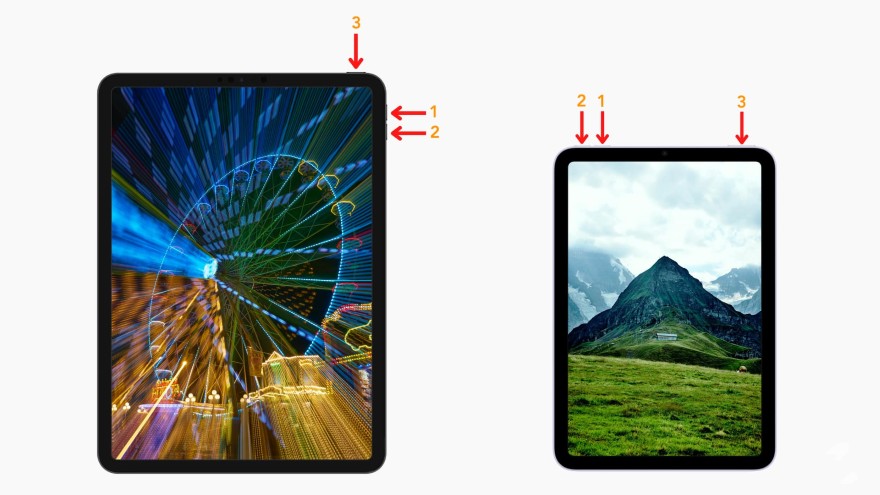
iPad không có nút Home:
- Nhấn và thả nhanh nút âm lượng gần nút nguồn nhất
- Nhấn và thả nhanh nút âm lượng xa nút nguồn nhất
- Nhấn giữ nút nguồn cho đến khi iPad bắt đầu khởi động lại
- Tiếp tục giữ nút nguồn cho đến khi iPad chuyển sang chế độ khôi phục
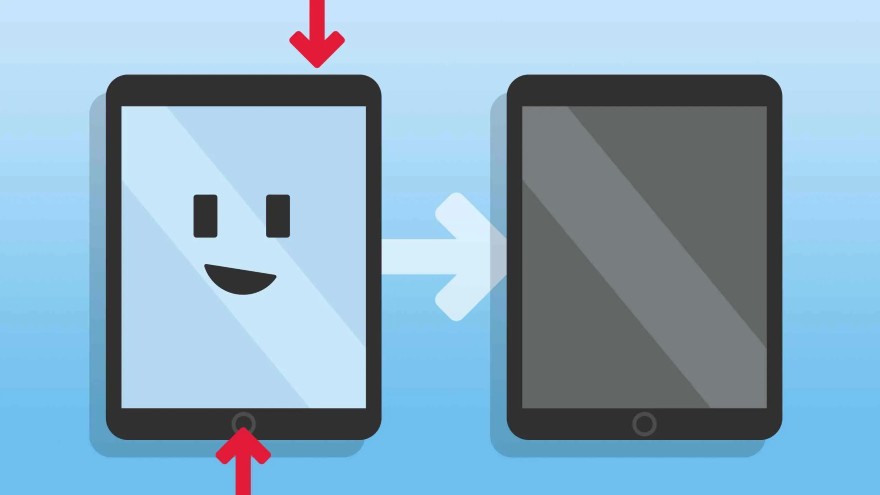
iPad có nút Home:
- Nhấn giữ đồng thời nút Sleep/Wake và nút Home
- Không thả tay khi thấy logo Apple xuất hiện
- Tiếp tục giữ cả hai nút cho đến khi màn hình chế độ khôi phục hiển thị
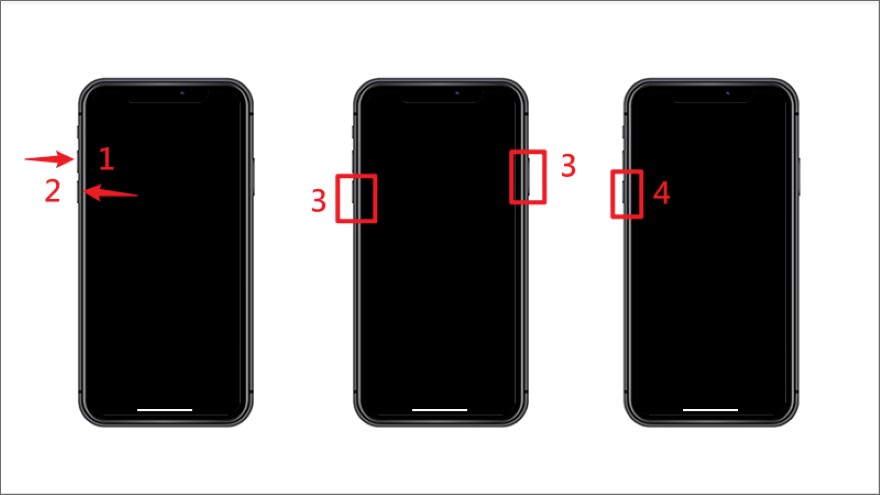
iPhone:
- Nhấn và thả nhanh nút tăng âm lượng
- Nhấn và thả nhanh nút giảm âm lượng
- Nhấn giữ nút bên cạnh cho đến khi màn hình chế độ khôi phục xuất hiện
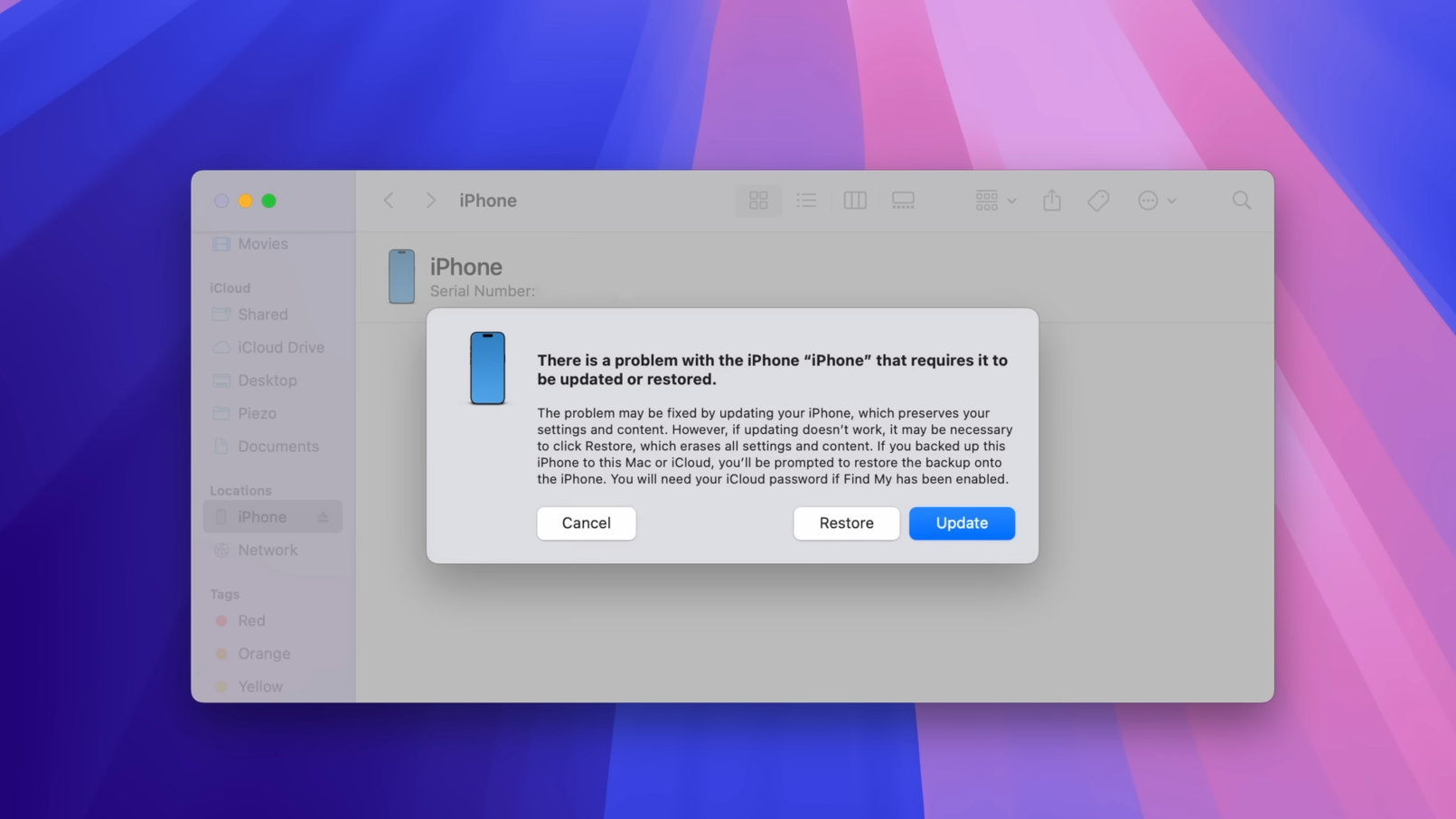
Bước 3: Khi tùy chọn "Restore" hiển thị, nhấp chọn để xóa hoàn toàn thiết bị và cài đặt phiên bản iOS/iPadOS chính thức hiện tại.
Bước 4: Nếu quá trình tải về kéo dài hơn 15 phút và thiết bị thoát khỏi chế độ khôi phục, hãy để quá trình tải hoàn tất rồi lặp lại bước 2.
Bước 5: Chờ quá trình khôi phục hoàn tất. Khi được yêu cầu, đăng nhập Tài khoản Apple để tắt Khoá kích hoạt (Activation Lock).
Bước 6: Sau khi khôi phục thành công, bạn có thể thiết lập thiết bị từ bản sao lưu đã có - lưu ý bản sao lưu này phải từ phiên bản iOS/iPadOS cũ hơn.
Lưu ý quan trọng về watchOS 26
Mặc dù Apple cung cấp bản Beta công khai cho Apple Watch, hiện tại vẫn chưa có phương pháp đơn giản để hạ cấp về phiên bản watchOS chính thức.
Do watchOS 26 yêu cầu ghép nối với iPhone chạy iOS 26, bạn sẽ có ba lựa chọn:
- Tạm ngưng sử dụng Apple Watch cho đến khi iOS 26 chính thức ra mắt vào tháng 9
- Cài đặt lại iOS 26 Beta
- Mang Apple Watch đến trung tâm bảo hành để Apple hoặc nhà cung cấp được ủy quyền khôi phục về phiên bản watchOS trước đó
Xem thêm
- iPhone 17 bao nhiêu inch? Kích thước từng phiên bản
- iPhone 17 Pro Max 256GB có đủ dùng không?
- Nên mua kính cường lực iPhone 18 Pro, iPhone 18 Pro Max loại nào? Đánh giá chi tiết từ A-Z
- Top 6+ phụ kiện iPhone 18 Pro, iPhone 18 Pro Max nên mua cùng máy mới
- Mở thẻ VPBank qua SENID: Nhận voucher lên đến 2 triệu khi mua iPhone 18 Pro
- Nên mua iPhone nào 2026? Gợi ý chọn máy tối ưu chi phí nhất
- iPhone 18 Pro Max dùng sạc bao nhiêu W? Nên dùng củ sạc nào?
- Hướng dẫn đặt trước iPhone 18 Pro, iPhone 18 Pro Max nhanh nhất
- Tổng hợp tất cả sản phẩm ra mắt trong sự kiện Apple 2026
- Đăng ký thông tin iPhone 18 tại Minh Tuấn Mobile




 Minh Tuấn Mobile
























































.jpg)



























.png)

















































































Mời bạn cùng thảo luận