




.webp)
























































Hướng dẫn cách ghép nhiều ảnh trên iPhone mà không cần phải sử dụng ứng dụng của bên thứ 3 thật đơn giản, hiệu quả và nhanh chóng.
Ứng dụng Photos của Apple không tích hợp sẵn một công cụ tạo bức tranh ghép để tự động ghép nhiều hình ảnh lại với nhau. Tuy nhiên, bạn có thể sử dụng một phím tắt hoặc một ứng dụng của bên thứ ba để ghép các bức ảnh khác nhau trên iPhone của mình.
Cách cài đặt phím tắt Photo Grid
Nếu bạn đang tự hỏi làm cách nào để tạo ảnh ghép trên iPhone mà không cần ứng dụng của bên thứ ba, thì đã có một phím tắt trên iOS có tên là Photo Grid sẽ giúp bạn hoàn thành một cách dễ dàng. Trước tiên, bạn cần mở ứng dụng Phím tắt trên iPhone của mình. Nếu chưa cài đặt, bạn có thể tải về từ App Store.
Sau đó hãy làm theo các hướng dẫn sau để có được phím tắt:
- Trong ứng dụng Phím tắt, hãy chọn Bộ sưu tập nằm ở dưới cuối dưới màn hình bên phải
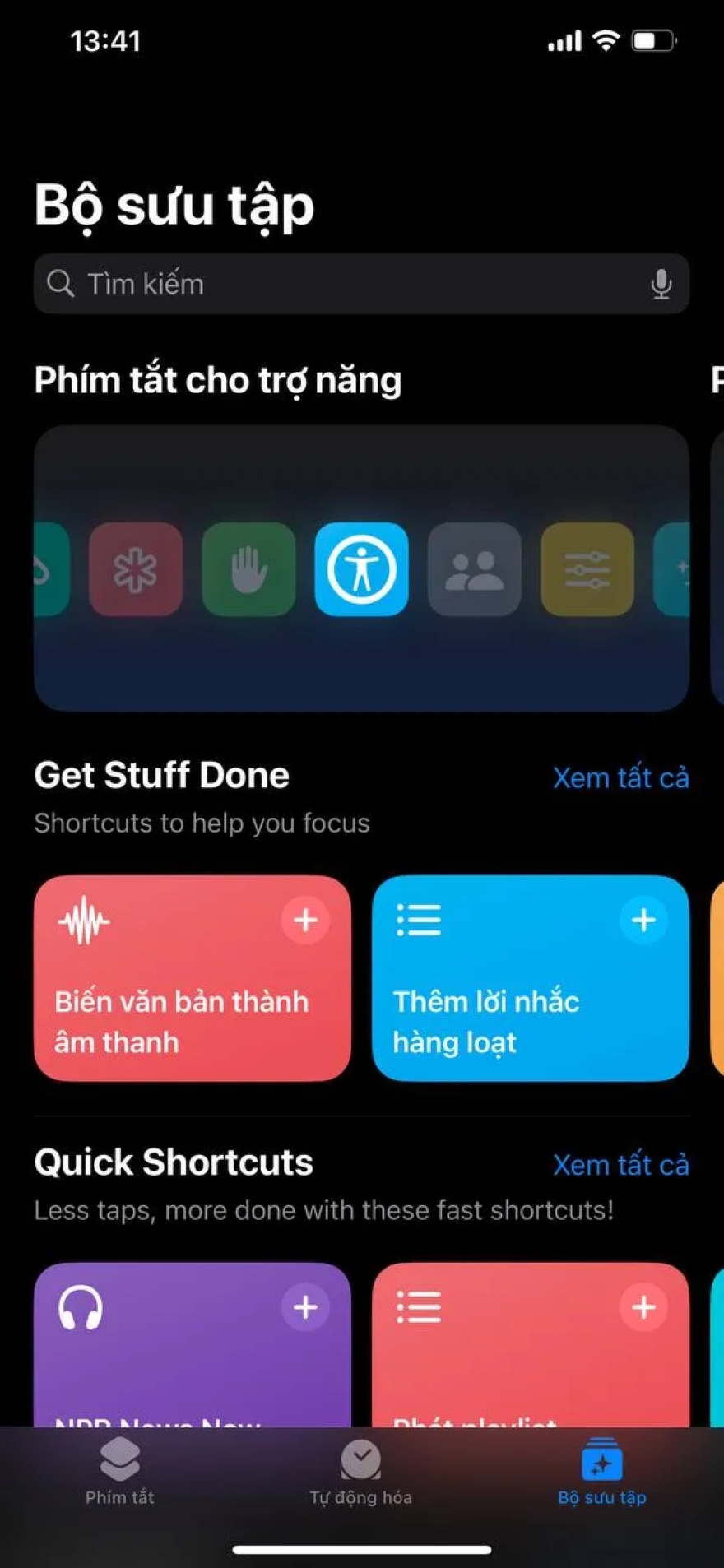
- Tìm kiếm từ khoá Photo Grid và chạm vào kết quả đầu tiên

- Chạm vào Thêm phím tắt để cài đặt nó trên iPhone
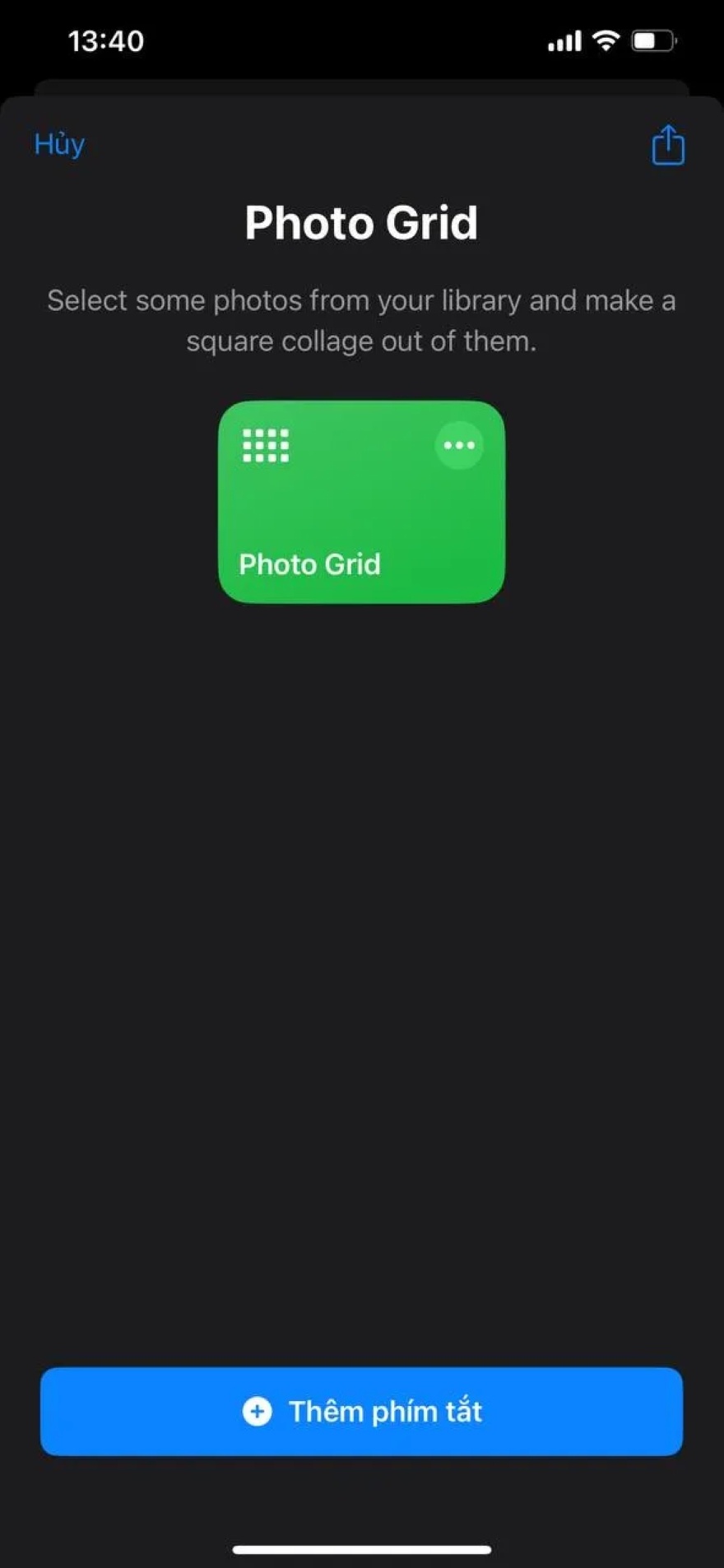
Giờ đây bạn đã có phím tắt, bạn có thể bắt đầu tạo ảnh ghép trên iPhone của mình
Cách ghép ảnh bằng phím tắt Photo Grid
- Mở phím tắt Photo Grid vừa cài đặt
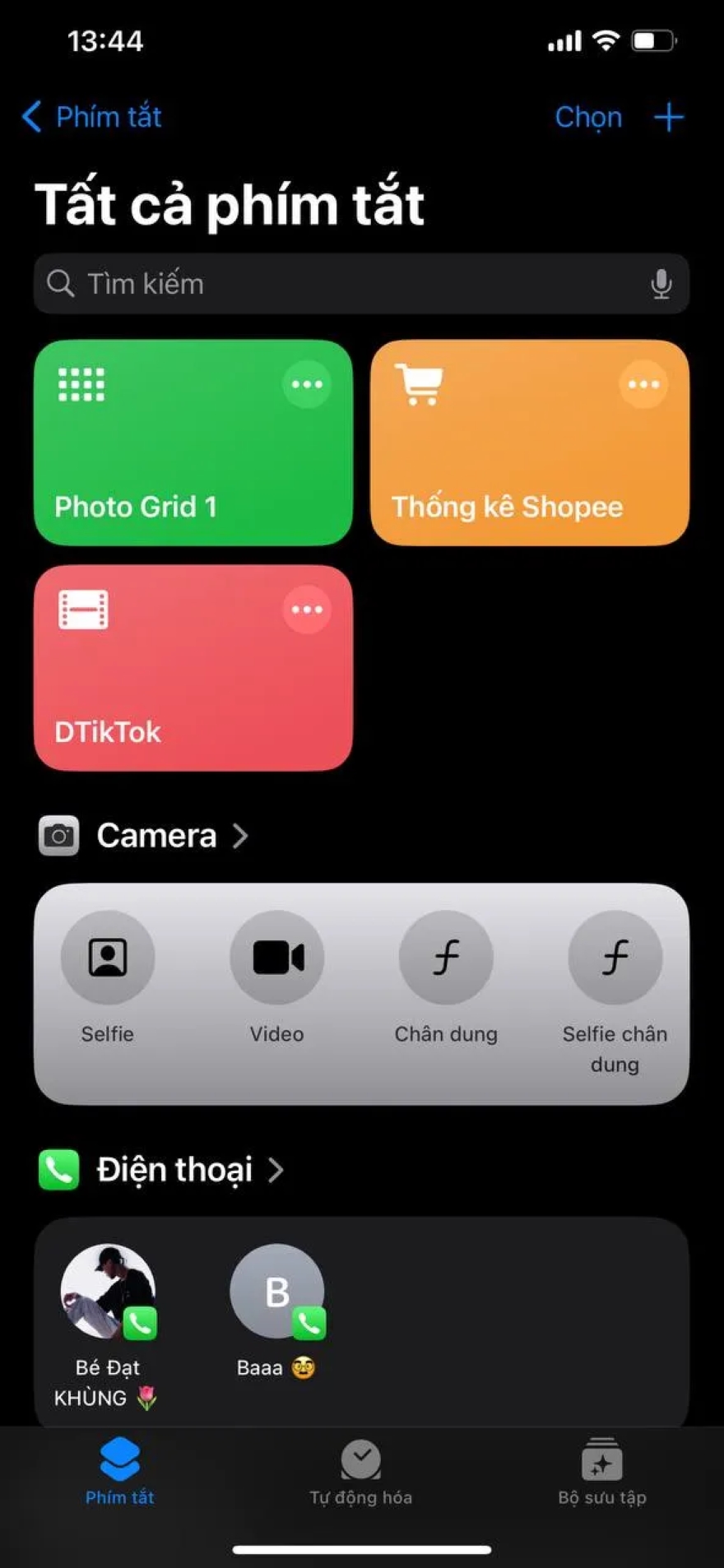
- Chọn các bức ảnh bạn muốn chọn để tạo thành một bức tranh ghép trên iPhone, sau đó chọn vào thêm

- Đợi trong vài giây, iPhone sẽ hiện một bản xem trước của bức ảnh ghép, nếu bạn hài lòng với kết quả, hãy ấn vào Hình Ảnh > Lưu vào Tệp hoặc Lưu vào Ảnh.
Sau đó, nhấn xong để hoàn tất. Giờ đây bạn đã có một bức ảnh ghép theo ý mình muốn.
Tạo bức tranh ghép bằng ứng dụng Layout của Instagram
Dù khá tiện lợi, nhưng Photo Grid không hỗ trợ việc phóng to hay điều chỉnh chủ thể theo ý của người dùng. Vì vậy, phím tắt Photo Grid hoạt động tốt nhất nếu tất cả các bức ảnh của bạn có kích thước gần như nhau và các chủ đề được đặt ở trung tâm. Nếu không, phím tắt có thể cắt bớt một số phần quan trọng của bức ảnh.
Để có thể giải quyết được vấn đề trên, bạn có thể xem xét qua ứng dụng Layout của Instagram. Với ứng dụng này, bạn có thể vô tư chỉnh sửa kích thước hay vị trí của bức ảnh theo mong muốn. Bên cạnh đó, tất cả các mẫu trên ứng dụng này đều tuân theo tỉ lệ vuông 1:1, vì vậy rất tiện lợi khi bạn muốn tạo một bức ảnh ghép để đăng lên Instagram.
Đầu tiên bạn nên tải ứng dụng Layout từ Appstore, sau đó:
- chọn các bức ảnh và bố cục mà bạn thích.

- Để điều chỉnh lại vị trí của một bức ảnh, chạm để chọn nó trong bức tranh ghép, sau đó kéo hình ảnh trong bố cục. Bạn cũng có thể làm phản chiếu, lật và điều chỉnh kích thước của mỗi ô.

- Khi bạn hài lòng với kết quả, chạm vào Lưu > Xong và mở ứng dụng Photos để tìm bức tranh ghép mới được tạo!
Ngoài ứng dụng Layout, bạn cũng có thể sử dụng Google Photos và cả Canva, với nhiều tính năng xịn sò hơn để ghép nhiều ảnh ngay trên chiếc iPhone của mình.
Xem thêm
- iPhone nào có camera tốt nhất hiện nay? Đánh giá chi tiết A-Z
- Top 6+ iPhone cho người lớn tuổi dễ dùng pin lâu màn hình rõ năm 2026
- Top 10 iPhone nhỏ gọn, dễ cầm đáng mua nhất hiện nay
- Top iPhone có thời lượng pin tốt nhất 2026: So sánh và tư vấn chọn mua
- Màn hình iPhone 17 Pro Max bao nhiêu inch? Đánh giá chi tiết từ A-Z
- iPhone 17 Pro Max RAM bao nhiêu và có gì nổi bật?
- Top 13+ iPhone chơi game tốt và đáng mua nhất hiện nay
- 20 triệu nên mua iPhone cũ hay iPhone mới? Cách chọn máy phù hợp
- iPhone 17 có mấy màu? Cách chọn màu đẹp, hợp mệnh và bền lâu
- Mua iPhone cũ hay mới thì lợi hơn? So sánh để chọn đúng




 Minh Tuấn Mobile
























































.jpg)



























.png)

















































































Mời bạn cùng thảo luận