




.webp)
























































Nếu bạn muốn tăng tốc độ bấm phím nhanh hơn, Minh Tuấn Mobile sẽ bật mí cho bạn những mẹo giúp bạn sử dụng bàn phím iPhone nhanh và tiện lợi hơn.
Apple đã đưa ra mắt những chiếc điện thoại đầu tiên không có nút bấm vật lý vào năm 2007, đánh dấu sự xuất hiện của bàn phím ảo thay thế hầu hết các phím vật lý. Trải qua sự phát triển của công nghệ, bàn phím ảo ngày càng được nâng cấp và tối ưu hóa để mang lại trải nghiệm thuận tiện hơn cho người dùng. Mặc dù không có nhiều thay đổi lớn, bàn phím ảo trên iPhone vẫn chứa đựng một số tính năng và mẹo hay mà Apple chưa nói cho bạn biết.
| Cách đơn giản để chặn trang web trên iPhone |
| Cách đơn giản nhất để xóa hình nền trên iPhone |
| Cách đóng ứng dụng bị lag trên iPhone nhanh nhất |
Cách để viết nhanh hơn trên iPhone
Thay vì nhấn vào phím "123" ở góc màn hình và sau đó phải quay lại bàn phím chữ, bạn có thể sử dụng hai ngón tay. Một ngón giữ phím "123" và ngón còn lại gõ số hoặc ký tự đặc biệt cần thiết, sau đó thả ngón đang giữ. Lúc này, giao diện bàn phím sẽ tự động chuyển trở lại bàn phím chữ để tiếp tục việc gõ văn bản. Phương pháp này sẽ giúp bạn tiết kiệm thời gian và rất thuận tiện.
Ngoài ra, nếu bạn thường xuyên phải gõ các cụm từ dài như họ tên, địa chỉ email, số điện thoại, địa chỉ nhà, bạn có thể sử dụng tính năng Thay thế văn bản có sẵn trên bàn phím iPhone. Thay vì gõ từng chữ một, bạn chỉ cần thiết lập các từ hoặc cụm từ dài và sau đó gõ một từ khoá đặc biệt để thay thế tự động. Điều này sẽ giúp bạn viết nhanh hơn và tiết kiệm thời gian khi nhập liệu trên iPhone.
Để bật tính năng Thay thế văn bản, bạn hãy làm theo hướng dẫn sau
Bước 1: Truy cập vào ứng dụng Cài đặt, sau đó chọn mục Cài đặt chung > Bàn phím.
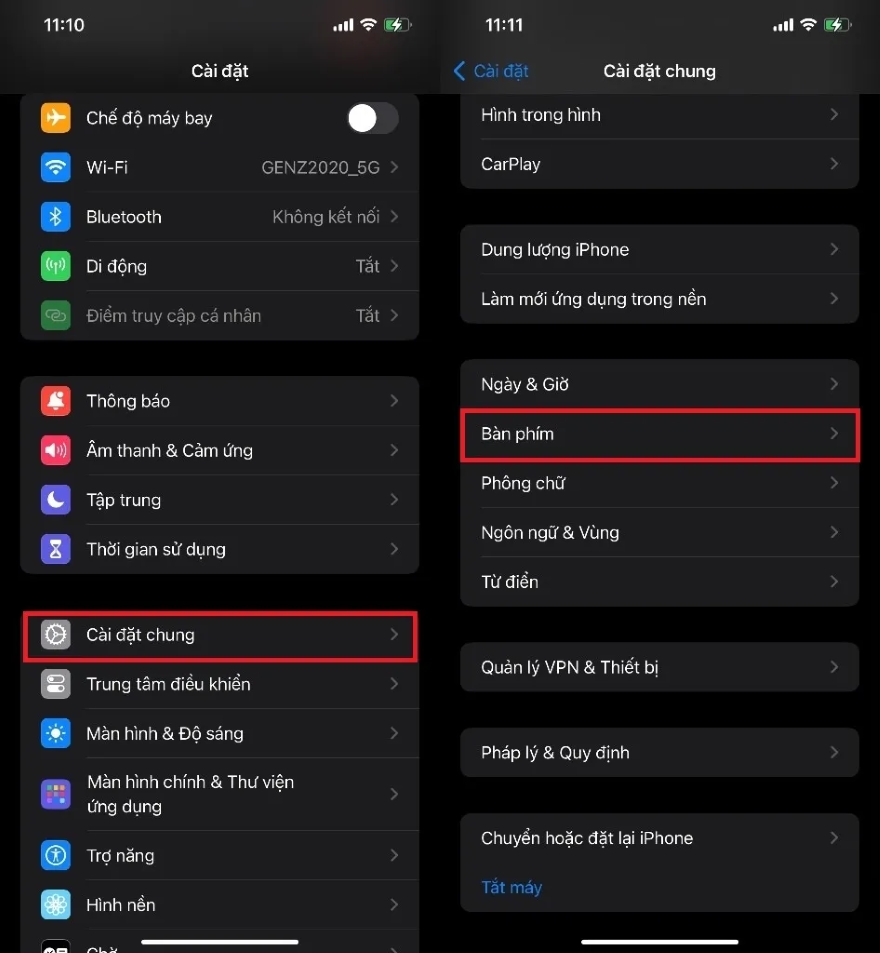
Bước 2: Tại đây, bạn chọn mục Thay thế văn bản, sau đó bạn nhấn dấu + ở gốc trên cùng màn hình bên phải để thêm các ký hiệu thay thế các cụm từ dài.
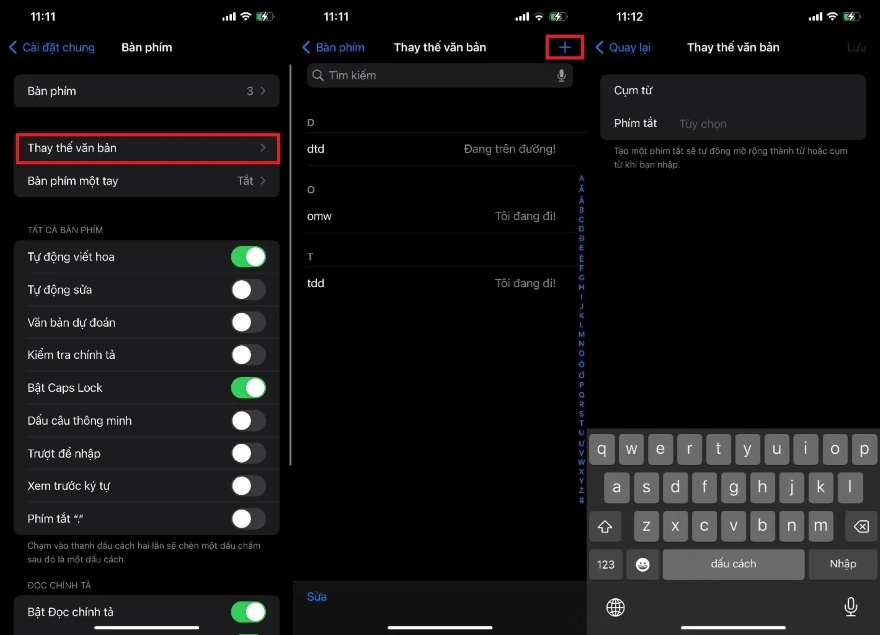
Bước 3: Khi thêm xong, bạn nhấn Lưu để hoàn tất.
Bài viết này, Minh Tuấn Mobile đã bật mí cho bạn cách để có thể viết nhanh hơn trên iPhone. Hy vọng những chia sẻ này sẽ thật hữu ích cho bạn.
Xem thêm
- Apple Music thay đổi diện mạo mới với logo sóng âm độc đáo
- Apple công bố hướng dẫn tự sửa chữa chính thức cho iPhone Duo
- Cách vệ sinh và bảo quản màn hình gập iPhone Duo đúng cách
- Cách dùng Split View trên iPhone Duo để mở hai ứng dụng cùng lúc
- Có nên dán màn hình iPhone Duo? Phân biệt màn hình trong và ngoài
- Apple mở bán linh kiện tự sửa chữa cho iPhone 18 Pro, Mac Studio mới
- Tính năng đa nhiệm trên iPhone Duo: Cách dùng Split View
- iPhone Duo màu đen (Trời Đêm): Màu tối trông thế nào khi dùng thực tế?
- Apple TV 4K ra mắt: Đột phá chip A19, lần đầu hỗ trợ dàn âm thanh 4 loa
- Apple Watch hàng sẵn, mua ngay nhận ưu đãi hấp dẫn | Minh Tuấn Mobile


 Minh Tuấn Mobile





















































.jpg)


























.png)

















































































Mời bạn cùng thảo luận