




.webp)
























































Điều chỉnh độ sáng đèn flash iPhone vô cùng đơn giản chỉ với vài thao tác trực tiếp trên trung tâm kiểm soát của thiết bị.
iPhone có tính năng rất tiện ích là bật đèn pin dùng để chiếu sáng khi cần. Tuy nhiên, mức sáng mặc định của đèn pin có thể chưa phù hợp với điều kiện ánh sáng xung quanh. Vậy nên Minh Tuấn Mobile sẽ hướng dẫn bạn cách điều chỉnh độ sáng của đèn pin trên iPhone phù hợp với từng điều kiện ánh sáng nhé!
| Cách dịch ngôn ngữ bất kỳ bằng iPhone cực dễ dàng |
| Cách điều khiển iPhone bằng đầu và biểu cảm khuôn mặt |
| Cách đổi mật khẩu trên MacBook một cách dễ dàng |
Vì sao cần phải điều chỉnh độ sáng flash?
Điều chỉnh độ sáng flash trên iPhone giúp chúng ta có thể chiếu sáng ở mức phù hợp cho từng điều kiện ánh sáng khác nhau. Chẳng hạn, khi bước vào nơi tối tăm, chúng ta có thể tăng độ sáng lên cao để quan sát rõ hơn. Ngược lại, ở nơi sáng sủa, giảm độ sáng xuống sẽ không làm lóa mắt và còn tiết kiệm pin hơn.
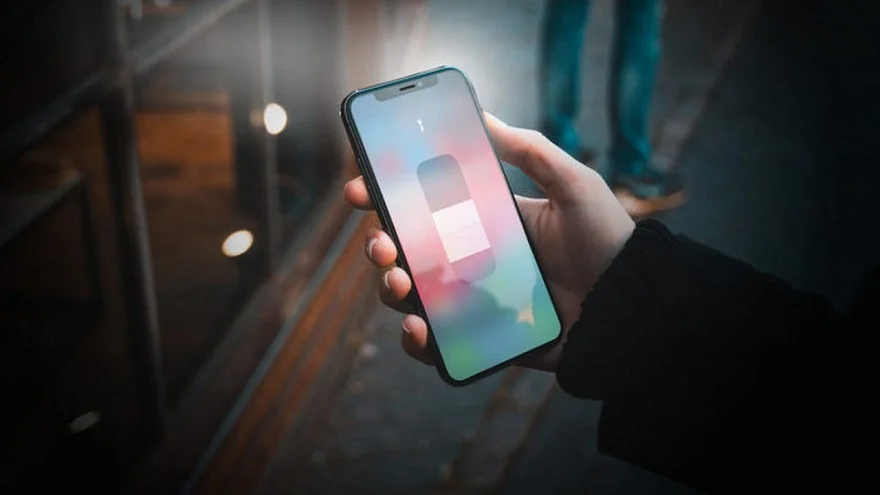
Cách điều chỉnh độ sáng flash trên iPhone
Vậy cụ thể cách điều chỉnh độ sáng đèn pin trên iPhone như thế nào? Chỉ cần thực hiện 3 bước cơ bản sau:
- Bước 1: Mở Control Center bằng cách vuốt xuống từ góc trên cùng màn hình đối với iPhone có Face ID hoặc vuốt lên từ cuối màn hình với iPhone có nút Home.
- Bước 2: Chạm vào biểu tượng đèn pin để bật đèn lên.
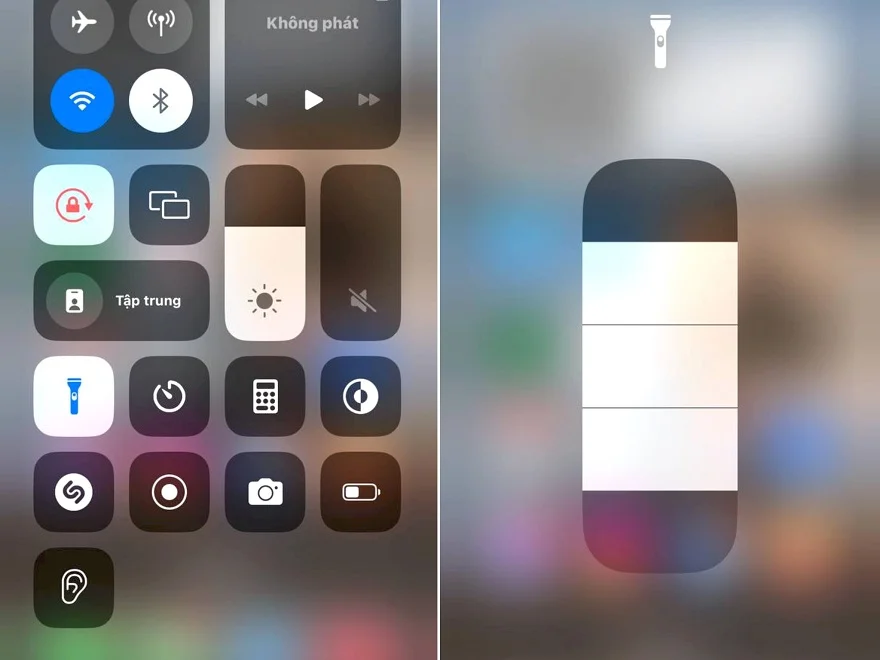
- Bước 3: Nhấn và giữ biểu tượng đèn pin, sau đó kéo thanh trượt hiện ra lên xuống để tăng giảm độ sáng tương ứng.
Như vậy, chỉ với 3 thao tác đơn giản, bạn đã có thể dễ dàng điều chỉnh mức sáng của đèn pin iPhone. Minh Tuấn Mobile hy vọng bài viết này sẽ giúp bạn tùy chỉnh chế độ flash cũng như đèn pin phù hợp với tùy điều kiện ánh sáng và mong muốn của mình nhé!
Xem thêm
- iPhone nào có camera tốt nhất hiện nay? Đánh giá chi tiết A-Z
- Top 6+ iPhone cho người lớn tuổi dễ dùng pin lâu màn hình rõ năm 2026
- Top 10 iPhone nhỏ gọn, dễ cầm đáng mua nhất hiện nay
- Top iPhone có thời lượng pin tốt nhất 2026: So sánh và tư vấn chọn mua
- Màn hình iPhone 17 Pro Max bao nhiêu inch? Đánh giá chi tiết từ A-Z
- iPhone 17 Pro Max RAM bao nhiêu và có gì nổi bật?
- Top 13+ iPhone chơi game tốt và đáng mua nhất hiện nay
- 20 triệu nên mua iPhone cũ hay iPhone mới? Cách chọn máy phù hợp
- iPhone 17 có mấy màu? Cách chọn màu đẹp, hợp mệnh và bền lâu
- Mua iPhone cũ hay mới thì lợi hơn? So sánh để chọn đúng




 Minh Tuấn Mobile
























































.jpg)



























.png)

















































































Mời bạn cùng thảo luận