



.webp)

























































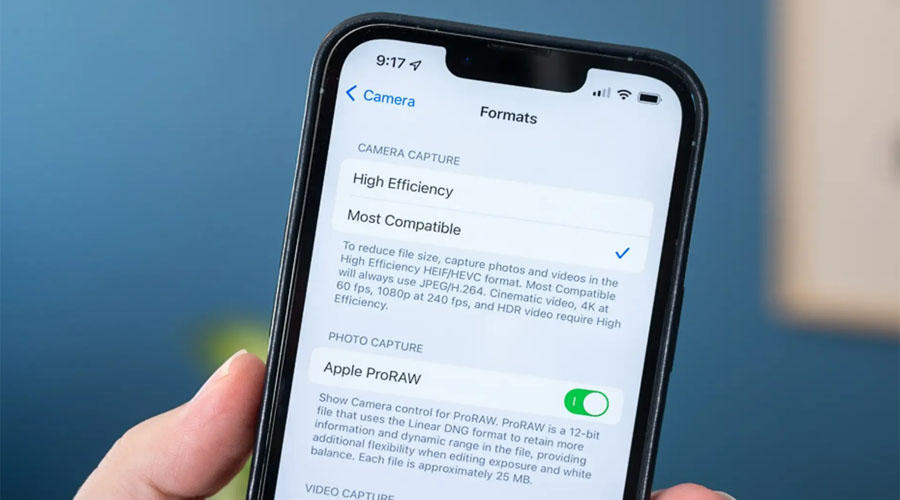
Phần lớn, các định dạng tệp tin video trên iPhone hoặc Macbook có thể khác so với định dạng tệp tin video trên điện thoại Android hoặc Windows, điều này gây khó khăn cho bạn khi chia sẻ video với người khác. Vậy Minh Tuấn Mobile sẽ giúp bạn biết cách chuyển đổi video có đuôi MOV sang đuôi MP4 trên iPhone nhanh chóng ra sao nhé!
| iPhone 14 màu nào đẹp và được người dùng yêu thích? |
| Khởi động lại bất kỳ iPhone nào ngay khi nút nguồn bị hỏng |
| "Giọng ca vàng" Kiều Oanh say đắm iPhone 14 Pro Max |
1. Video được quay bằng iPhone rất khó phát chiếu trên các thiết bị khác
iPhone là một trong những thiết bị rất tốt dùng để quay video mà lại vừa thuận tiện cho việc đem theo bên mình khi di chuyển. Tuy nhiên, không ít người gặp phải khó khăn trong vấn đề chia sẻ tệp tin video - vốn được quay trên iPhone, sang các điện thoại Android hoặc máy tính Windows.
Vì những tệp tin này phần lớn không phát được trên các thiết bị Android hoặc máy tính Windows, do chúng được mã hóa ở định dạng .MOV hoặc HEVC (Mã hóa video hiệu quả cao) mới của Apple.
2. Cách chuyển đổi video có đuôi MOV trên iPhone sang đuôi MP4
Nếu bạn gặp phải tình trạng không phát chiếu được video trên các thiết bị Android hoặc Windows được gửi từ iPhone (bất kì dòng iPhone nào như iPhone 13 Series, iPhone 12 Series,…) thì hãy chuyển đổi định dạng tệp tin video hiện tại sang định dạng đuôi MP4 bằng cách:
Đối với tệp tin video có dung lượng nhỏ
Bạn hãy sử dụng các công cụ chuyển đổi trực tuyến miễn phí trên App Store như website FreeConvert là một sự lựa chọn không tồi. Nó cho phép bạn tải lên video có dung lượng đến tận 1 GB hoàn toàn miễn phí, đồng thời còn hỗ trợ chinh sách bảo mật tốt nên bạn không sợ video của mình bị đánh cắp hoặc bị rò rỉ ra ngoài.
Hầu hết các video chuyển đổi trên FreeConvert đều được bảo vệ bằng mã hóa SSL 256-bit và tất cả video sẽ tự động được xóa khoảng 4 tiếng sau khi bạn thao tác chuyển đổi trên website.
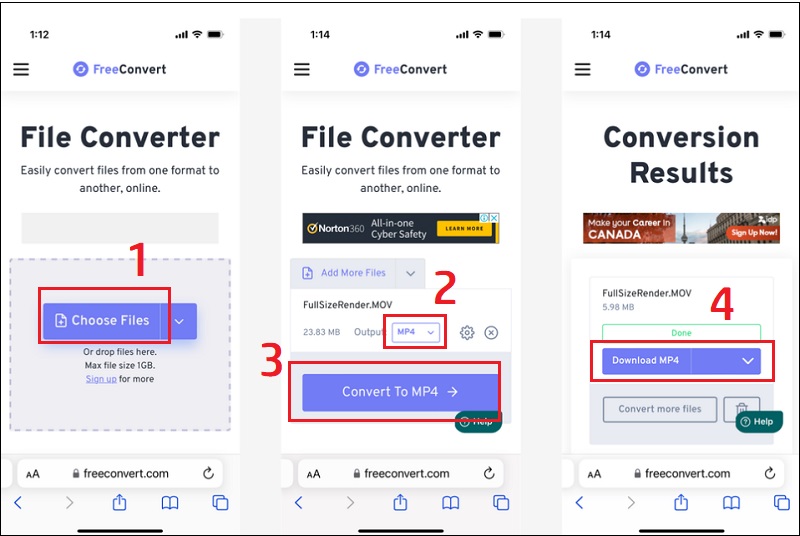
Để chuyển đổi đuôi tệp tin video trên FreeConvert bằng iPhone, bạn thực hiện các bước sau:
- Bước 1: Truy cập vào website FreeConvert tại đây.
- Bước 2: Nhấp vào nút Choose Files để tiến hành chọn video từ thư viện trên thiết bị của bạn.
- Bước 3: Nhấn vào nút Tùy chọn (hình mũi tên) trong phần Output là MP4 để chuyển đổi tệp tin hiện tại sang định dạng đuôi MP4.
- Bước 4: Nhấn nút Convert To MP4 để tiến hành chuyển đổi.
- Bước 5: Đợi quy trình thực hiện hoàn tất, bạn nhấn nút Download MP4 để tiến hành tải video về lại iPhone.
Đối với tệp tin video có dung lượng lớn
Với những tệp tin video có dung lượng lớn mà bạn muốn chuyển đổi, thì bạn phải sử dụng các ứng dụng chuyên nghiệp vì chúng có khả năng đáp ứng dung lượng tệp tin lớn đến tận 5GB hoặc lớn hơn nữa.
Ví dụ, bạn có thể nghĩ đến việc dùng ứng dụng Handbrake (miễn phí), tuy nó không hỗ trợ việc chuyển đổi nhiều tệp tin cùng một lúc nhưng lại sử dụng bộ mã hóa video tuyệt vời. Không những vậy, phần mềm này còn được trang bị nhiều cài đặt để bạn có thể chuyển đổi sang nhiều định dạng tệp tin khác nhau.
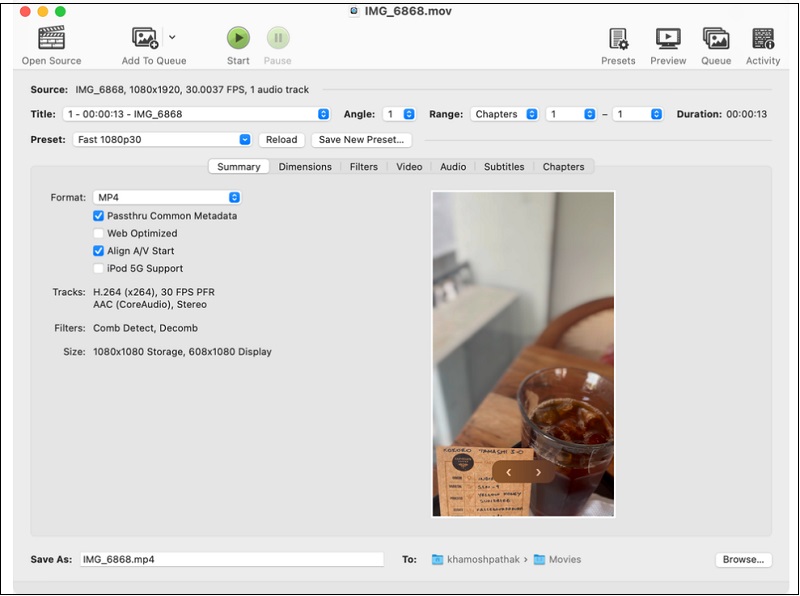
Để chuyển đổi tệp tin video đuôi MOV sang đuôi MP4 bằng Handbrake, bạn thực hiện quy trinh sau:
- Bước 1: Sử dụng máy Mac hoặc PC Windows thay vì sử dụng iPhone, bạn tiến hành tải ứng dụng Handbrake về máy.
- Bước 2: Mở ứng dụng Handbrake, bạn chọn tệp video cần chuyển đổi. Theo mặc định, ứng dụng này sẽ giúp bạn chuyển đổi tệp tin sang MP4 với cấu hình tuyệt vời đến Fast 1080p30 (đạt 1080p với tốc độ 30 khung hình/giây). Ngoài ra, bạn cũng có thể tùy chỉnh cấu hình chuyển đổi video mong muốn.
- Bước 3: Chọn mục đầu ra theo định dạng MP4, rồi nhấn nút Start để bắt đầu quá trình chuyển đổi.
3. Điều chỉnh định dạng video quay trên iPhone
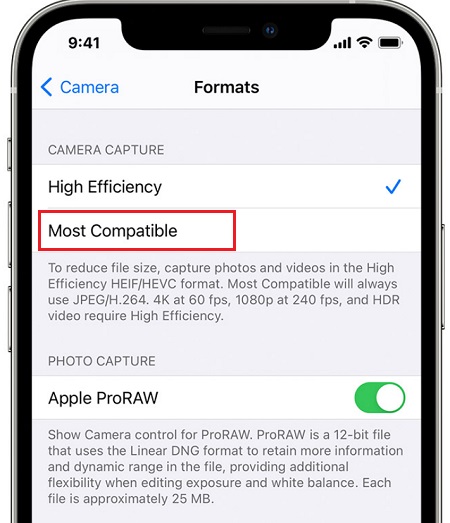
Đôi khi việc chuyển đổi đuôi tệp tin video khá tốn nhiều thời gian đối với những ai không rành về công nghệ. Vì thế, bạn hãy nghĩ đến việc thiết lập định dạng video khi quay và lưu trên iPhone bằng cách:
Vào Settings (Cài đặt) > chọn Camera (Máy ảnh) > chọn Formats, rồi chuyển sang định dạng Most Compatible (Tương thích nhất). Giờ đây, các hình ảnh mà bạn chụp trên iPhone sẽ được lưu ở định dạng JPEG, còn đối với video thì sẽ được lưu ở định dạng MP4, nên bạn có thể chia sẻ chúng với bất kì ai sử dụng các thiết bị khác ngoài thiết bị iOS như iPhone.
Với những thông tin chia sẻ phía trên, hy vọng bạn đã biết thêm được cách chuyển đổi những tệp video đuôi MOV được quay trên iPhone sang đuôi MP4 rồi nhé.
Nguồn tham khảo: https://lifehacker.com/
Xem thêm
- Hướng dẫn xem các video đã lưu trên Zalo
- iPhone 15 Pro Max có tính năng quay video mới siêu đỉnh
- iPhone "bất tử" trước video đã đốn gục điện thoại Pixel
- Cách cài bàn phím tiếng Trung và tiếng Nhật trên iPhone hỗ trợ việc học ngoại ngữ tốt hơn
- Hướng dẫn cách thay đổi tốc độ phát lại video trên Netflix
- 10 thủ thuật nên làm khi "mới tậu" hoặc đổi 1 chiếc iPhone mới để khai thác tối đa tiện ích đang có
- Cách vô hiệu hóa quyền truy cập iCloud vào dữ liệu trên thiết bị Apple của bạn
- 5 rủi ro lớn nhất mà iPhone gặp phải khi tải ứng dụng từ bên ngoài
- 7 cách khắc phục ảnh không đồng bộ hóa được trên iCloud iPhone
- Ứng dụng quét miễn phí tốt nhất trên iPhone mà bạn có thể thử



 Minh Tuấn Mobile


















































.jpg)



























.png)


















































































Mời bạn cùng thảo luận