



.webp)

























































Cách cài đặt lại hệ điều hành MacOS mà không mất dữ liệu cũ

Cài đặt lại macOS là một cách khắc phục các sự cố thường gặp một cách hiệu quả nhất. Ngoài ra, bạn cũng có thể cài đặt lại cả hệ điều hành mà vẫn có thể giữ lại các dữ liệu quan trọng của bản thân
| Apple Watch Series 8 sẽ có màu đỏ mới, có sẵn hàng để mở bán |
| iPhone 12 Pro 6.1 inch sắp ra mắt viên pin dung lượng khủng |
| Xuất hiện iPhone Slide Pro với màn hình trượt cực lạ |
Nếu máy Mac của bạn gặp sự cố nghiêm trọng mà những cách thông thường không thể khắc phục được thì bạn chỉ còn cách là cài đặt lại hệ điều hành macOS. Tuy nhiên, thay vì xóa bộ nhớ trong và cài đặt macOS từ đầu, bạn có thể chọn cài đặt lại hệ điều hành mà không bị mất bất kỳ dữ liệu nào.
Sao lưu dữ liệu trên máy Mac của bạn mọi lúc mọi nơi
Vì bạn cũng sẽ có thể gặp sự cố hỏng dữ liệu trong quá trình cài đặt lại macOS, Minh Tuấn Mobile khuyên bạn nên tạo bản sao lưu dữ liệu của mình trước. Cách tốt nhất là sử dụng Time Machine.
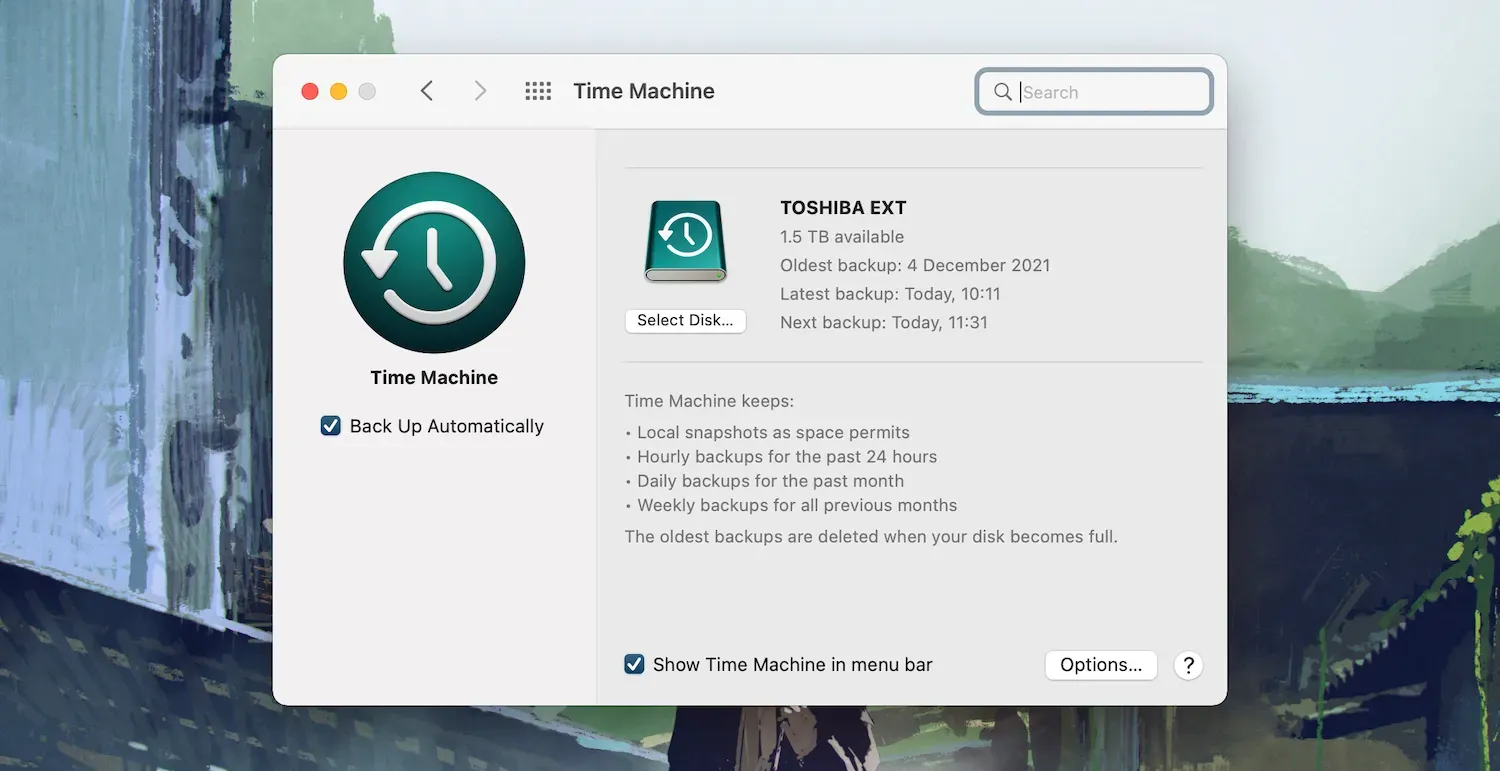
Quá trình thiết lập Time Machine khá đơn giản. Kết nối ổ đĩa ngoài với máy Mac vượt quá dung lượng lưu trữ internet, đi tới System Preferences > Time Machine và sao lưu dữ liệu của bạn vào đó. Khi bạn đã hoàn thành việc đó (hoặc nếu máy Mac của bạn không thể vào được màn hình chính), thì bạn sẽ phải làm các bước tiếp theo.
Cài đặt lại macOS mà không mất dữ liệu cũ
Những chiếc máy chạy MacOS đều có một môi trường khôi phục đặc biệt có tên là MacOS Recovery. Bạn có thể sử dụng nó để cài đặt lại hệ điều hành mà không mất bất kỳ dữ liệu nào. Sau đây là các bước thực hiện:
Bước 1: Khởi động máy Mac của bạn vào MacOS Recovery. Trên máy Mac dựa trên Intel, điều đó có nghĩa là giữ phím Cmd + R trong khi khởi động cho đến khi bạn thấy logo Apple. Nếu bạn sử dụng máy Mac silicon của Apple, hãy giữ nút Nguồn trong khi bật máy và chọn Options > Continue trên màn hình khởi động Tùy chọn.
Bước 2: Chọn một tài khoản quản trị viên (nếu máy Mac của bạn nhắc bạn) và nhập mật khẩu của nó để tải menu Khôi phục macOS.
Chọn Reinstall macOS [Tên phiên bản] > Continue.
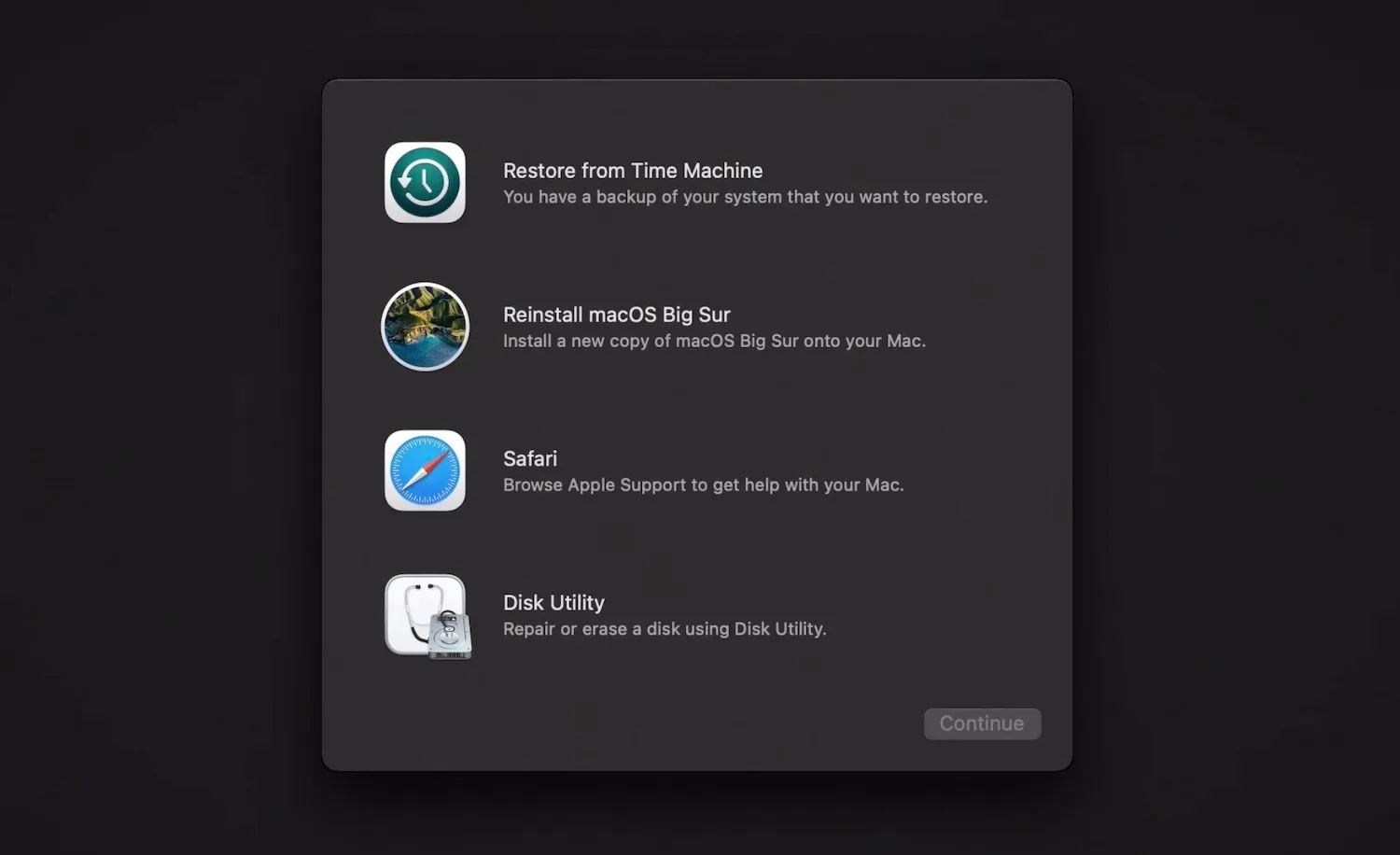
Bước 4: Chọn Continue trên trình cài đặt macOS và đồng ý với các điều khoản cấp phép phần mềm của Apple.
Bước 5: Chọn ổ đĩa khởi động của máy Mac—ví dụ: Macintosh HD—và chọn Tiếp tục.
Bước 6: Đợi máy Mac của bạn hoàn tất quá trình cài đặt. Việc này có thể mất một giờ hoặc hơn. Máy Mac của bạn sẽ khởi động lại nhiều lần trong thời gian chờ đợi.
LƯU Ý: Cài đặt lại hệ điều hành MacOS mà vẫn giữ nguyên giữ liệu sẽ giúp giải quyết hầu hết các sự cố. Nhưng nếu cách làm này vẫn không giải quyết được vấn đề, thì bạn chỉ còn lại một sự lựa chọn duy nhất, đó là xoá tất cả mọi dữ liệu rồi mới cài lại hệ điều hành.
Hi vọng bài viết này của Minh Tuấn Mobile sẽ giúp các bạn xử lý các vấn đề trên MacBook - iMac hay Mac mini của mình dễ dàng hơn. Trong trường hợp gặp các lỗi không thể tự xử lý, hãy liên lạc với bộ phận hỗ trợ kỹ thuật của chúng tôi nhé!
Xem thêm
- Ưu đãi tháng 8 dành cho khách hàng làm việc khu công nghiệp
- macOS Tahoe 26.5.2 ra mắt: Lý do người dùng Mac phải lên ngay
- Apple bất ngờ tăng giá hàng loạt dòng Mac và iPad: Người dùng cần lưu ý gì?
- Apple ra mắt macOS Golden Gate Beta 2: Nâng cấp Siri AI cực đỉnh
- Săn suất giới hạn MacBook Air M5, Neo và iPad Air M4 giá sốc
- Mac và iPhone cũ sẽ bị khóa quyền sửa Office từ Tháng 7-2026
- Apple chính thức ngừng hỗ trợ 16 thiết bị vào mùa thu năm nay
- Tổng hợp các phụ kiện cho MacBook Pro M5 được ưa chuộng nhất
- So sánh MacBook Pro M5 Max và M4 Max: Nâng cấp hay tiết kiệm?
- Sale khung giờ vàng sắm MacBook và iPad giảm đến 700K






 Minh Tuấn Mobile



















































.jpg)



























.png)



















































































Mời bạn cùng thảo luận