




.webp)
























































Đây là một tính năng trên iCloud cho phép người dùng iPhone có thể chia sẻ những khoảnh khắc thú vị với nhau thuận tiện hơn.
| Cách đo nồng độ oxy trong máu trên Apple Watch |
| iOS 17 biến Apple Notes của bạn trở thành một trang Wiki? |
| Pin iPhone đã cải tiến như thế nào trong suốt 14 năm qua |
Nếu bạn muốn gửi ảnh, video cho những bạn bè ở xa mà không thể dùng Airdrop hay phải gửi ảnh qua Zalo, Google Drive khiến chất lượng ảnh không được như mong muốn. Thì đừng lo, để Minh Tuấn Mobile mách bạn cách chia sẻ thư viện ảnh trên iPhone bằng iCloud cực đơn giản. Tính năng này không chỉ là nơi lưu trữ an toàn mà còn là công cụ tuyệt vời giúp bạn tương tác với mọi người. Cùng tìm hiểu nhé!
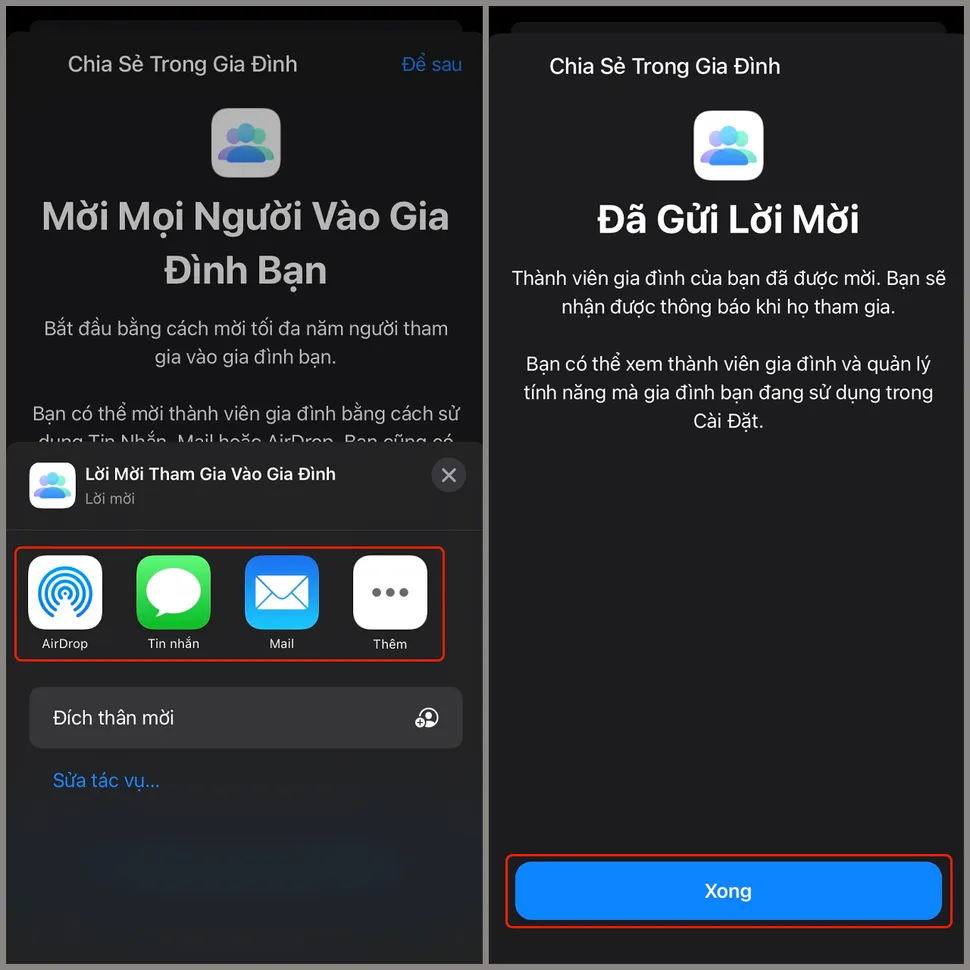
Bước 1: Bạn mở Cài đặt > chọn mục tài khoản iCloud > chọn Chia sẻ trong gia đình > Thiết lập gia đình > chọn Mời mọi người theo nhiều hình thức để bạn thêm thành viên vào danh sách > nhấn Xong.
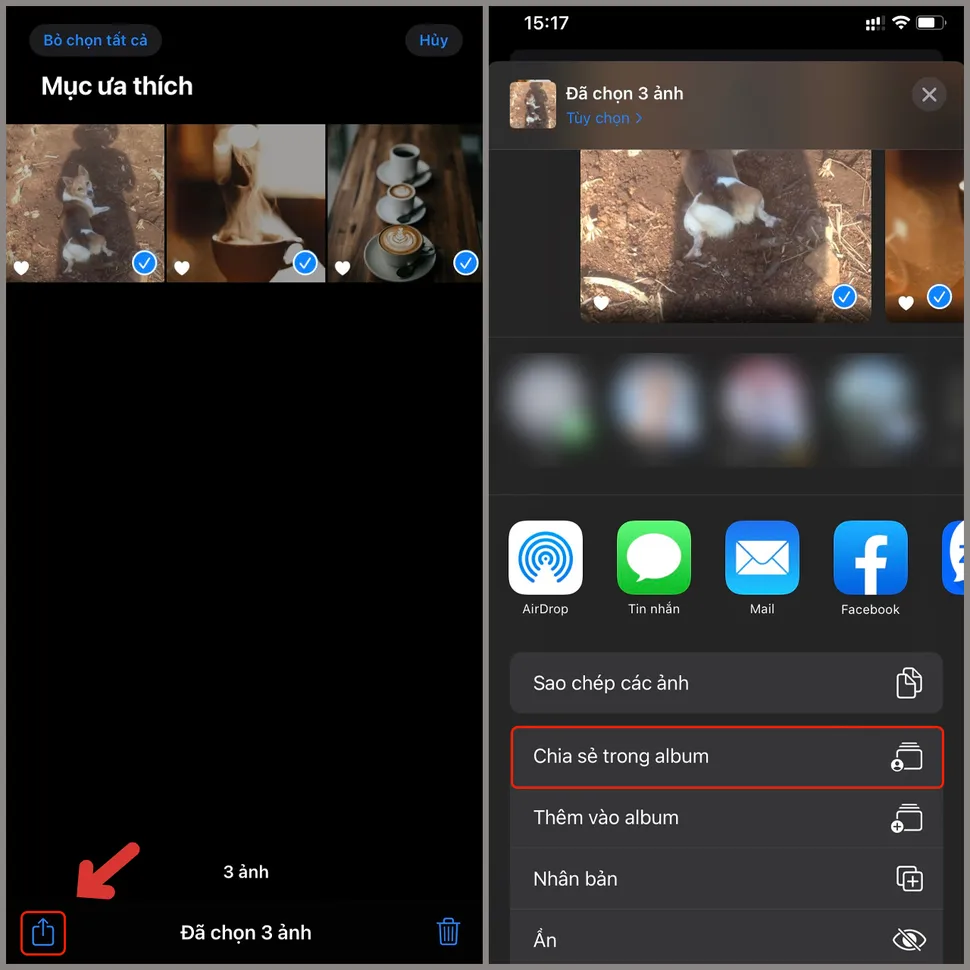
Bước 2: Vào Ảnh trên iPhone > Chọn hình muốn chia sẻ > Chọn vào biểu tượng chia sẻ ở góc dưới bên trái màn hình > chọn Chia sẻ trong Album.
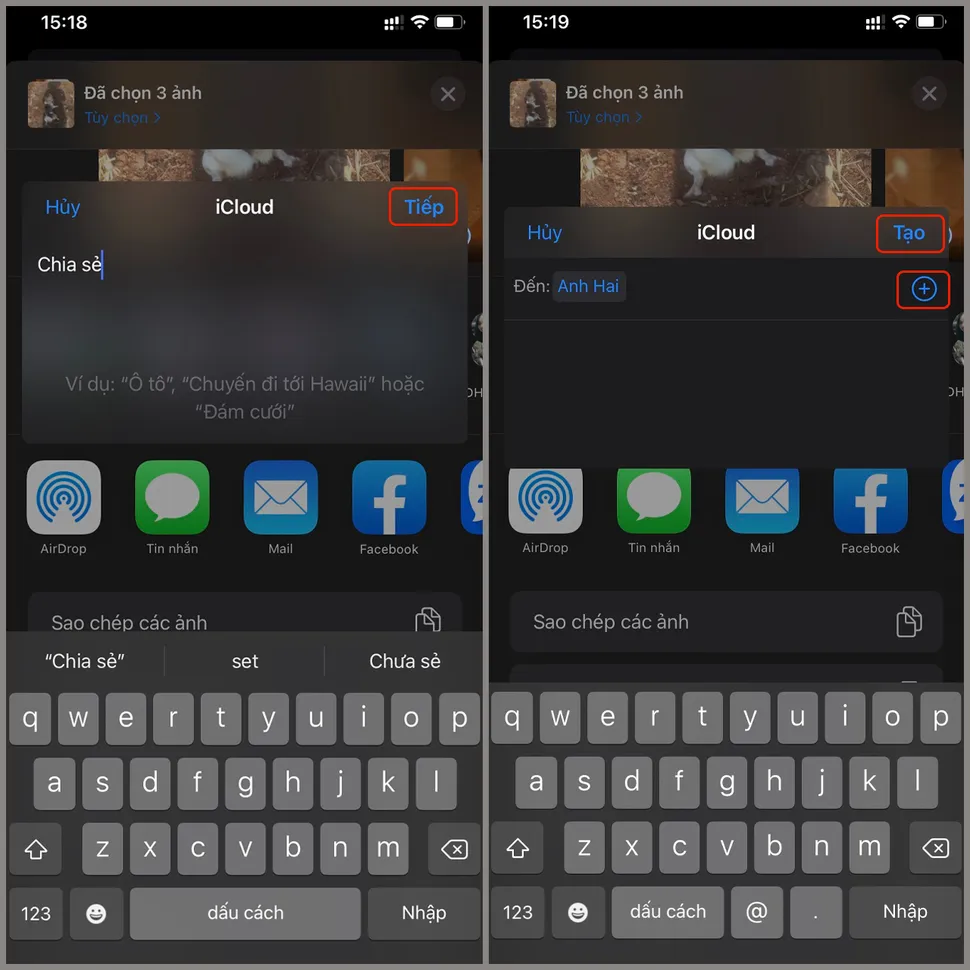
Bước 3: Bạn đặt tên cho Album > nhấn Tiếp. Sau đó, bạn nhấn vào biểu tượng dấu + để chọn người mời nằm trong danh sách đã tạo bên trên > nhấn Tạo để hoàn tất.
Chúc các bạn thành công!
Xem thêm
- iPhone nào có camera tốt nhất hiện nay? Đánh giá chi tiết A-Z
- Top 6+ iPhone cho người lớn tuổi dễ dùng pin lâu màn hình rõ năm 2026
- Top 10 iPhone nhỏ gọn, dễ cầm đáng mua nhất hiện nay
- Top iPhone có thời lượng pin tốt nhất 2026: So sánh và tư vấn chọn mua
- Màn hình iPhone 17 Pro Max bao nhiêu inch? Đánh giá chi tiết từ A-Z
- iPhone 17 Pro Max RAM bao nhiêu và có gì nổi bật?
- Top 13+ iPhone chơi game tốt và đáng mua nhất hiện nay
- 20 triệu nên mua iPhone cũ hay iPhone mới? Cách chọn máy phù hợp
- iPhone 17 có mấy màu? Cách chọn màu đẹp, hợp mệnh và bền lâu
- Mua iPhone cũ hay mới thì lợi hơn? So sánh để chọn đúng




 Minh Tuấn Mobile
























































.jpg)



























.png)

















































































Mời bạn cùng thảo luận