




.webp)
























































- Tổng quan về AssistiveTouch và giá trị cốt lõi
- Các phương pháp kích hoạt AssistiveTouch nhanh chóng
- Cá nhân hóa nút Home ảo theo thói quen sử dụng
- Ứng dụng AssistiveTouch trong các tác vụ nâng cao
- Khắc phục sự cố và những rủi ro cần lưu ý
- Trợ năng AssistiveTouch có gây hao pin thiết bị không?
- Tính năng Xác nhận bằng AssistiveTouch hoạt động theo cơ chế nào?
- Nhóm thiết bị Apple nào hỗ trợ đầy đủ các tính năng trên?
- Trải nghiệm vuốt chạm màn hình so với nút Home vật lý khác biệt ra sao?
AssistiveTouch là tính năng trợ năng mạnh mẽ của Apple, tạo ra nút Home ảo trên màn hình giúp người dùng thao tác nhanh mà không cần bấm phím vật lý, đặc biệt hữu ích cho những ai gặp khó khăn về vận động hoặc muốn bảo vệ phím cứng trên iPhone.
| Tóm tắt nhanh các điểm nổi bật của Trợ năng AssistiveTouch: |
|
Tổng quan về AssistiveTouch và giá trị cốt lõi
Lần đầu xuất hiện trên iOS 5, AssistiveTouch là tính năng trợ năng (Accessibility) được Apple phát triển nhằm hỗ trợ người dùng có khó khăn về vận động hoặc muốn thay thế các phím vật lý truyền thống. Đây là phím Home ảo linh hoạt, có thể tùy chỉnh để thực hiện hàng loạt tác vụ chỉ bằng một chạm.
Giá trị cốt lõi của AssistiveTouch:
- Là giải pháp trợ năng mạnh mẽ do Apple phát triển trên iOS, giúp người dùng khiếm khuyết thể chất dễ dàng thao tác mà không cần sử dụng phím cứng.
- Cung cấp phím Home ảo linh hoạt, thay thế hoàn toàn các nút vật lý (Home, Volume, Power…) giúp giảm nguy cơ hỏng phím do sử dụng lâu dài.
- Hỗ trợ tối ưu cho người dùng khiếm khuyết thể chất, từ những người bị hạn chế vận động tay đến người khuyết tật vận động nặng.
- Nâng cao trải nghiệm sử dụng cho mọi người dùng iOS, kể cả người bình thường, bằng cách cho phép tùy chỉnh nhanh các thao tác phức tạp chỉ qua một chạm.
- Thể hiện cam kết của Apple trong việc xây dựng hệ sinh thái iOS ngày càng thân thiện và tiếp cận được với tất cả người dùng.
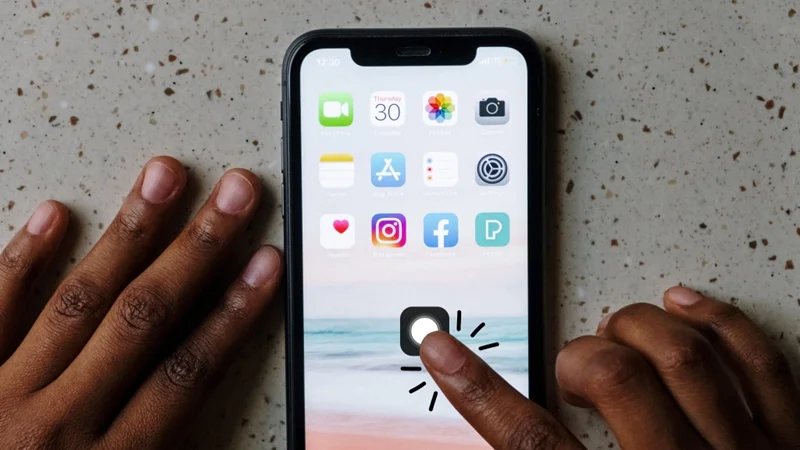
Các phương pháp kích hoạt AssistiveTouch nhanh chóng
Người dùng làm theo các bước sau để kích hoạt AssistiveTouch trên iPhone của mình.
Kích hoạt trực tiếp qua ứng dụng Cài đặt
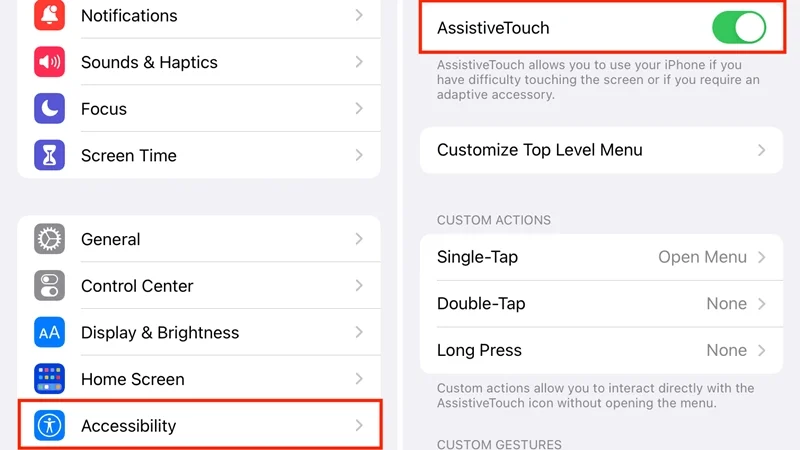
- Vào Cài đặt, chọn phần Trợ năng (Accessibility).
- Chọn phần Cảm ứng (Touch).
- Chọn AssistiveTouch và bật công tắc.
Điều khiển rảnh tay bằng giọng nói qua Siri
Ngoài ra, người dùng cũng có thể yêu cầu Siri bật AssistiveTouch bằng lệnh giọng nói (Voice Command), ví dụ như “Hey Siri, bật AssistiveTouch”. AssistiveTouch rất linh hoạt trong cách kích hoạt. Sau khi bật, bạn có thể tùy chỉnh nút Home ảo theo thói quen sử dụng để đạt hiệu quả cao nhất.
Cá nhân hóa nút Home ảo theo thói quen sử dụng
Sau khi bật AssistiveTouch, bạn có thể tùy chỉnh nút Home ảo để phù hợp hoàn toàn với thói quen sử dụng cá nhân. Việc cá nhân hóa này giúp nút trở thành công cụ mạnh mẽ, tiết kiệm thời gian và giảm thiểu việc phải chạm nhiều lần vào màn hình.
Thiết lập Menu cao nhất cho các tác vụ thường ngày
Vào Cài đặt > Trợ năng > Cảm ứng > AssistiveTouch > Tùy chỉnh Menu cao nhất. Bạn có thể thêm tối đa 8–10 chức năng thường dùng như Chụp ảnh màn hình, Khóa màn hình, Âm lượng, Siri, Trung tâm điều khiển… để truy cập chỉ bằng một chạm.
Điều chỉnh độ mờ hiển thị chống chói mắt và lưu ảnh
Trong phần Cài đặt > Trợ năng > Cảm ứng > AssistiveTouch, bạn có thể giảm độ mờ khi không dùng xuống mức 10–20% để nút ít gây chói mắt khi dùng lâu. Ngoài ra, bật tùy chọn “Lưu ảnh” để chụp màn hình nhanh bằng nút ảo.
Tạo cử chỉ tùy chỉnh tự động hóa thao tác phức tạp
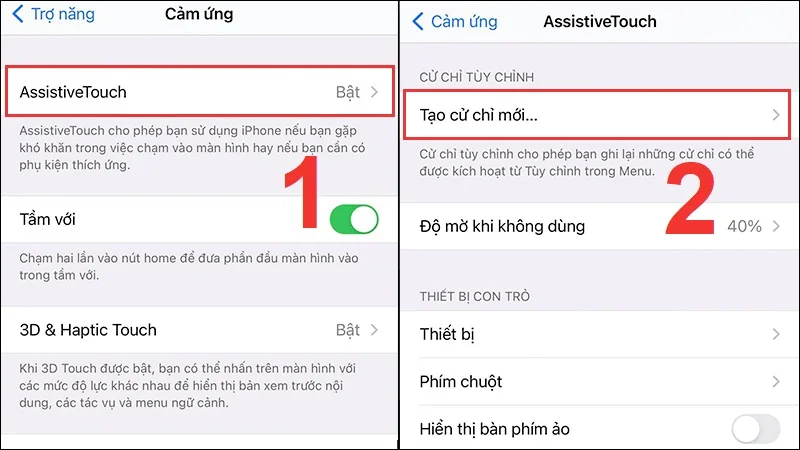
Để tùy chỉnh cử chỉ cho nút AssistiveTouch, người dùng vào Cài đặt > Trợ năng > Cảm ứng > AssistiveTouch > Tạo cử chỉ mới. Bạn có thể ghi lại chuỗi chạm, vuốt, chạm kép… để tự động hóa các thao tác phức tạp như mở Phím tắt (Shortcuts), chuyển ứng dụng, hoặc chạy Automation.
Ứng dụng AssistiveTouch trong các tác vụ nâng cao
AssistiveTouch không chỉ thay thế nút Home mà còn hỗ trợ rất tốt cho các tác vụ nâng cao, đặc biệt khi bạn muốn bảo vệ phím vật lý hoặc thực hiện thao tác nhạy cảm.
Thay thế thao tác phím vật lý bảo vệ phần cứng
Người dùng có thể tận dụng AssistiveTouch để thay thế hoàn toàn phím cứng như phím nguồn, phím âm lượng, chụp màn hình… giúp giảm nguy cơ hỏng phím do bấm 2 lần (Double-Click) thường xuyên.
Xác nhận thanh toán và tải ứng dụng an toàn
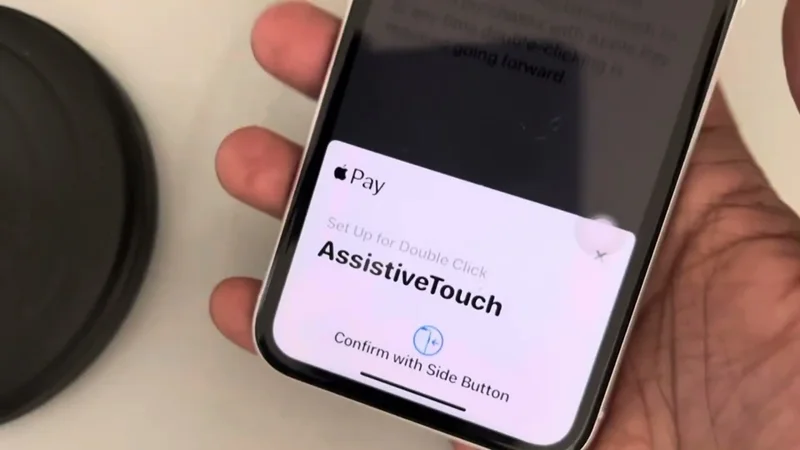
Khi mua hàng trên App Store hoặc thanh toán Apple Pay, bạn có thể chọn Xác nhận bằng AssistiveTouch thay vì Face ID, rất hữu ích khi đeo khẩu trang hoặc trong môi trường tối.
Khắc phục sự cố và những rủi ro cần lưu ý
Dù tiện lợi, AssistiveTouch đôi khi cũng gặp lỗi. Dưới đây là bảng vấn đề phổ biến xảy ra với iPhone khi AssistiveTouch gặp lỗi:
| Nguyên nhân | Dấu hiệu | Cách khắc phục nhanh |
| Xung đột phần mềm | Nút Home ảo tự biến mất | Khởi động lại máy |
| Cập nhật iOS chưa hoàn tất | Không phản hồi khi chạm | Cập nhật iOS mới nhất |
| Lỗi Face ID & Mật mã | Không xác nhận được thanh toán | Vào Face ID & Mật mã > Đặt lại |
Mặc dù AssistiveTouch rất tiện lợi, nhưng vẫn tồn tại một số rủi ro khi sử dụng. Hãy lưu ý những điểm sau để tránh mất trải nghiệm.
Xử lý tình trạng nút Home ảo tự động biến mất
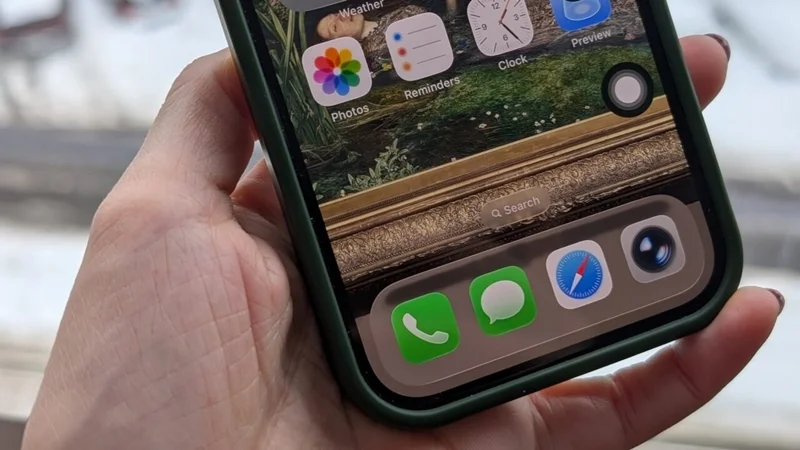
Đôi khi, nút Home ảo sẽ tự biến mất trên iPhone vì một số lỗi hiển thị, hoặc tình trạng cấn máy từ người dùng. Cách khắc phục như sau:
- Khởi động lại iPhone.
- Vào Cài đặt > Trợ năng > Cảm ứng > AssistiveTouch và bật/tắt lại tính năng.
- Cập nhật iOS mới nhất nếu lỗi vẫn còn.
Sửa lỗi không thể xác nhận thanh toán App Store
Lỗi thanh toán App Store có thể xuất hiện nếu nút Home ảo không hoạt động như bình thường. Cách khắc phục như sau:
- Vào Cài đặt > Face ID & Mật mã > Bật Xác nhận bằng AssistiveTouch.
- Nếu vẫn lỗi, thử Đặt lại Face ID hoặc kiểm tra lại mật mã Apple ID.
FAQ
Trợ năng AssistiveTouch có gây hao pin thiết bị không?
Không đáng kể. AssistiveTouch tiêu thụ rất ít năng lượng vì chỉ hoạt động khi bạn chạm vào nút.
Tính năng Xác nhận bằng AssistiveTouch hoạt động theo cơ chế nào?
Khi bật, hệ thống sẽ yêu cầu bạn chạm vào nút AssistiveTouch thay vì dùng Face ID để xác nhận thanh toán hoặc tải ứng dụng, giúp tránh tình trạng Face ID không nhận mặt.
Nhóm thiết bị Apple nào hỗ trợ đầy đủ các tính năng trên?
Hỗ trợ đầy đủ trên iPhone từ iPhone 6s trở lên, iPad (tất cả model chạy iPadOS), và một số tính năng trên Apple Watch.
Trải nghiệm vuốt chạm màn hình so với nút Home vật lý khác biệt ra sao?
Theo bài kiểm tra từ đội ngũ kỹ thuật của Minh Tuấn Mobile, trải nghiệm vuốt chạm trên AssistiveTouch linh hoạt và tùy chỉnh cao hơn, nhưng một số người dùng quen nút Home vật lý sẽ cần thời gian làm quen với cảm giác chạm ảo.
Xem thêm
- Nên mua kính cường lực iPhone 18 Pro, iPhone 18 Pro Max loại nào? Đánh giá chi tiết từ A-Z
- Top 6+ phụ kiện iPhone 18 Pro, iPhone 18 Pro Max nên mua cùng máy mới
- Mở thẻ VPBank qua SENID: Nhận voucher lên đến 2 triệu khi mua iPhone 18 Pro
- Nên mua iPhone nào 2026? Gợi ý chọn máy tối ưu chi phí nhất
- iPhone 18 Pro Max dùng sạc bao nhiêu W? Nên dùng củ sạc nào?
- Hướng dẫn đặt trước iPhone 18 Pro, iPhone 18 Pro Max nhanh nhất
- Tổng hợp tất cả sản phẩm ra mắt trong sự kiện Apple 2026
- Đăng ký thông tin iPhone 18 tại Minh Tuấn Mobile
- Đi Concert cần chuẩn bị gì? Top 12 món Fan không nên quên
- Ưu đãi tháng 9 dành cho khách hàng làm việc khu công nghiệp


 Minh Tuấn Mobile
























































.jpg)



























.png)

















































































Mời bạn cùng thảo luận