




.webp)
























































Apple Music chính thức triển khai công cụ chuyển nhạc toàn cầu, mở đường cho cuộc "đại di cư" từ Spotify và các nền tảng khác.
Apple đã khởi động quá trình thử nghiệm Apple Music import tool từ tháng 2, sau đó mở rộng có giới hạn cho người dùng tại Australia và New Zealand vào tháng 5, rồi tiếp tục mở rộng vào tháng trước cho người dùng ở Brazil, Canada, Pháp, Đức, Mexico, Mỹ và Anh.
Theo thông báo cập nhật mới nhất, công cụ này hiện đã có mặt trên toàn cầu, ngoại trừ một số quốc gia: "Việc chuyển thư viện và danh sách phát sang Apple Music không khả dụng ở Trung Quốc, Myanmar và Nga."
Khám phá ngay thế hệ iPhone mới tại Minh Tuấn Mobile
 -7%
-7% iPhone 17 256GB - Chính hãng VN
26,990,000đ28,990,000đ
Hoặc trả trước8,100,000đ
 -17%
-17% iPhone 17 512GB - Chính hãng VN - MG6U4ZP/A
Sắp về hàng
29,790,000đ35,490,000đ
Hoặc trả trước9,000,000đ
Hướng dẫn chi tiết cách chuyển nhạc từ các dịch vụ khác sang Apple Music
Công cụ này hoạt động trên iOS, iPadOS, Android và web, cho phép người dùng dễ dàng nhập nhạc đã lưu và các danh sách phát từ các dịch vụ nhạc trực tuyến khác vào Apple Music.
Yêu cầu đầu tiên là người dùng phải có đăng ký Apple Music đang hoạt động. Sau đó, các bước thực hiện sẽ có sự khác biệt tùy theo việc sử dụng ứng dụng di động hay web.
Hướng dẫn chính thức từ Apple để chuyển sang Apple Music trên iPhone, iPad hoặc Android:
- Trên iPhone hoặc iPad: vào Cài đặt > Ứng dụng > Nhạc.
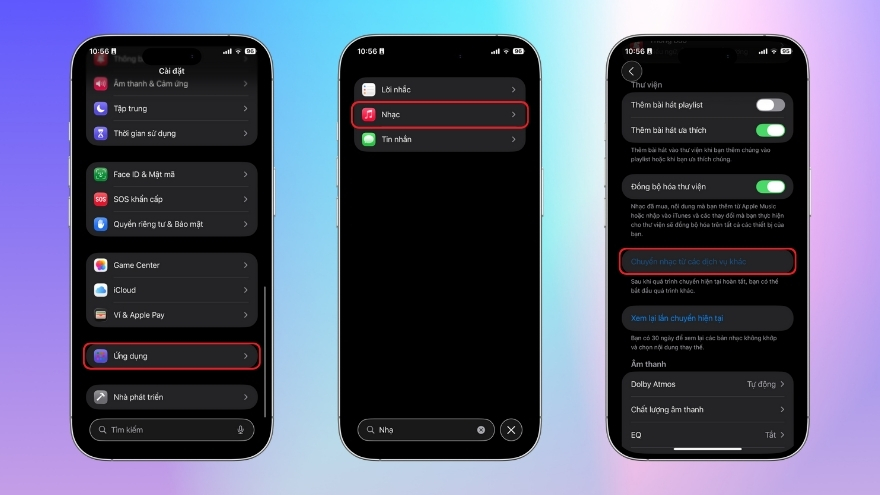
- Trên Android: mở ứng dụng Apple Music, nhấn nút More, sau đó chọn Settings.
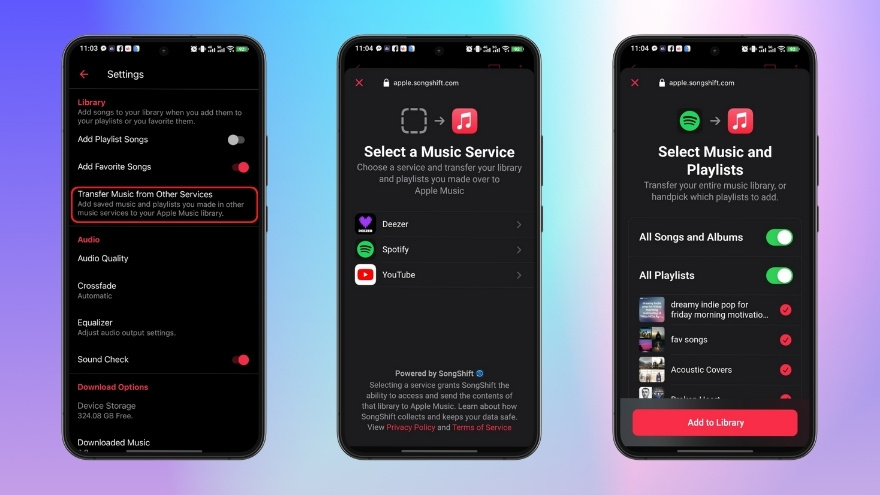
- Nhấn Transfer Music from Other Music Services.
- Chọn dịch vụ nhạc trong danh sách hỗ trợ, sau đó đăng nhập vào dịch vụ đó.
- Lựa chọn nội dung muốn chuyển.
- Nhấn Add to Library.
- Chờ Apple Music quét và tìm các bài hát phù hợp trong thư viện. Khi hoàn tất, bạn sẽ thấy một trong các thông báo sau:
- Transfer Complete: Apple Music đã tìm thấy bản phù hợp và thêm nhạc vào thư viện của bạn.
- Some Music Needs Review: Apple Music không tìm được bản phù hợp hoàn toàn nhưng có đề xuất những phiên bản tương tự. Nhấn Review Now, lựa chọn phiên bản thay thế rồi nhấn Save để thêm vào thư viện.
Quy trình chuyển nhạc sang Apple Music trên web
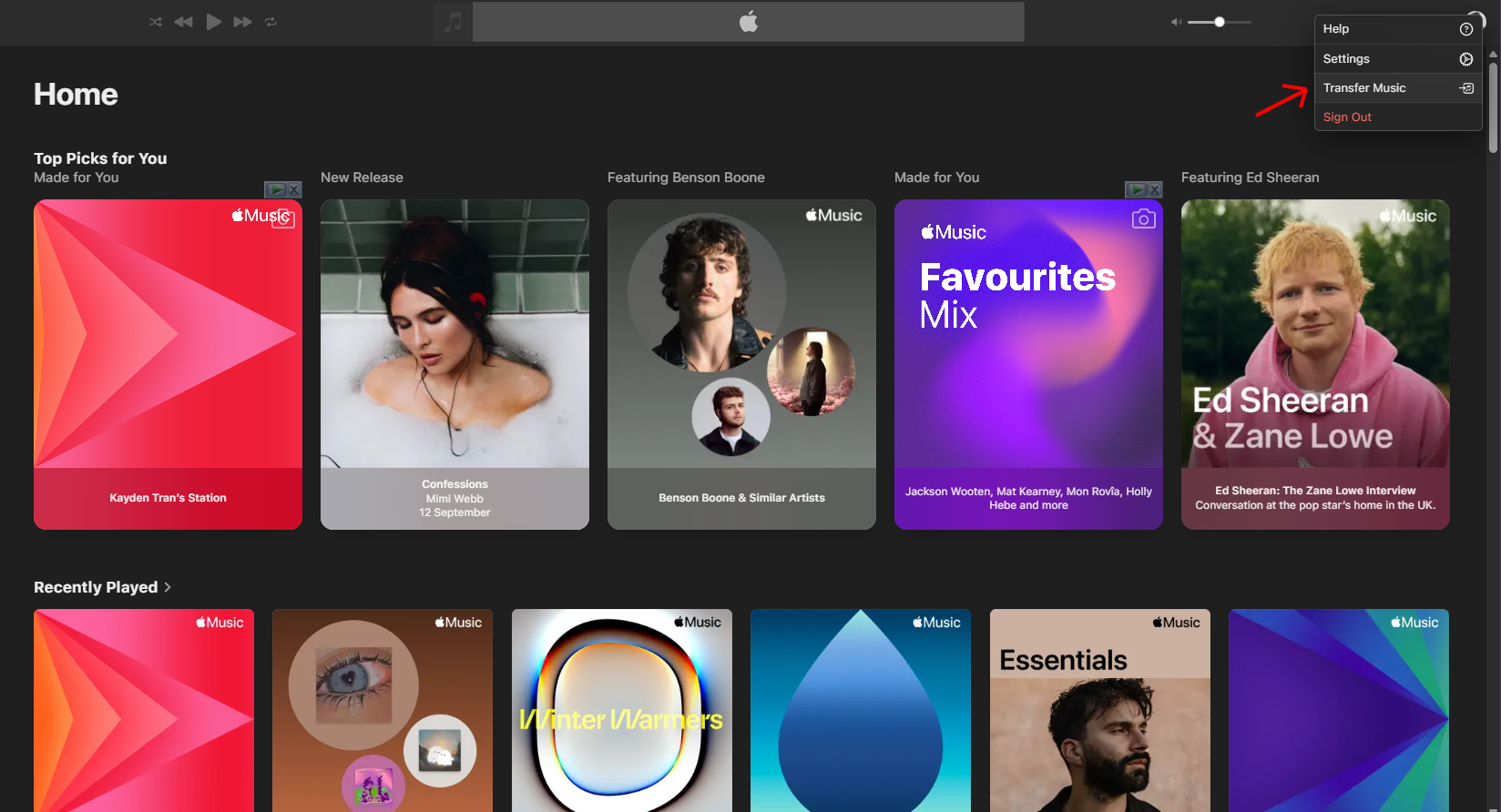
- Trên trình duyệt web, truy cập music.apple.com.
- Nhấn Sign In và đăng nhập bằng Apple Account bạn sử dụng cho Apple Music.
- Nhấn vào ảnh đại diện hoặc chữ cái ở góc phải trên cùng, chọn Transfer Music.
- Lựa chọn nội dung muốn chuyển.
- Nhấn Add to Library.
- Chờ Apple Music tìm bản phù hợp trong thư viện. Khi hoàn thành, bạn sẽ thấy một trong các thông báo sau ở cuối thanh bên:
- Transfer Complete: Apple Music đã tìm bản phù hợp và thêm vào thư viện.
- Some Music Needs Review: Apple Music không tìm được bản phù hợp hoàn toàn nhưng có những phiên bản thay thế tương tự. Nhấn Review Now, lựa chọn phiên bản thay thế rồi nhấn Save để thêm vào thư viện.
Apple lưu ý rằng có thể có một số khác biệt giữa thư viện nhạc của Apple với các đối thủ, do đó người dùng sẽ có "30 ngày kể từ lần chuyển đầu tiên để xem xét các bài hát chưa phù hợp và chọn phiên bản thay thế để thêm vào thư viện."
Công ty cũng nhấn mạnh rằng công cụ này chỉ hoạt động với các danh sách phát do chính người dùng tạo ra, không áp dụng cho các danh sách phát mà nền tảng khác đã tạo sẵn.
Apple Music yêu cầu đăng ký còn hiệu lực. Bạn có thể đăng ký với mức giá 65.000đ/tháng, đi kèm một tháng dùng thử miễn phí.
Xem thêm
- iOS 26.5.2 phát hành khẩn cấp: Vá hơn 25 lỗ hổng nguy hiểm, iPhone nào cần lên đời ngay?
- Cách ghi âm cuộc gọi trên iPhone chi tiết cho mọi dòng máy
- Apple phát hành iOS 26.6 beta 2: Tinh chỉnh hiệu năng trước thềm iOS 27
- Apple bất ngờ phát hành iOS 26.5.1 sửa lỗi sạc nghiêm trọng
- Apple phát hành iOS 26.6 Beta 1 ngay trước thềm iOS 27
- Samsung nâng cấp camera Galaxy, Apple bất ngờ tung iOS 26.6
- Khám phá 10 mẹo hữu ích trên iPhone và thủ thuật trên iOS 26 chuyên nghiệp
- Trải nghiệm hệ điều hành iOS 26.2 thực tế nâng cấp và rủi ro
- Đánh giá iOS 26.3.1 trải nghiệm thực tế và có nên nâng cấp
- Review iOS 26.5 Beta 1 v2: Hết lỗi hình nền, pin đã ổn định




 Minh Tuấn Mobile
























































.jpg)



























.png)

















































































Mời bạn cùng thảo luận