




.webp)
























































Dù sở hữu dòng smartphone hàng đầu thị trường hiện nay, không ít người dùng iPhone mới chỉ khai thác được những tính năng cơ bản. Trong khi đó, phiên bản hệ điều hành iOS 26 lại sở hữu hàng loạt mẹo ẩn và thủ thuật thông minh giúp tối ưu trải nghiệm sử dụng đáng kể. Từ việc cá nhân hóa màn hình khóa, tăng cường bảo mật riêng tư cho đến rút ngắn thao tác chỉ bằng vài cú chạm, những tính năng này có thể giúp chiếc iPhone trở nên tiện lợi và “pro” hơn rất nhiều nếu biết tận dụng đúng cách.
Tổng hợp các mẹo hữu ích trên iPhone tối ưu trải nghiệm
iPhone luôn được đánh giá cao nhờ giao diện mượt mà, dễ dùng và cập nhật tính năng liên tục qua từng phiên bản iOS. Đặc biệt với iOS 26, Apple tiếp tục bổ sung nhiều tiện ích nhỏ nhưng cực kỳ thực tế, giúp người dùng thao tác nhanh hơn, cá nhân hóa thiết bị tốt hơn và tăng cường quyền riêng tư trong quá trình sử dụng hằng ngày.
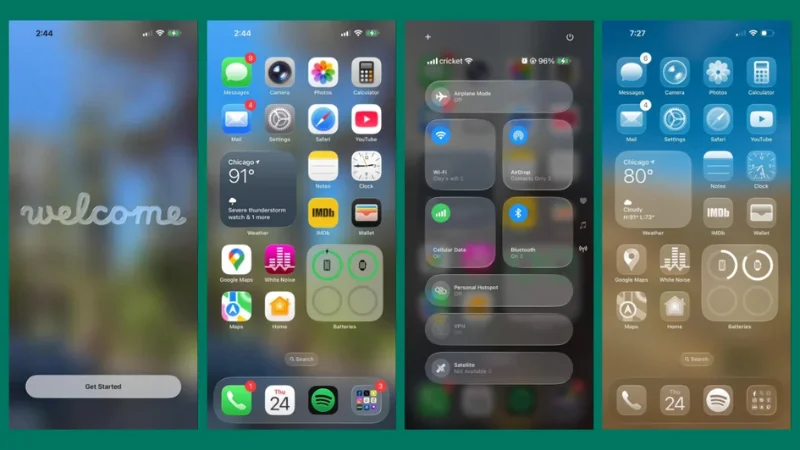
Điều đáng nói là không phải tính năng nào cũng được Apple giới thiệu rộng rãi. Có những mẹo rất hữu ích nhưng lại “ẩn sâu” trong phần cài đặt, khiến nhiều người dùng iPhone lâu năm vẫn chưa từng biết tới. Dưới đây là 10 mẹo hữu ích trên iOS 26 của iPhone mà có thể người dùng chưa biết.
Chuyển đổi ứng dụng thành Widget nhanh
Widget (tiện ích) là một trong những tính năng giúp màn hình chính trên iPhone trở nên trực quan và tiện lợi hơn. Thay vì phải mở ứng dụng Thời tiết, Lịch hay Ghi chú để xem thông tin, giờ đây người dùng có thể xem nhanh ngay ngoài màn hình chính chỉ với một cái nhìn.
Trên iOS 26, Apple cho phép chuyển đổi ứng dụng thành widget nhanh hơn bằng thao tác chạm giữ đơn giản. Người dùng chỉ cần nhấn giữ vào biểu tượng ứng dụng tương thích, sau đó chọn Thêm Widget. Ngay lập tức, hệ thống sẽ hiển thị các kích thước widget khác nhau để người dùng tùy chọn.
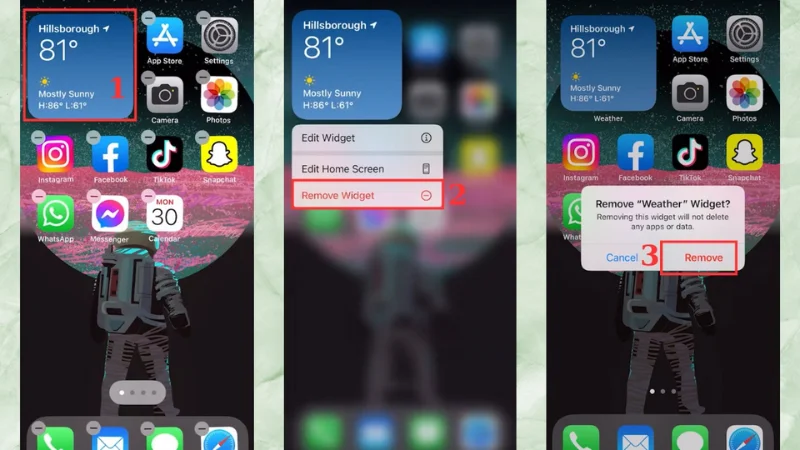
Mẹo này đặc biệt hữu ích với những ai thường xuyên kiểm tra lịch làm việc, thời tiết, pin AirPods hay danh sách công việc mỗi ngày. Không chỉ giúp tiết kiệm thao tác, widget còn làm giao diện iPhone hiện đại và cá nhân hóa hơn rất nhiều.
Thay đổi nút điều khiển ngoài màn hình khóa
Trên iOS 26, Apple đã cho phép thay đổi các nút điều khiển mặc định để phù hợp hơn với nhu cầu sử dụng thực tế. Người dùng có thể vào phần Cài đặt > Màn hình khóa để tùy chỉnh lại hai nút chức năng ở cạnh dưới. Thay vì Đèn pin hay Camera, người dùng có thể chuyển sang Quét mã QR, mở Ghi chú nhanh, điều khiển Nhà thông minh hoặc bật Chế độ tập trung.
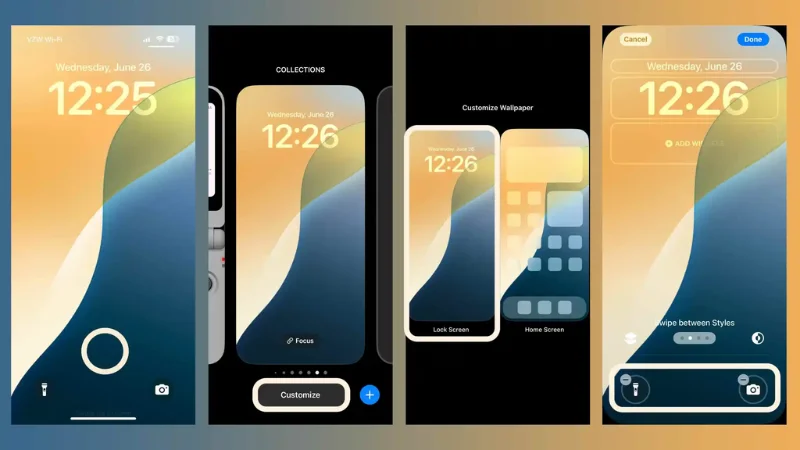
Việc thay đổi này giúp thao tác nhanh hơn trong nhiều tình huống thực tế, đặc biệt với những người thường xuyên ghi chú công việc hoặc quét mã thanh toán bằng điện thoại.
Ẩn hàng loạt ứng dụng cá nhân khỏi màn hình chính
Không phải ai cũng muốn cho người khác nhìn thấy ứng dụng ngân hàng, tin nhắn riêng tư hay thư viện ảnh cá nhân. Giờ đây, iOS 26 hỗ trợ ẩn hàng loạt ứng dụng khỏi màn hình chính một cách dễ dàng. Người dùng chỉ cần nhấn giữ ứng dụng cần ẩn, chọn Yêu cầu Face ID, rồi chọn Ẩn và yêu cầu Face ID.
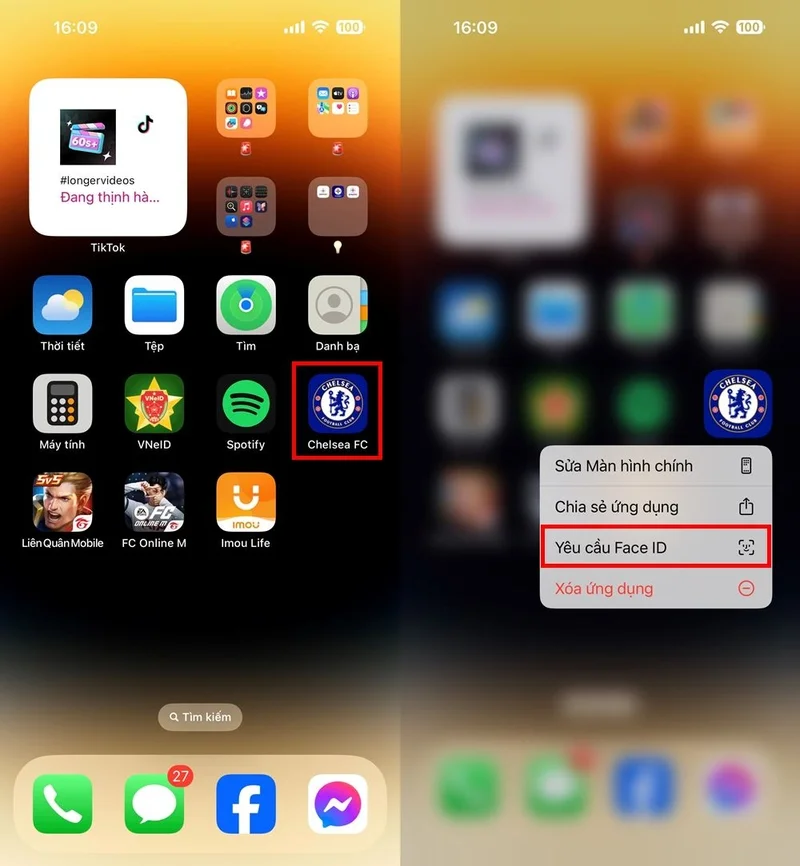
Sau khi kích hoạt, ứng dụng sẽ biến mất khỏi màn hình chính và chỉ xuất hiện trong thư mục ứng dụng ẩn. Mỗi lần mở đều cần xác thực bằng Face ID hoặc mật khẩu. Đây là một trong những tính năng bảo mật được nhiều người dùng iPhone đánh giá cao trên các phiên bản iOS mới.
Xóa dữ liệu vị trí của ảnh trước khi chia sẻ
Khi chụp ảnh bằng iPhone, thiết bị thường tự động lưu thông tin vị trí GPS vào ảnh. Điều này giúp người dùng dễ tìm lại địa điểm đã chụp, nhưng cũng tiềm ẩn nguy cơ lộ địa chỉ nhà riêng hoặc nơi làm việc khi chia sẻ ảnh lên mạng xã hội.
Để xóa dữ liệu vị trí trước khi gửi ảnh, người dùng chỉ cần mở Ảnh > chọn Chia sẻ > bấm Tùy chọn ở phía trên > tắt mục Vị trí.
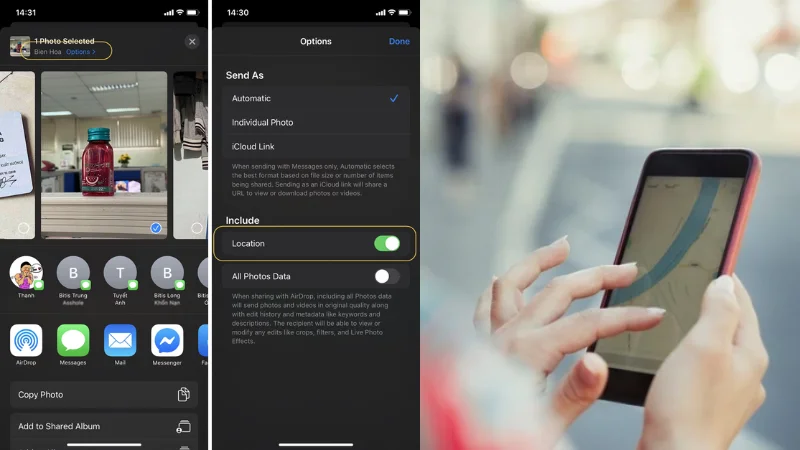
Thao tác này giúp ảnh vẫn giữ nguyên chất lượng nhưng không còn chứa thông tin định vị. Đây là mẹo cực kỳ quan trọng với những ai quan tâm đến quyền riêng tư trên internet.
Xem và quản lý lịch sử di chuyển trên Bản đồ
Ứng dụng Apple Maps và các dịch vụ định vị trên iPhone có khả năng ghi nhớ những nơi người dùng từng ghé qua. Tuy nhiên, nhiều người lại không biết rằng lịch sử di chuyển này cũng có thể ảnh hưởng đến quyền riêng tư nếu không được quản lý cẩn thận.
Người dùng có thể kiểm tra bằng cách vào Cài đặt > Quyền riêng tư > Dịch vụ định vị > Dịch vụ hệ thống > Địa điểm quan trọng.

Tại đây, iPhone sẽ hiển thị danh sách địa điểm đã lưu. Nếu không muốn thiết bị tiếp tục ghi nhớ, người dùng có thể tắt hoàn toàn tính năng hoặc xóa lịch sử chỉ với vài thao tác.
Cài đặt kiểu rung riêng cho từng danh bạ
Không cần nhìn màn hình, người dùng vẫn có thể biết ai đang gọi tới nhờ tính năng rung tùy chỉnh trên iPhone. Để thiết lập, người dùng vào Danh bạ > chọn người liên hệ > Sửa > Nhạc chuông > Rung. Tại đây, iPhone cho phép chọn kiểu rung có sẵn hoặc tự tạo nhịp rung riêng bằng thao tác chạm tay.
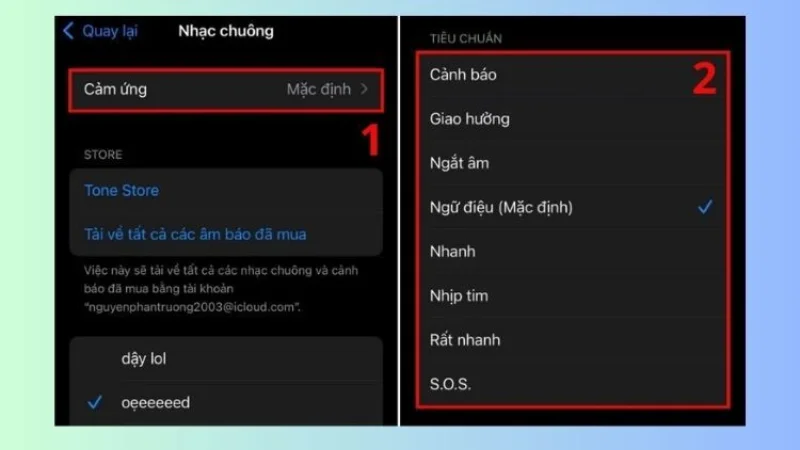
Ví dụ, người dùng có thể cài rung ngắn cho đồng nghiệp, rung dài cho người thân hoặc kiểu rung đặc biệt cho các cuộc gọi quan trọng. Tính năng này giúp nhận biết cuộc gọi nhanh hơn mà không cần mở điện thoại liên tục.
Chạm mặt lưng kích hoạt nhanh tính năng
Back Tap (chạm mặt lưng) là một trong những tính năng thú vị nhưng khá ít người biết trên iPhone. Tính năng này biến mặt lưng điện thoại thành “phím tắt vật lý ảo” để thực hiện nhanh các thao tác thường dùng.
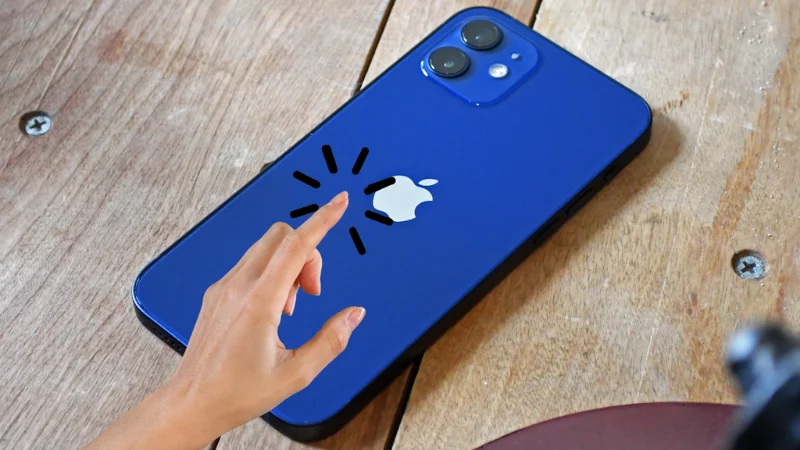
Người dùng chỉ cần vào Cài đặt > Trợ năng > Cảm ứng > Chạm vào mặt sau. Sau đó chọn hành động cho thao tác chạm hai lần hoặc ba lần.
Ngoài ra, người dùng có thể gán nhiều chức năng như chụp màn hình, bật Camera, mở Trung tâm điều khiển, bật đèn pin hay kích hoạt Siri. Đây là mẹo cực kỳ hữu ích khi cần thao tác nhanh bằng một tay hoặc trong lúc đang di chuyển.
Chụp ảnh toàn bộ trang web trên Safari
Khi đọc một bài báo dài hoặc lưu tài liệu trên Safari, việc chụp màn hình nhiều lần sẽ khá bất tiện. May mắn là iPhone hỗ trợ chụp toàn bộ trang web dưới dạng PDF. Người dùng chỉ cần chụp màn hình như bình thường, sau đó bấm vào ảnh xem trước ở góc trái dưới màn hình, rồi chọn Toàn trang.
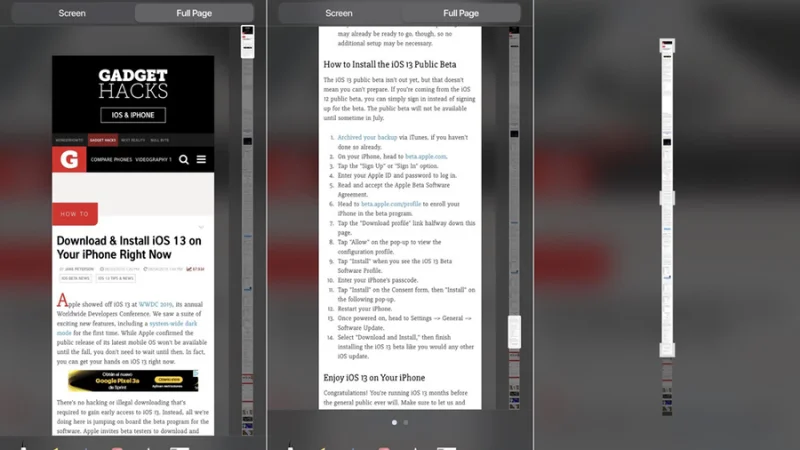
iPhone sẽ tự động ghép toàn bộ nội dung trang web thành một file PDF duy nhất để lưu hoặc chia sẻ. Mẹo này rất hữu ích khi lưu tài liệu học tập, hóa đơn online hoặc bài viết dài cần đọc lại sau.
Hẹn giờ đếm ngược trực tiếp từ Trung tâm điều khiển
Trên iOS 26, người dùng có thể mở Trung tâm điều khiển và nhấn giữ biểu tượng Timer (hẹn giờ). Một thanh trượt thời gian sẽ xuất hiện để điều chỉnh nhanh số phút mà không cần nhập thủ công.
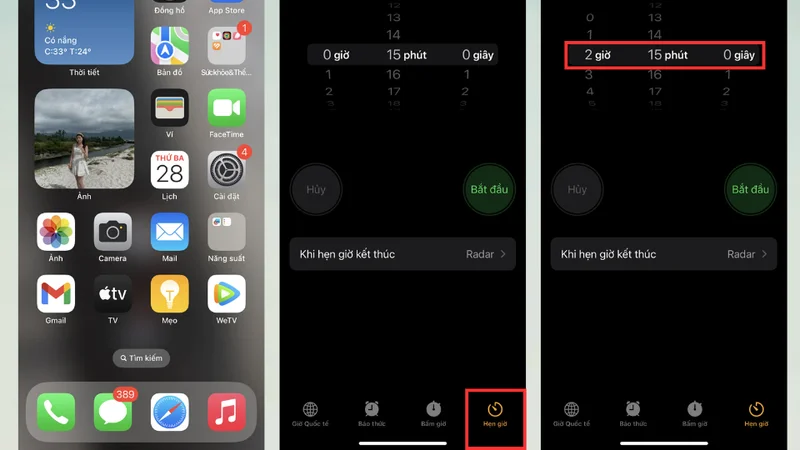
Thao tác vuốt trực tiếp giúp việc đặt hẹn giờ trở nên nhanh và trực quan hơn nhiều so với cách truyền thống. Đây là mẹo nhỏ nhưng giúp tiết kiệm đáng kể thời gian trong sinh hoạt hằng ngày.
Tự động tắt nhạc và podcast bằng trình hẹn giờ
Nhiều người có thói quen nghe nhạc hoặc podcast trước khi ngủ nhưng thường quên tắt, khiến pin hao nhanh và âm thanh phát suốt đêm. iPhone có sẵn tính năng giúp tự động dừng phát nhạc sau một khoảng thời gian nhất định. Người dùng chỉ cần mở ứng dụng Đồng hồ > Hẹn giờ (Timer) > chọn Khi hẹn giờ kết thúc (When Timer Ends) > kéo xuống cuối và chọn Dừng phát (Stop Playing). Sau đó, người dùng đặt thời gian mong muốn, ví dụ như 15 hoặc 30 phút.
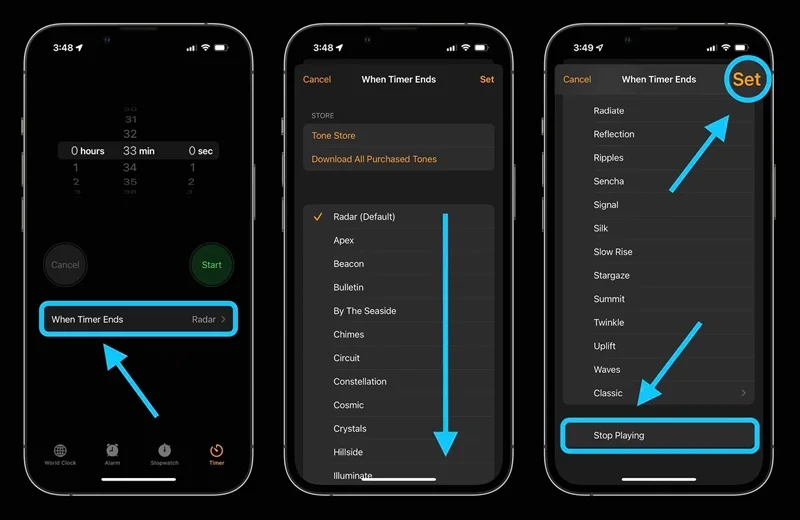
Khi hết giờ, iPhone sẽ tự động dừng nhạc, video hoặc podcast đang phát. Đây là mẹo rất hữu ích để bảo vệ thính giác và tiết kiệm pin khi ngủ.
Giải đáp thắc mắc thường gặp về thiết lập iPhone
Dù iPhone ngày càng dễ sử dụng hơn qua từng phiên bản iOS, nhưng nhiều người dùng vẫn chưa hiểu rõ cách hoạt động của một số tính năng mới trên iOS 26. Dưới đây là những câu hỏi phổ biến nhất xoay quanh các mẹo hữu ích trên iPhone mà người dùng thường gặp trong quá trình thiết lập và trải nghiệm thực tế.
Tính năng Widget trên màn hình chính là gì?
Widget là các tiện ích hiển thị nhanh thông tin từ ứng dụng ngay trên màn hình chính mà không cần mở ứng dụng trực tiếp. Người dùng có thể xem thời tiết, lịch hẹn, pin hoặc công việc chỉ trong vài giây.
Nhóm tính năng nào yêu cầu cập nhật iOS mới nhất?
Một số tính năng như ẩn ứng dụng bằng Face ID, tùy chỉnh nút màn hình khóa hay cải tiến Trung tâm điều khiển thường chỉ xuất hiện trên các phiên bản iOS mới như iOS 26. Vì vậy, người dùng nên cập nhật phần mềm thường xuyên để trải nghiệm đầy đủ.
Bật chạm mặt lưng và rung tùy chỉnh có gây hao pin không?
Hai tính năng này gần như không ảnh hưởng đáng kể đến thời lượng pin. Mức tiêu hao năng lượng rất thấp vì chỉ sử dụng cảm biến và phản hồi rung cơ bản của hệ thống iPhone.
Xem thêm
- 5 tính năng trên iPhone 18 Pro tối ưu trải nghiệm người dùng hơn bao giờ hết
- iPhone nào có camera tốt nhất hiện nay? Đánh giá chi tiết A-Z
- Top 6+ iPhone cho người lớn tuổi dễ dùng pin lâu màn hình rõ năm 2026
- Top 10 iPhone nhỏ gọn, dễ cầm đáng mua nhất hiện nay
- Top iPhone có thời lượng pin tốt nhất 2026: So sánh và tư vấn chọn mua
- Màn hình iPhone 17 Pro Max bao nhiêu inch? Đánh giá chi tiết từ A-Z
- iPhone 17 Pro Max RAM bao nhiêu và có gì nổi bật?
- Top 13+ iPhone chơi game tốt và đáng mua nhất hiện nay
- 20 triệu nên mua iPhone cũ hay iPhone mới? Cách chọn máy phù hợp
- iPhone 17 có mấy màu? Cách chọn màu đẹp, hợp mệnh và bền lâu




 Minh Tuấn Mobile
























































.jpg)



























.png)

















































































Mời bạn cùng thảo luận