




.webp)
























































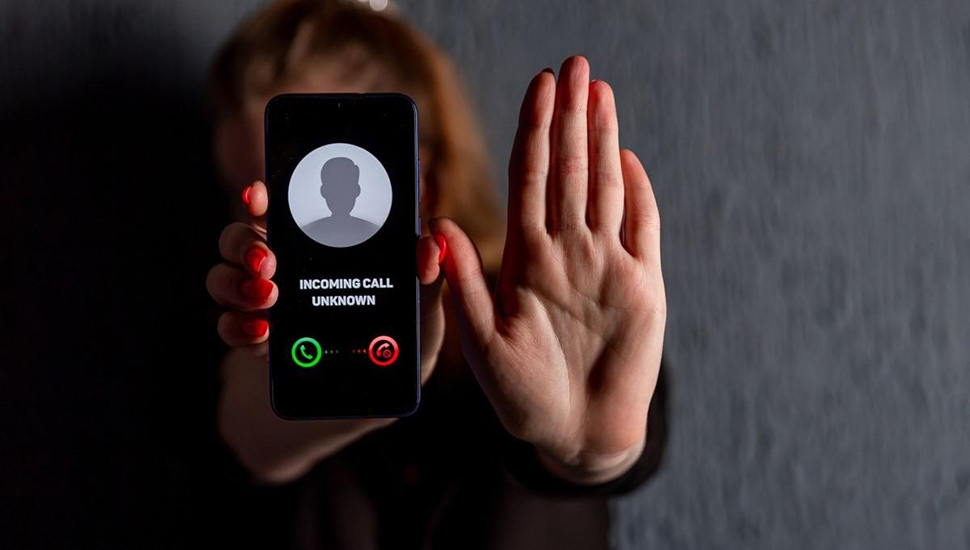
Bạn có thể chặn số lạ trực tiếp trên iPhone, thông qua các tính năng mặc định được Apple tích hợp sẵn trong phần cài đặt thiết bị.
| Mật khẩu iCloud Windows hỗ trợ bảo mật xác thực 2 yếu tố |
| Điều thú vị đằng sau lời mời sự kiện iPhone 12 Hi, Speed |
| Mở bong bóng chat Messenger trên iPhone chỉ với vài bước |
Không cần cài đặt ứng dụng, với những bước chỉnh nhẹ ở iPhone, thiết bị của bạn sẽ chặn hoàn toàn các số điện thoại lạ gọi vào máy mình.
Chặn số lạ trực tiếp trên iPhone
Nếuthường xuyên bị một vài số nhất định gọi đến làm phiền, bạn có thể trực tiếp chặn ngay trên điện thoại iPhone. Cách này chỉ thực hiện khi bạn biết trước các số điện thoại làm phiền hoặc nhận được các cuộc gọi spam từ 1 số điện thoại đã xác định trước đó.
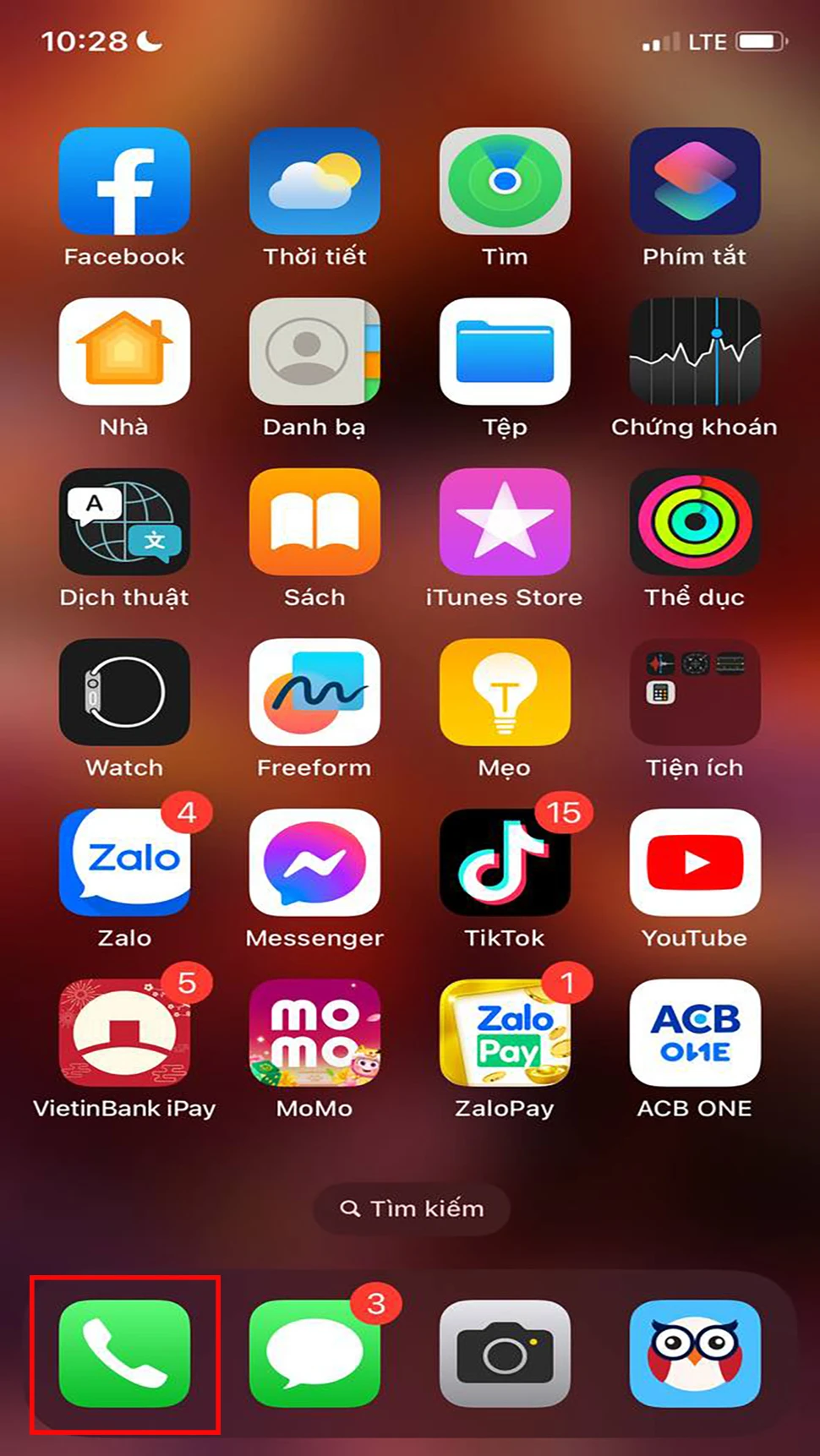
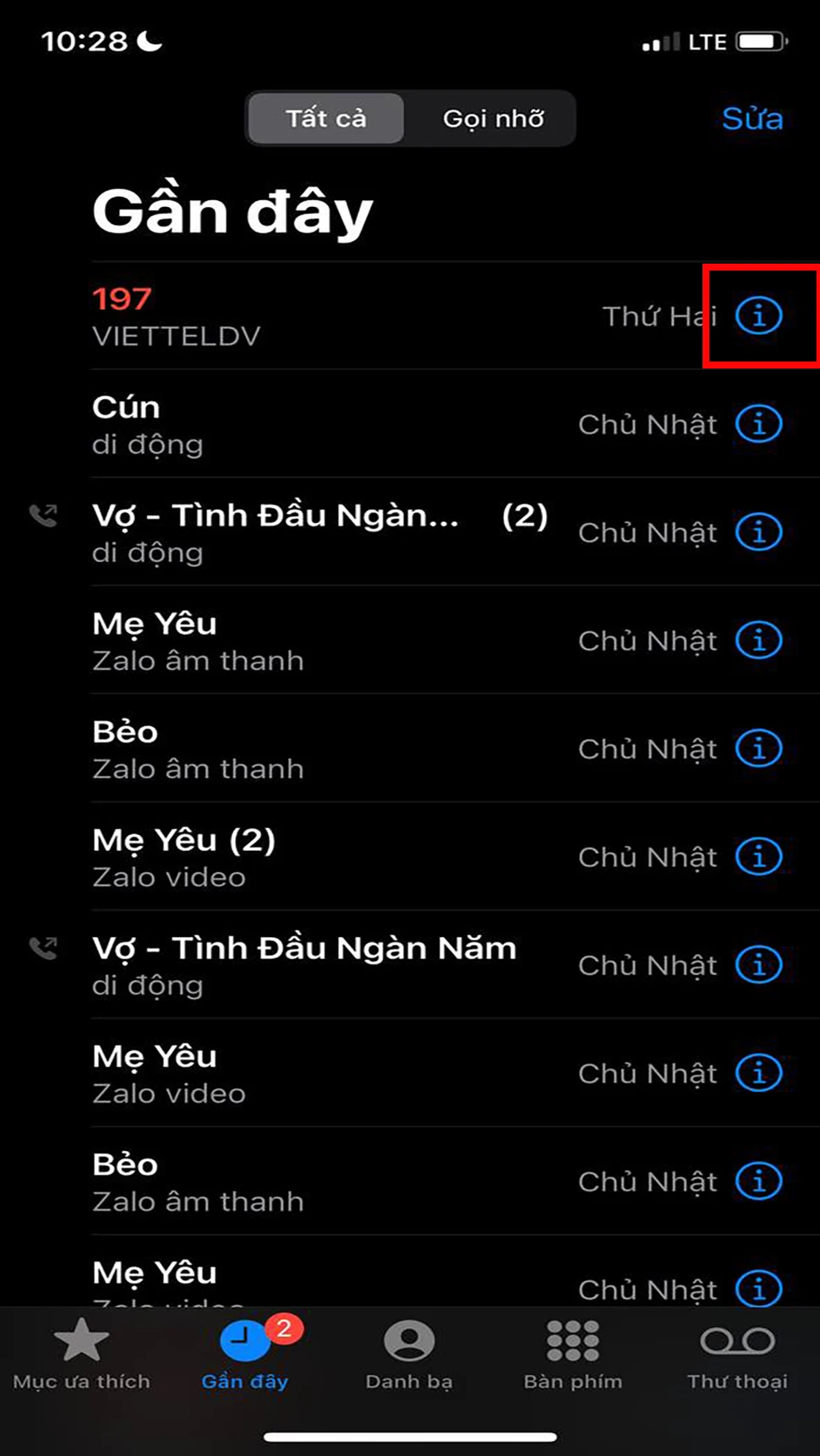
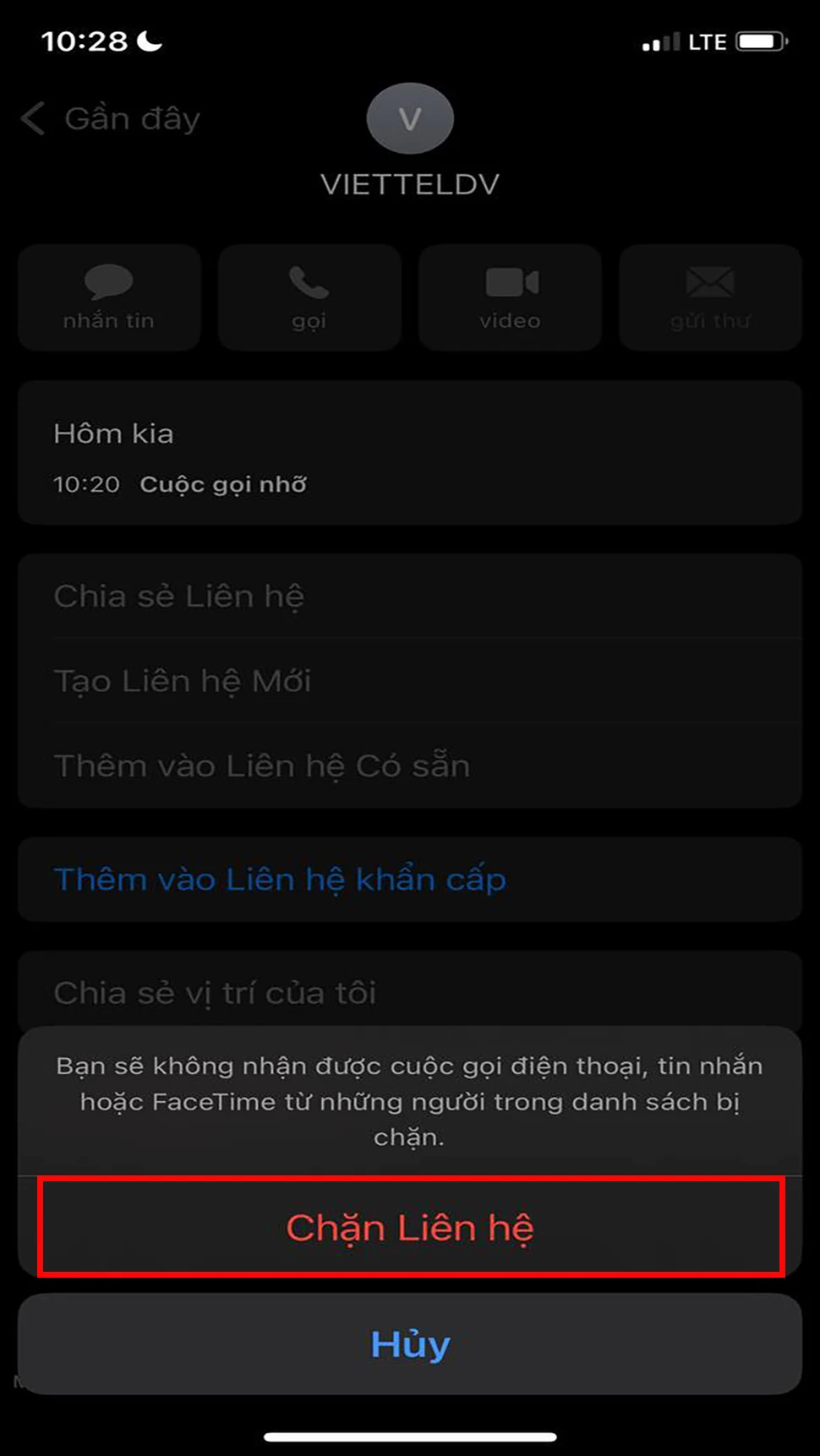
Bước 1: Mở ứng dụng điện thoại trên iPhone > vào mục Gần đây > nhấn vào biểu tượng i.
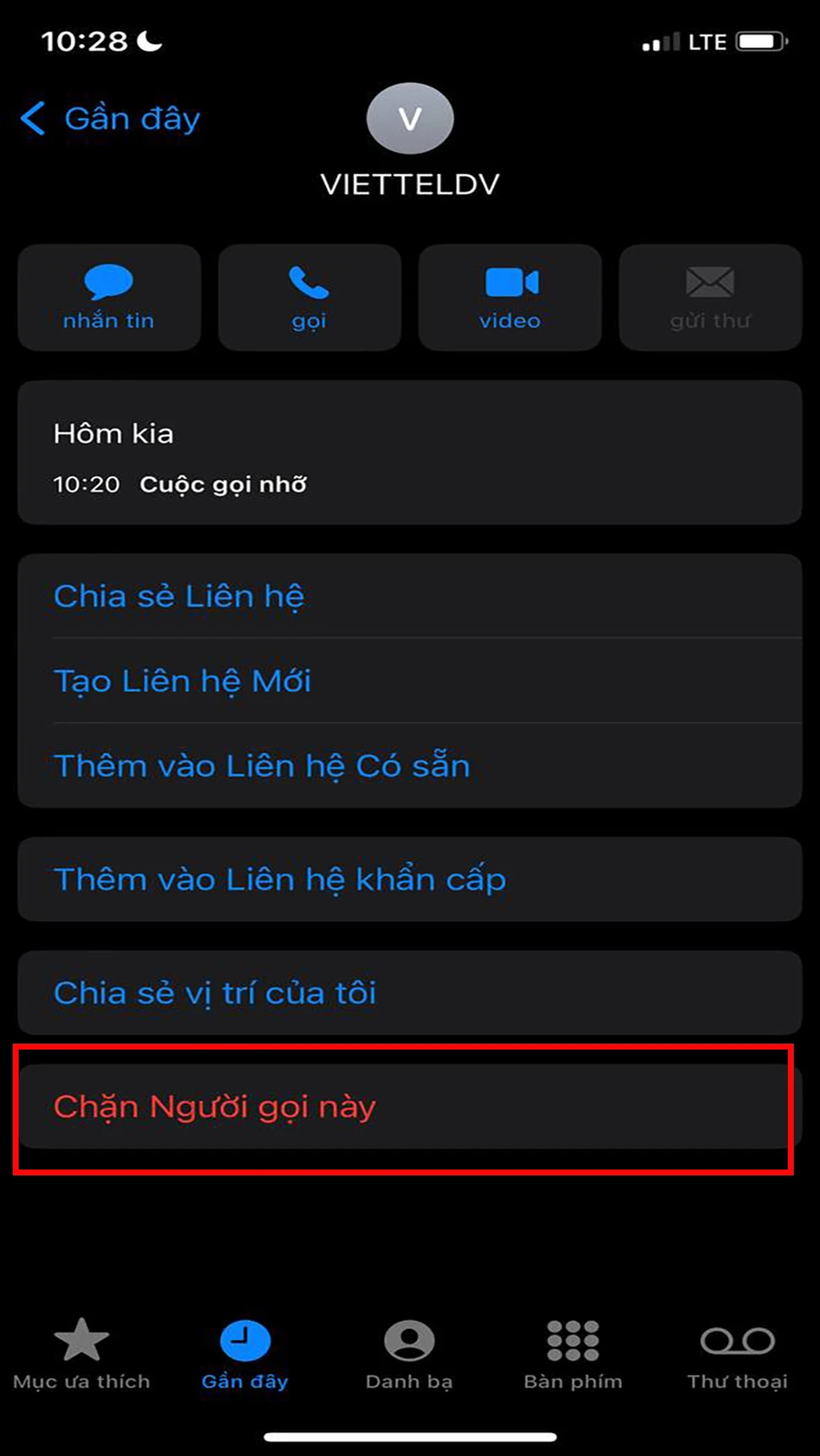
Bước 2: Bấm Chặn Người lạ này > chọn Chặn liên hệ.
Chặn cuộc gọi chưa xác định bằng cách tắt tiếng trên iPhone
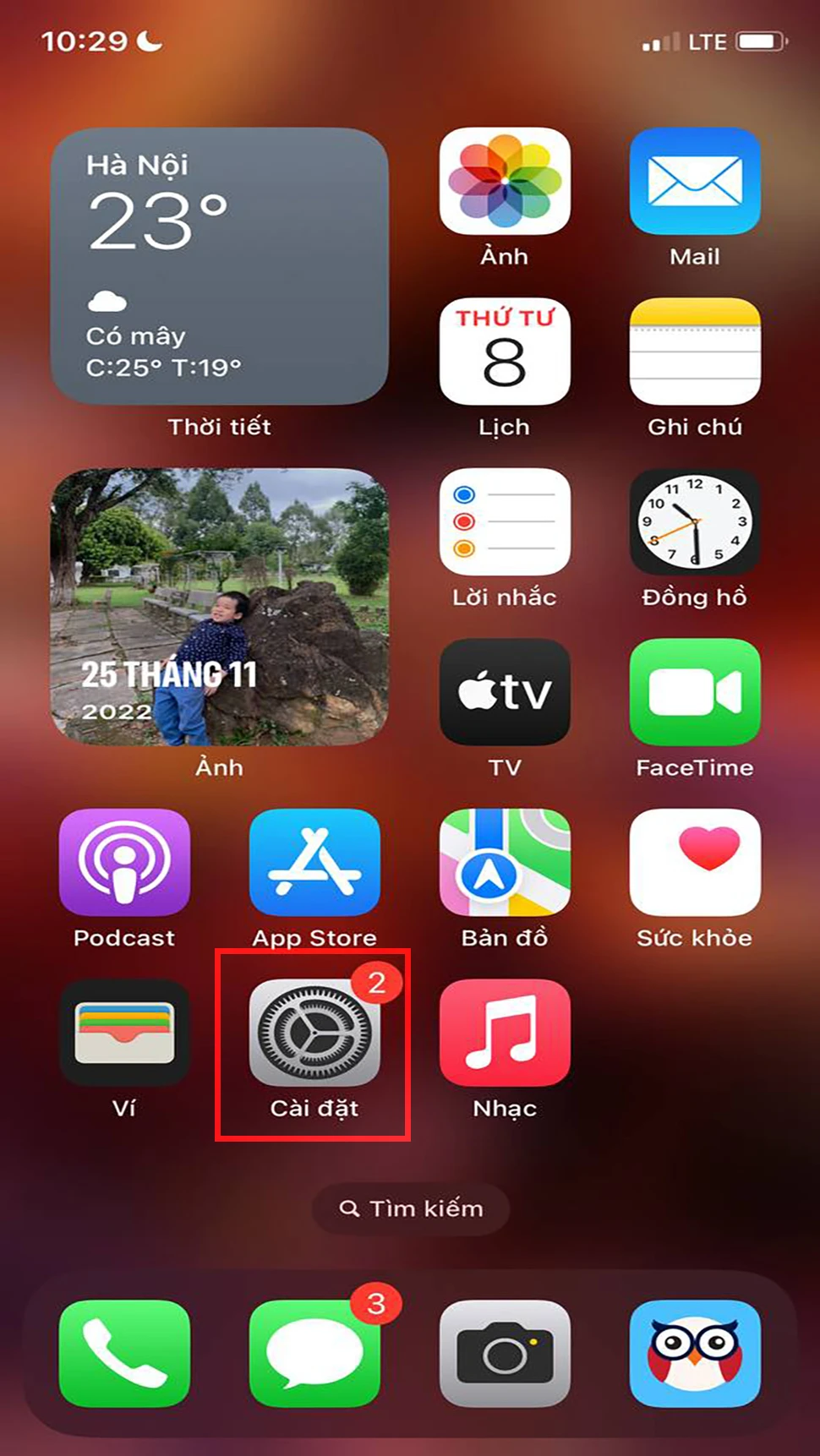
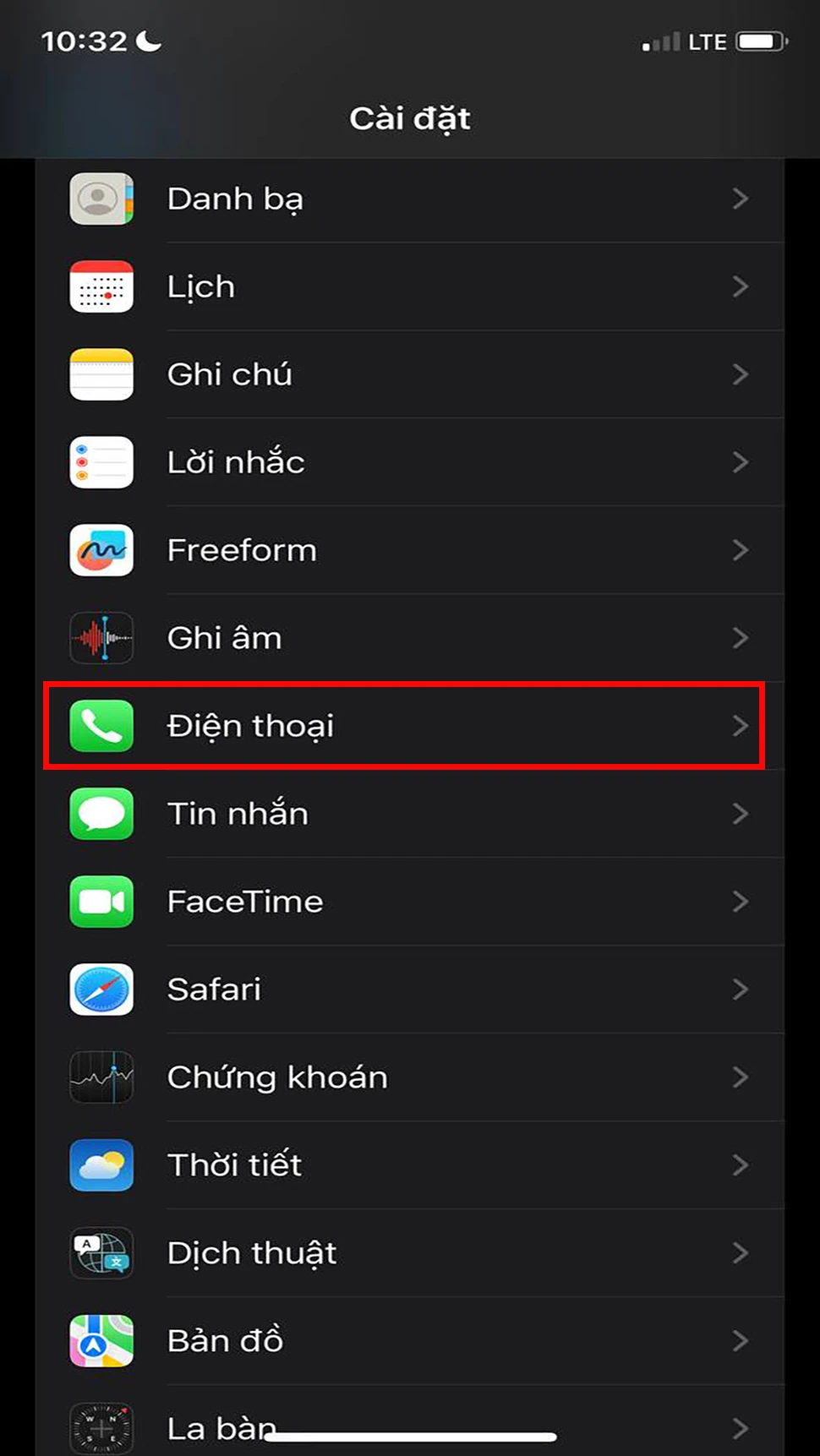
Bước 1: Mở ứng dụng Cài đặt > chọn Điện thoại > nhấn chọn Tắt tiếng cuộc gọi không rõ.
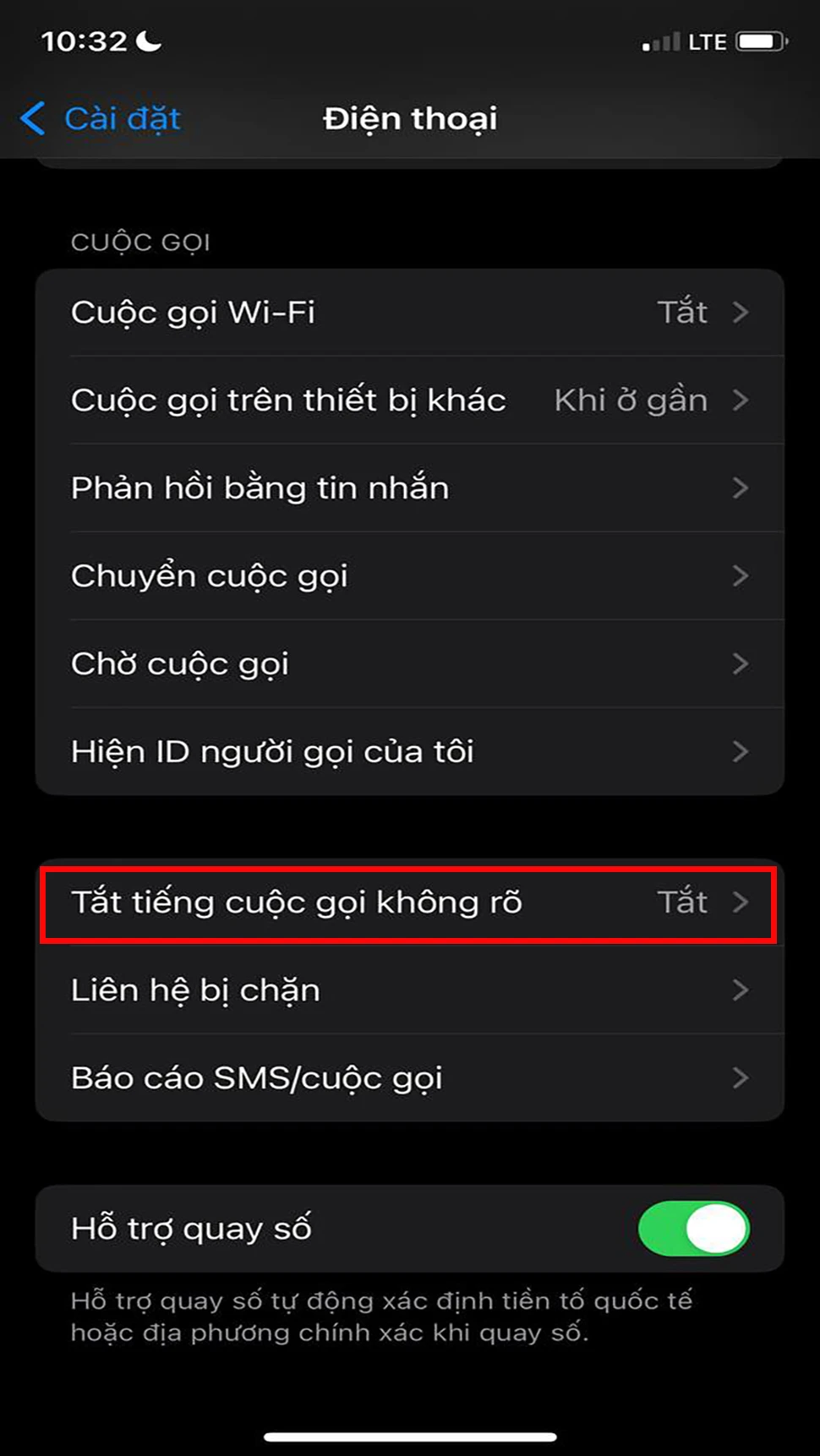
Bước 2: Cuối cùng, gạt nút qua bên trái để hoàn thành.
.webp)
Chặn số lạ bằng tính năng không làm phiền trên iPhone
Khi bạn khởi chạy tính năng Không làm phiền, thiết bị sẽ tự động từ chối kết nối với các số điện thoại không có lưu trong danh bạ. Còn với tin nhắn từ số lạ, thiết bị sẽ chuyển sang chế độ im lặng. Nhưng lưu ý cách này chỉ thực hiện được từ iOS 15 trở lên.
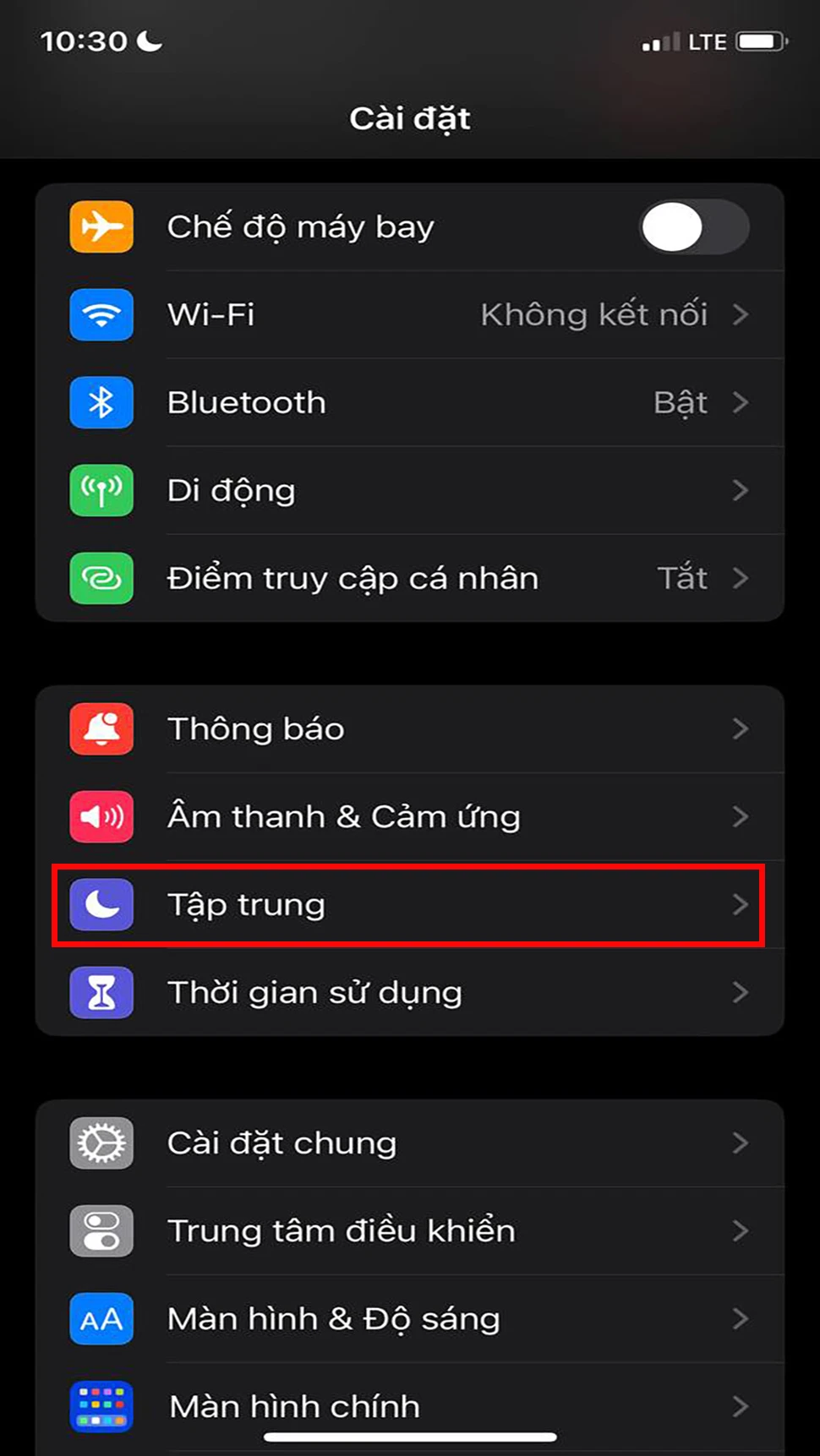
Bước 1: Mở ứng dụng Cài đặt > chọn Tập trung > nhấn vào Không làm phiền.
.webp)
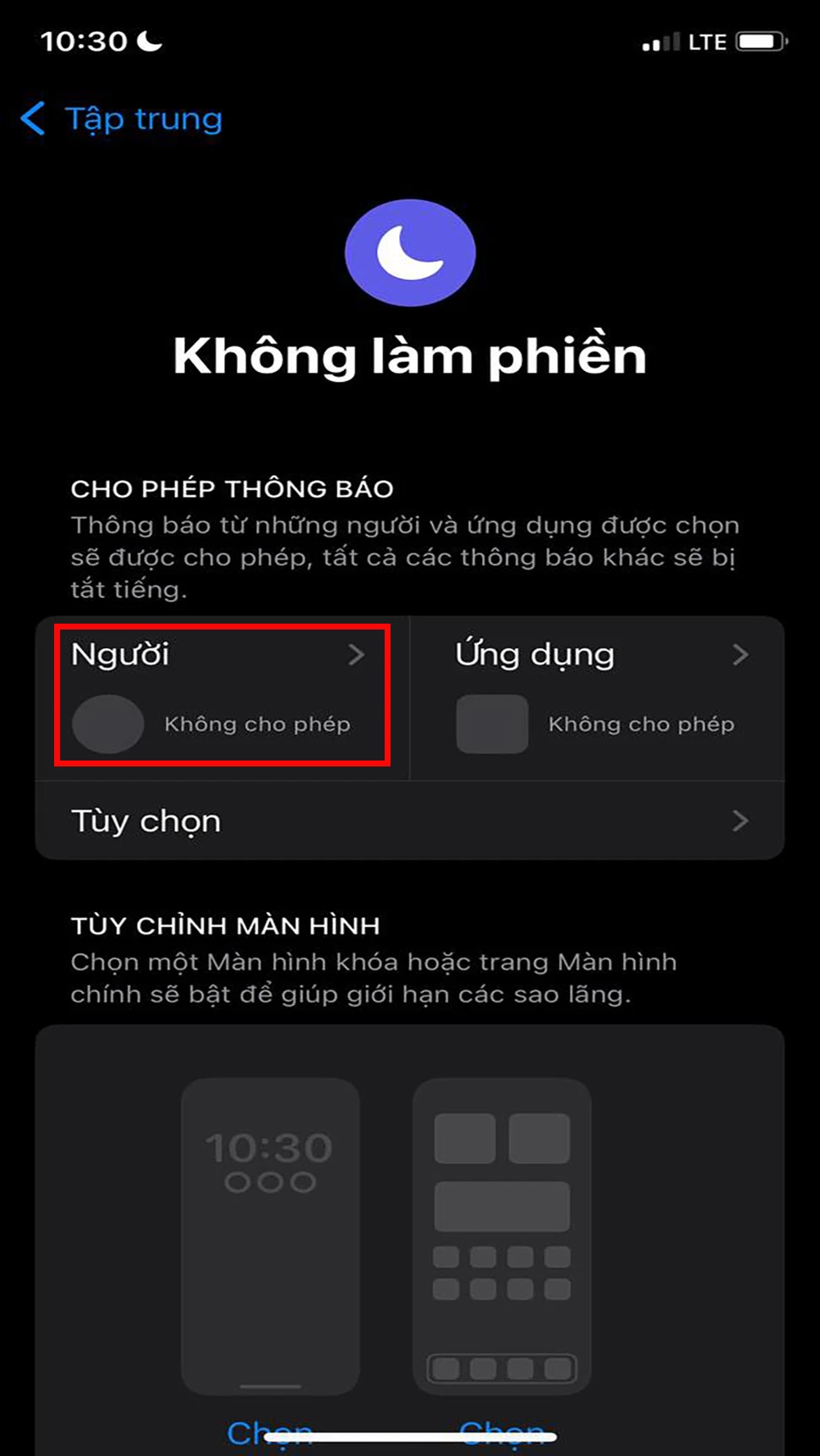
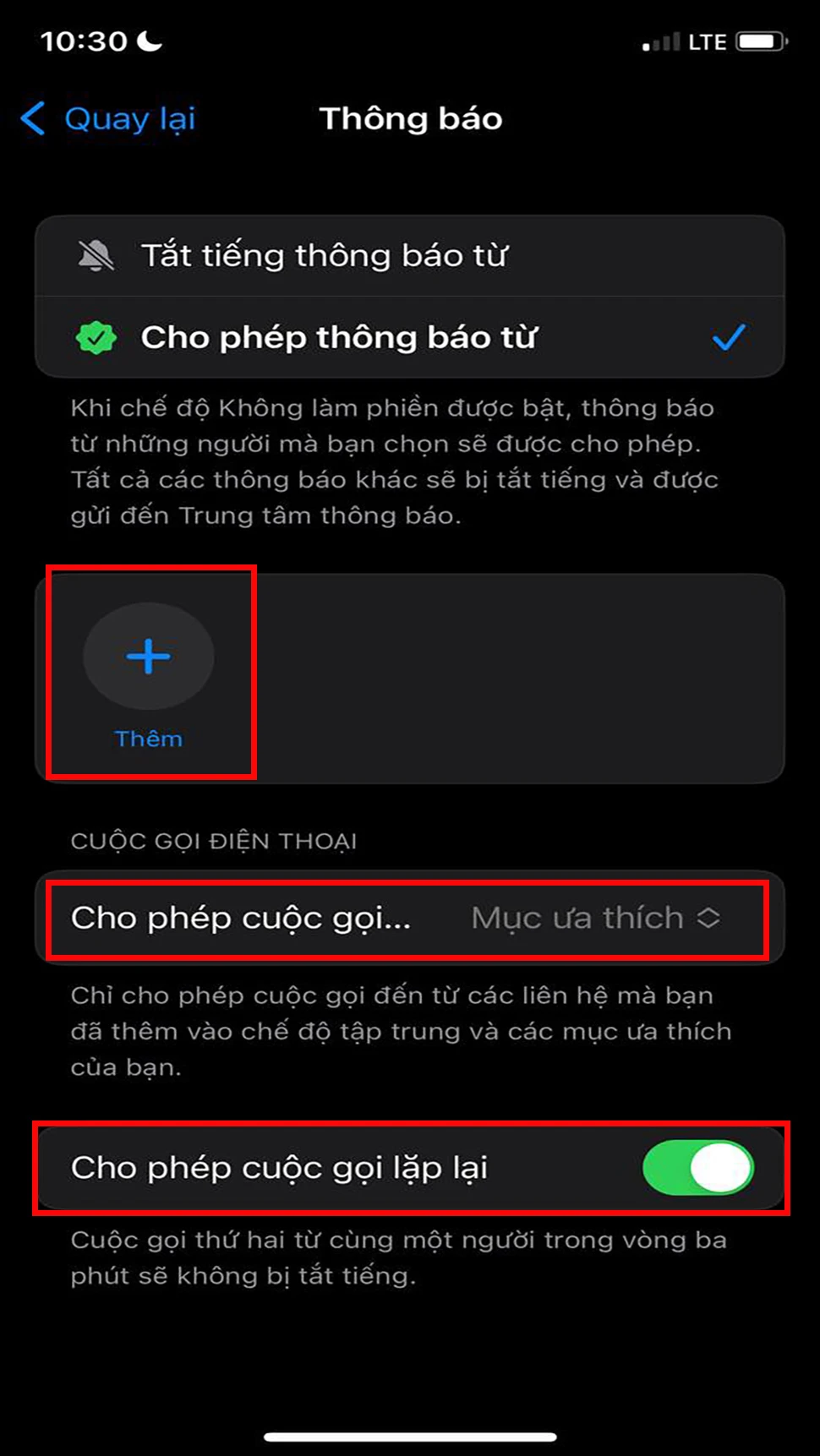
Bước 2: Tại mục không làm phiền bạn nhấn chọn Người > chọn Thêm > nhấn vào mục Cho phép thông báo từ và chọn Chỉ danh bạ hoặc tắt chế độ Cuộc gọi lặp lại phía dưới.
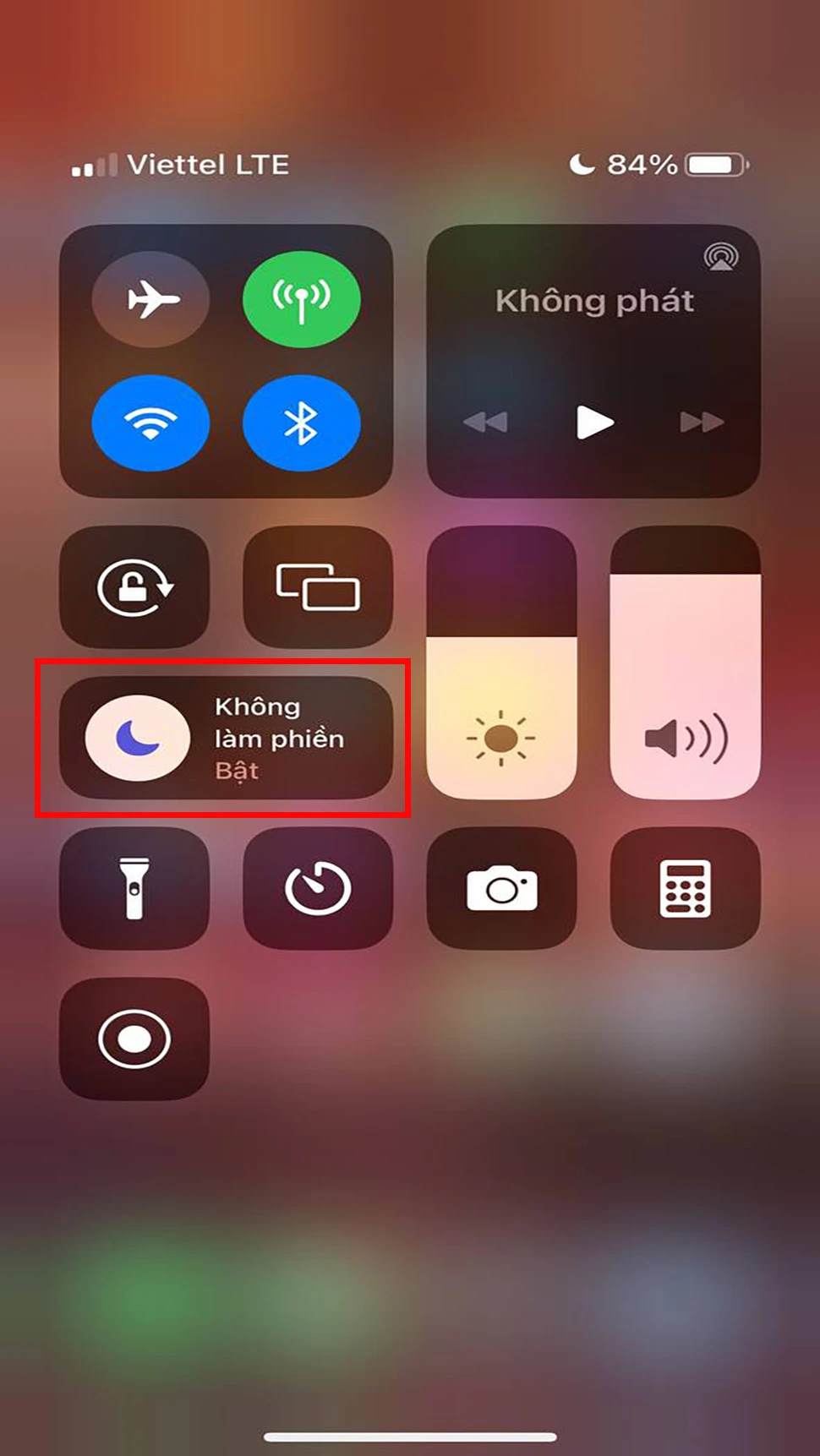
Bước 3: Cuối cùng bạn thoát ra ngoài màn hình chính, vuốt phía trên xuống và nhấn vào Tập trung > chọn Không làm phiền để khởi động tính năng này.
Minh Tuấn Mobile đã hướng dẫn bạn 3 cách chặn số cuộc gọi rác trên iPhone cực hiệu quả. Chúc bạn thực hiện thành công!
Xem thêm
- Hướng dẫn đặt trước iPhone 18 Pro, iPhone 18 Pro Max nhanh nhất
- Tổng hợp tất cả sản phẩm ra mắt trong sự kiện Apple 2026
- Đăng ký thông tin iPhone 18 tại Minh Tuấn Mobile
- Đi Concert cần chuẩn bị gì? Top 12 món Fan không nên quên
- Ưu đãi tháng 9 dành cho khách hàng làm việc khu công nghiệp
- Vì sao iPhone e có giá "hời" hơn nhiều so với phiên bản tiêu chuẩn?
- iOS 27 Beta 3 ra mắt: Siri và Live Recognition đột phá AI
- Deal xịn nhập học ưu giảm đến 700K cùng loạt ưu đãi trợ giá sinh viên
- iOS 26.5.2 phát hành khẩn cấp: Vá hơn 25 lỗ hổng nguy hiểm, iPhone nào cần lên đời ngay?
- Cách sử dụng ứng dụng Watch trên iPhone toàn tập từ A đến Z

 Minh Tuấn Mobile

























































.jpg)



























.png)

















































































Mời bạn cùng thảo luận