




.webp)
























































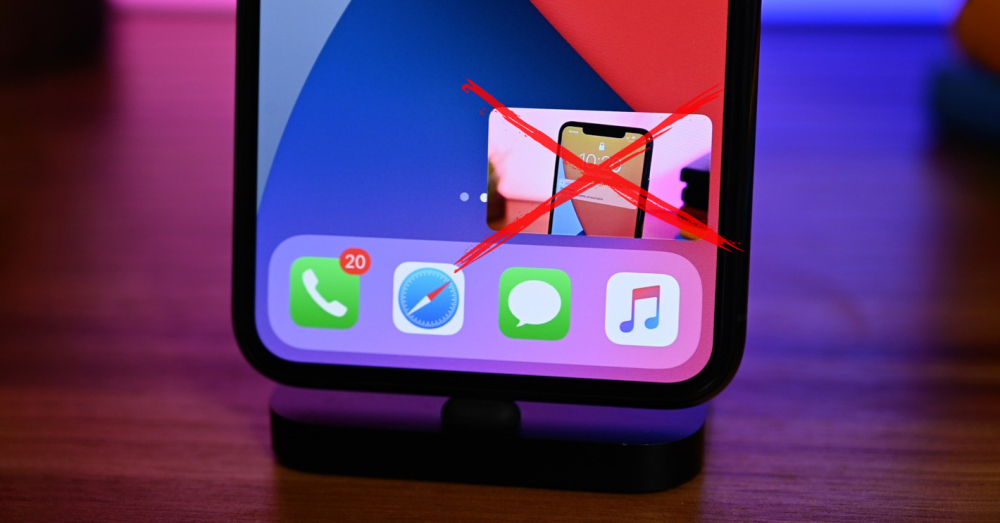
Sau khi cập nhật lên iOS 14, nhiều người dùng nhận ra YouTube không sử dụng được Picture-in-picture cho dù là đang sử dụng trình duyệt nào. Tuy nhiên chỉ cần thực hiện một bước đơn giản, tính năng này sẽ lại hoạt động bình thường.
| AirPods Pro in hình con trâu chào mừng Tết Tân Sửu 2021 |
| Cách chèn chữ vào ảnh trên iPhone, iPad trong một nốt nhạc |
| 100 triệu chiếc iPhone 12 được bán trong vòng 7 tháng ra mắt |
Khắc phục YouTube không sử dụng được Picture-in-picture trên Chrome
Đầu tiên bạn cứ vào trình duyệt, truy cập youtube.com và tìm đến video cần xem như bình thường.
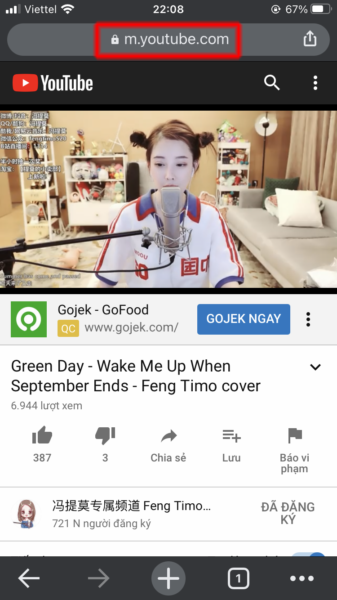
Lúc này bạn sẽ thấy trên tên miền có dạng m.youtube.com, tức đang ở giao diện cho mobile.
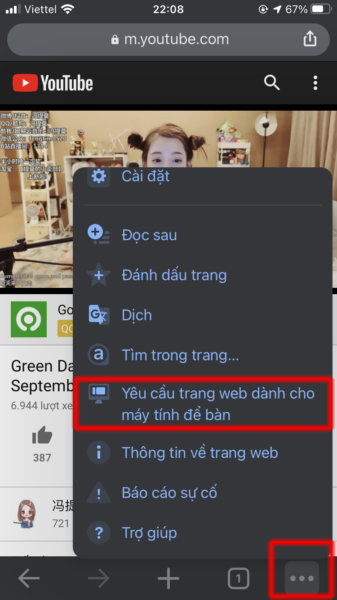
Với Chrome, bạn chạm vào nút ba chấm phía dưới cùng của trình duyệt, sau đó chọn “Yêu cầu trang web cho máy tính để bàn”.
Và giao diện YouTube sẽ hiện ra như thế này:
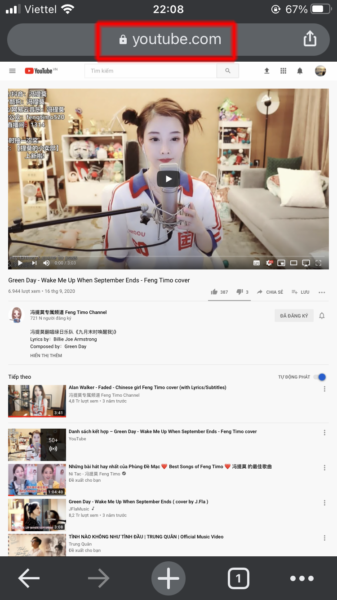
Chạm vào video đang phát để mở toàn màn hình lên, lúc này sẽ thấy một biểu tưởng PiP hiện lên, nhấp vào đó video sẽ được thu nhỏ ở một góc màn hình.
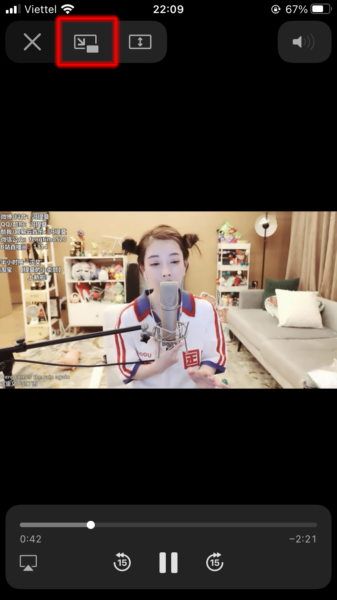
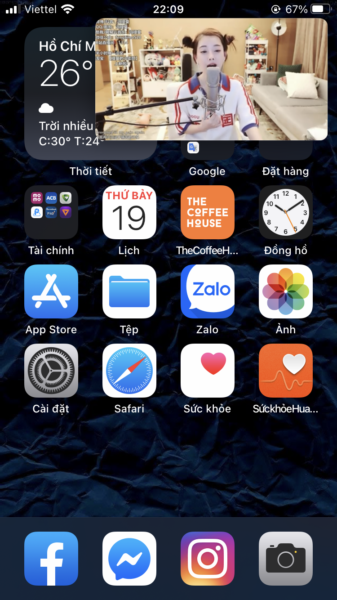
Đơn giản hơn bạn chỉ cần vuốt về Home hoặc vuốt sang ứng dụng khác, video đang xem cũng được hiển thị trong một cửa sổ ở góc màn hình. Nếu không chuyển sang giao diện web, ngay khi thoát khỏi trình duyệt tính năng PiP sẽ chớp một cái rồi biến mất.
Trên Safari
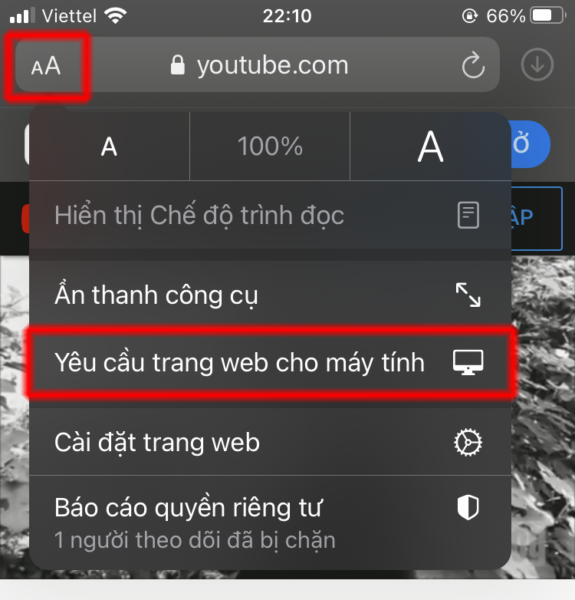
Về cơ bản nguyên tắc cũng giống như trên, chỉ khác là để bật giao diện web trên Safari bạn cần nhấp vào biểu tượng hai chữ “AA” ở thanh địa chỉ, sau đó cũng chọn “Yêu cầu trang web cho máy tính”. Sau bước này bạn cũng bật toàn màn hình lên và chuyển sang PiP để thưởng thức video trong khi lướt Facebook, nhắn tin…
Xem thêm
- YouTube siết kiểm soát nội dung AI với nhãn cảnh báo mới
- Hết thời phát nhạc nền miễn phí trên YouTube
- YouTube lại "phá" trình chặn quảng cáo của người dùng
- Tối ưu việc học từ YouTube chỉ với một prompt ChatGPT
- 6 tiện ích Chrome giúp dùng YouTube như Premium miễn phí
- Bạn có thuộc 0.1% người dùng hiếm nhất YouTube?
- Cách xem YouTube Recap 2025 chỉ với vài thao tác cực nhanh
- YouTube Recap không hiển thị? Đây là cách khắc phục ngay
- YouTube Recap ra mắt: Tổng kết năm 2025 vừa qua
- 5 cách tốt nhất để xem YouTube không quảng cáo và gián đoạn




 Minh Tuấn Mobile
























































.jpg)



























.png)

















































































Mời bạn cùng thảo luận