




.webp)
























































Bạn muốn chat Zalo Web thoải mái mà không lo bị soi thì hãy xem ngay cách tự động làm mờ tin nhắn giúp bảo mật thông tin tuyệt đối.
Trong môi trường làm việc mở hiện nay, việc sử dụng Zalo để trao đổi công việc (và cả chuyện cá nhân) là điều không thể tránh khỏi. Tuy nhiên, đôi khi những tin nhắn riêng tư hoặc thông tin nhạy cảm vô tình "đập vào mắt" đồng nghiệp đi ngang qua, gây ra những tình huống khó xử.
Để giải quyết vấn đề này, bài viết xin chia sẻ một giải pháp cực kỳ hữu ích: Userscript tự động làm mờ nội dung tin nhắn trên Zalo Web. Công cụ này giúp bạn giữ gìn sự riêng tư tuyệt đối mà vẫn đảm bảo trải nghiệm chat mượt mà.
{{CáP USB-C}}
Tại sao bạn cần công cụ này?
Đây là một đoạn script nhỏ (Userscript) chạy trên trình duyệt thông qua tiện ích Tampermonkey. Cơ chế hoạt động của nó rất đơn giản nhưng hiệu quả:
-
Làm mờ nội dung: Toàn bộ nội dung tin nhắn sẽ bị làm mờ, người ngoài nhìn vào sẽ không đọc được gì.
-
Xem khi cần: Bạn chỉ cần di chuột vào đoạn tin nhắn bị mờ, nội dung sẽ hiển thị rõ ràng. Khi đưa chuột ra, nó sẽ mờ lại.
-
Vẫn nhận diện được người gửi: Script không làm mờ Avatar. Điều này giúp bạn liếc nhanh là biết ai đang nhắn tin mà không cần phải thao tác chuột để xem tên.
Hướng dẫn cài đặt
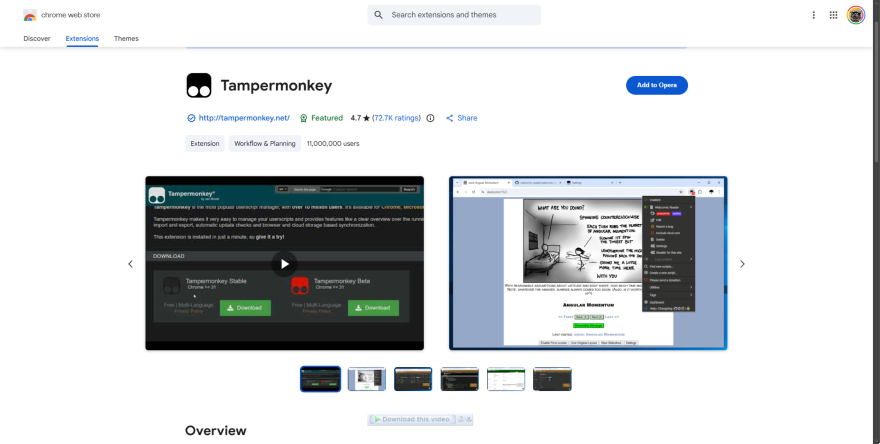
Bước 1: Cài đặt Tampermonkey
Trước hết, trình duyệt của bạn cần có tiện ích quản lý script.
-
Tải Tampermonkey cho Chrome, Edge, FireFox tại trang chủ của tiện ích này hoặc trên Web Store.
Bước 2: Cài đặt Script làm mờ
Sau khi đã có Tampermonkey, bạn truy cập vào đường link dưới đây để cài đặt script:
👉 Link Script: https://j2c.cc/zalor-blur
Nhấn nút Install (Cài đặt) để thêm script vào trình duyệt.
Hướng dẫn sử dụng và Nhận biết trạng thái
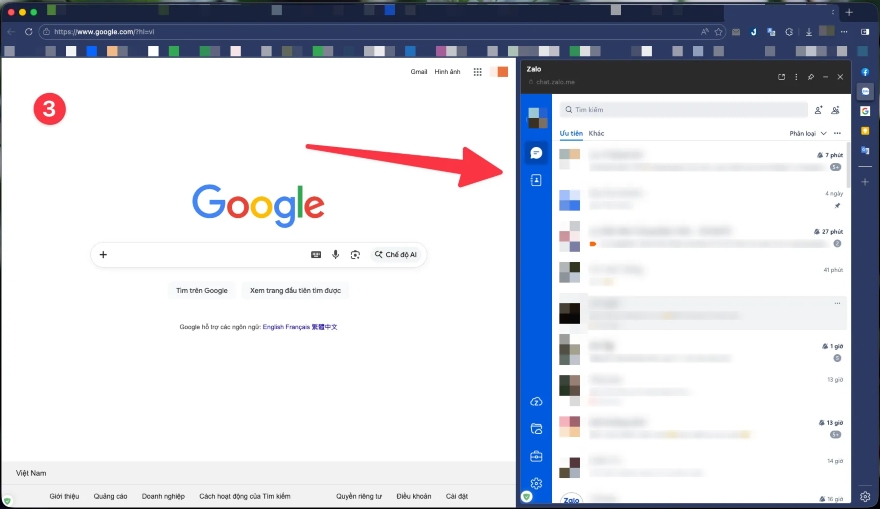
Sau khi cài đặt xong, bạn hãy tải lại (F5) trang Zalo Web (chat.zalo.me). Bạn có thể nhận biết nhanh trạng thái hoạt động của công cụ qua màu sắc tên hiển thị của bạn (nằm ở góc trên bên trái):
-
Màu đen (Mặc định): Script chưa hoạt động hoặc đã bị vô hiệu hóa (Disabled).
-
Màu xanh: Script đang bật, nhưng chế độ Làm mờ đang TẮT (Blur OFF).
-
Màu đỏ: Script đang bật và chế độ Làm mờ đang BẬT (Blur ON).
-
Lưu ý: Nếu tên màu đỏ mà tin nhắn chưa mờ, hãy kiểm tra lại cài đặt khung giờ làm việc.
-
Tùy chỉnh Cài đặt nâng cao
Công cụ này cho phép bạn tùy biến rất sâu để phù hợp với lịch sinh hoạt và làm việc.
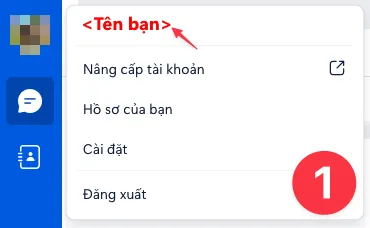
Cách mở menu cài đặt:
-
Click vào Avatar của bạn ở góc trái.
-
Click tiếp vào Tên Zalo của bạn.
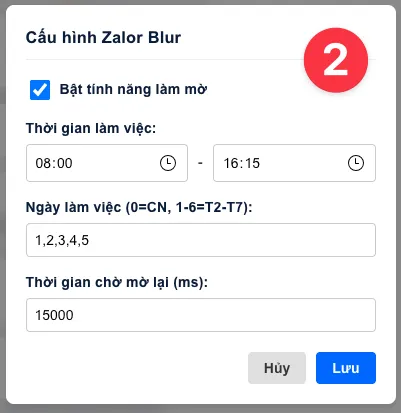
Các tùy chọn trong bảng cài đặt:
-
Bật/Tắt làm mờ: Công tắc tổng để kích hoạt tính năng.
-
Cài đặt theo thời gian: Bạn có thể thiết lập chỉ làm mờ trong giờ hành chính (ví dụ: 8:00 - 17:00) và các ngày trong tuần (Thứ 2 - Thứ 6). Ngoài giờ làm việc, tin nhắn sẽ hiển thị bình thường.
-
Thời gian chờ (Delay): Tùy chỉnh thời gian để tin nhắn tự động mờ lại sau khi bạn đưa chuột ra ngoài.
Mẹo dành cho người dùng Microsoft Edge
Nếu bạn thường xuyên sử dụng Zalo Web trên thanh bên (Sidebar) của trình duyệt Microsoft Edge, bạn sẽ gặp vấn đề là Sidebar không tải được các tiện ích mở rộng (Extension) như Tampermonkey.
Giải pháp: Sử dụng phần mềm AdGuard (phiên bản app cài trên máy tính Windows/Mac).
-
Mở phần mềm AdGuard trên máy tính.
-
Vào Settings (Cài đặt) > Extensions.
-
Nhấn dấu (+) > Chọn Install from file or URL.
-
Dán link script ở trên vào để cài đặt.
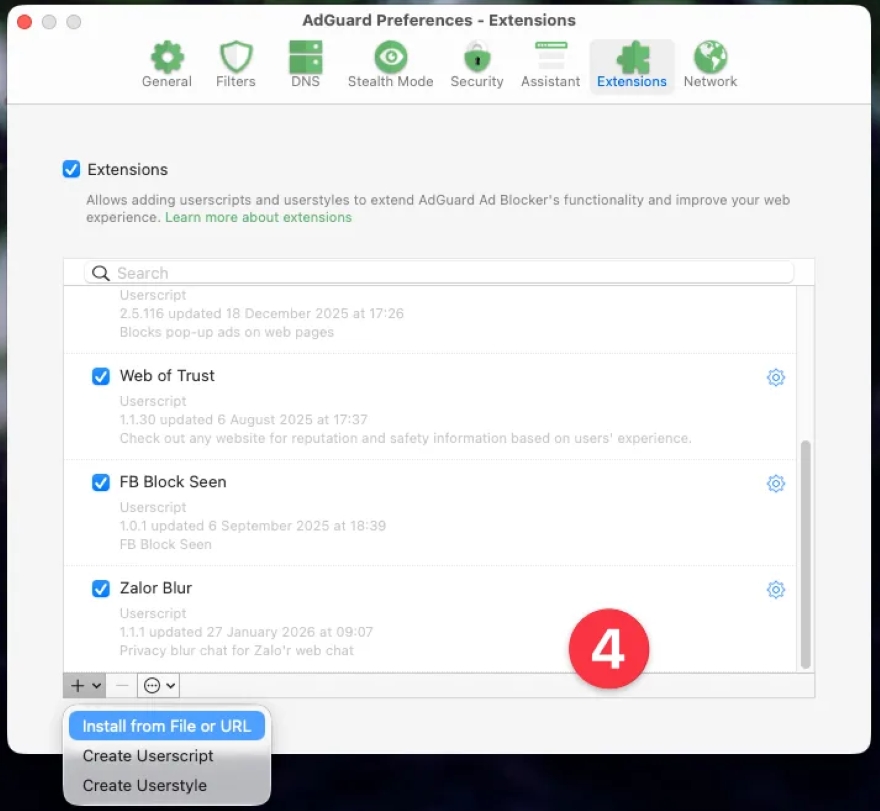
Lúc này, AdGuard sẽ đóng vai trò như Tampermonkey, "tiêm" script làm mờ vào Zalo Web ngay cả khi bạn chạy nó trên thanh Sidebar của Edge.
Kết luận
Với công cụ nhỏ gọn này, bạn hoàn toàn có thể yên tâm làm việc tại văn phòng, quán cà phê hay bất cứ không gian công cộng nào mà không lo bị "nhìn trộm" tin nhắn. Hãy cài đặt và trải nghiệm sự riêng tư ngay hôm nay!
Xem thêm
- Hướng dẫn đổi số điện thoại trên Zalo khi thuê bao cũ bị thu hồi
- Zalo ra mắt AI phụ đề cuộc gọi video theo thời gian thực
- Cách bật bảo mật Zalo 2 lớp trên iPhone chặn truy cập lạ
- Cách tạo thiệp chúc Tết qua Zalo cho người thân cực ý nghĩa
- Zalo ép cập nhật: Chấp nhận hay mất trắng nick sau 45 ngày?
- Cách đăng trạng thái 24 giờ trên Zalo 2025
- Mất sạch tiền trong tài khoản vì 5 loại tin nhắn Zalo này!
- Kiểm tra ngay lịch sử đăng nhập để bảo vệ tài khoản Zalo!
- Cách gửi tín hiệu cứu trợ khẩn cấp trên Bản đồ Zalo SOS
- Cách kiểm tra có người lạ đọc "trộm" tin nhắn Zalo hay không



 Minh Tuấn Mobile
























































.jpg)



























.png)

















































































Mời bạn cùng thảo luận