




.webp)
























































Với nhu cầu làm việc đa nhiệm ngày càng lớn, iPad đã không còn là chiếc tablet giải trí thuần túy mà dần trở thành trợ thủ đắc lực để tối ưu hiệu suất làm việc. Tuy nhiên, liệu bạn đã thực sự khai thác hết sức mạnh của iPad? Cùng tìm hiểu các bí quyết chia đôi màn hình cực đơn giản trong bài viết dưới đây.
| Tóm tắt chính:
|
Giải pháp bật chế độ đa nhiệm chia đôi màn hình iPad nhanh chóng
Để tối ưu hóa hiệu suất làm việc, iPadOS cung cấp hệ thống đa nhiệm mạnh mẽ thông qua các thao tác vuốt chạm. Tuy nhiên, trước khi bắt đầu, bạn cần đảm bảo hệ thống đã sẵn sàng cho việc hiển thị nhiều cửa sổ.
Kích hoạt tính năng đa nhiệm trong cài đặt hệ thống
Theo kinh nghiệm hỗ trợ từ đội ngũ kỹ thuật Minh Tuấn Mobile, nhiều khách hàng gặp lỗi không thể chia đôi màn hình dù đã làm đúng thao tác. Nguyên nhân thường do tính năng này chưa được kích hoạt trong phần Cài đặt:
- Bước 1: Mở ứng dụng Cài đặt trên iPad.
- Bước 2: Chọn mục Màn hình chính & Đa nhiệm.
- Bước 3: Tại phần Đa nhiệm, hãy gạt thanh công cụ sang trạng thái bật cho mục Cho phép nhiều ứng dụng.
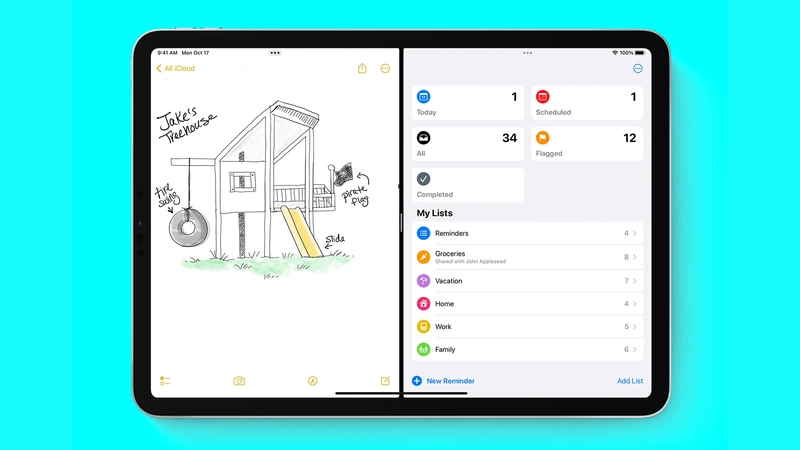
Thao tác chia đôi qua nút menu đa nhiệm ba chấm trực quan
Đây là cách dễ nhất và hiện đại nhất từ phiên bản iPadOS 15 trở lên. Bạn không cần phải kéo thả phức tạp từ thanh Dock như trước.
- Bước 1: Mở một ứng dụng bất kỳ bạn muốn dùng.
- Bước 2: Nhấn vào menu đa nhiệm (biểu tượng dấu ba chấm) ở ngay mép trên màn hình.
- Bước 3: Chọn biểu tượng chia đôi (Split View).
- Bước 4: Ứng dụng hiện tại sẽ dạt sang một bên, bạn chỉ cần chọn thêm một ứng dụng khác từ màn hình chính để hoàn tất.
Sử dụng thanh Dock kéo thả ứng dụng linh hoạt
Dành cho những người dùng đã quen với thao tác kiểu cũ hoặc đang sử dụng các phiên bản iPadOS cũ hơn:
- Bước 1: Khi đang mở một ứng dụng, hãy vuốt từ dưới lên một đoạn ngắn để hiển thị thanh Dock.
- Bước 2: Chạm và giữ ứng dụng thứ hai trên Dock, sau đó kéo thả ứng dụng đó vào mép màn hình bên trái hoặc bên phải.
Mẹo tùy chỉnh không gian làm việc nhiều cửa sổ trên iPad
Sau khi đã mở được hai ứng dụng, việc tối ưu hiển thị sẽ giúp không gian làm việc của bạn chuyên nghiệp hơn.
Thay đổi tỷ lệ hiển thị giữa các ứng dụng
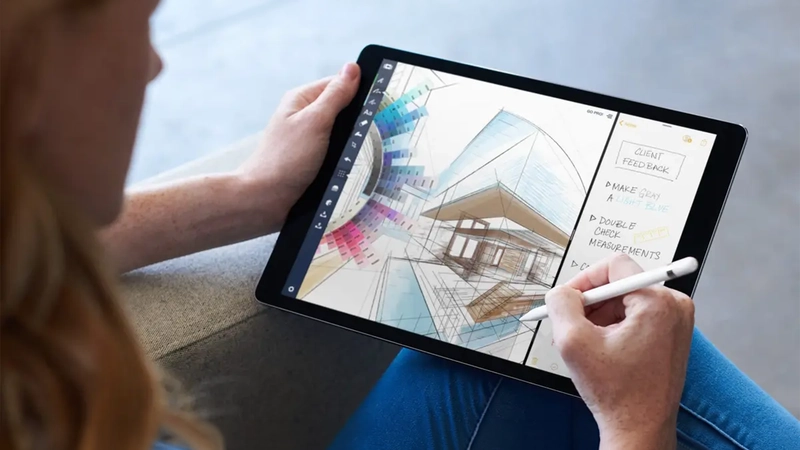
Bạn không nhất thiết phải chia đều màn hình. Hãy sử dụng dải phân cách (thanh màu đen nhỏ ở giữa hai app) và kéo thanh trượt để thay đổi:
- Tỷ lệ 50/50: Chia đều cho hai công việc quan trọng ngang nhau.
- Tỷ lệ 70/30: Phù hợp khi bạn vừa xem YouTube ở cửa sổ nhỏ, vừa ghi chú ở cửa sổ lớn.
Đổi ứng dụng mới trong chế độ xem phân tách
Để thay đổi một trong hai app đang mở mà không cần tắt chế độ chia đôi:
- Bước 1: Vuốt từ trên xuống ở mép trên của ứng dụng bạn muốn đổi.
- Bước 2: Ứng dụng đó sẽ biến mất. Sau đó, bạn hãy chọn ứng dụng khác từ màn hình chính để thay thế vào vị trí cũ.
Kết hợp cửa sổ trượt Slide Over cho ba ứng dụng
Với những bạn cần multitask liên tục, bạn có thể dùng tới ba ứng dụng cùng lúc:
- Bước 1: Khi đã có hai app ở chế độ Split View, hãy kéo ứng dụng thứ ba từ Dock vào giữa dải phân cách.
- Bước 2: Ứng dụng này sẽ hiển thị dưới dạng cửa sổ nổi, đè lên trên hai app còn lại và trở thành ứng dụng thứ ba.
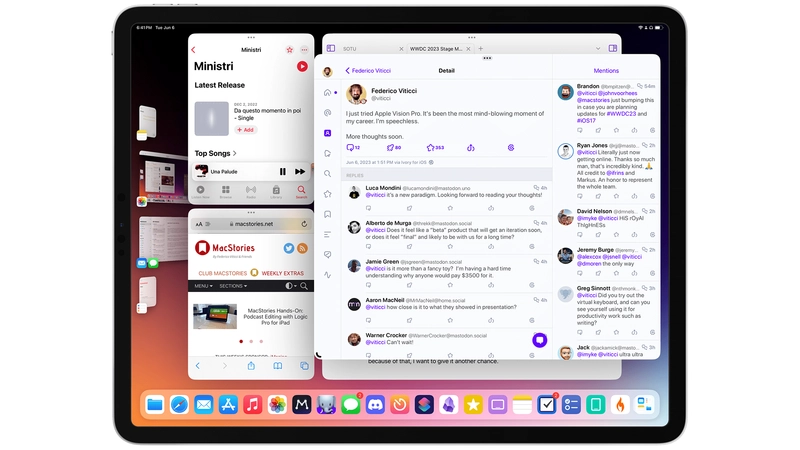
Trải nghiệm chia đôi màn hình nâng cao với Stage Manager
Thay vì bị giới hạn ở chế độ Split View truyền thống vốn chỉ cho phép sử dụng tối đa 2 màn hình, Stage Manager đã thực sự nâng tầm trải nghiệm đa nhiệm trên iPad Pro và iPad Air (chip M1, M2) lên một đẳng cấp mới. Ứng dụng cho phép tạo ra các cửa sổ chồng chéo linh hoạt, cho phép bạn thay đổi kích thước và sắp xếp nhiều ứng dụng cùng lúc như cách chúng ta làm việc trên một chiếc MacBook chuyên nghiệp.
Phương pháp thoát chế độ chia đôi màn hình về toàn cảnh
Nếu bạn muốn tắt chế độ chia đôi, hãy làm theo những thao tác sau để trở về chế độ toàn cảnh:
- Bước 1: Chạm vào dải phân cách ở giữa hai ứng dụng.
- Bước 2: Kéo dải phân cách đó vuốt ra khỏi mép màn hình (về phía ứng dụng bạn muốn đóng).
- Bước 3: Ứng dụng còn lại sẽ tự động mở rộng để thoát chế độ chia đôi và trở về chế độ toàn màn hình.
Rủi ro hạn chế và giải đáp thắc mắc khi dùng đa nhiệm iPad
Dưới đây là những câu hỏi thường gặp của khách hàng, cũng như những lưu ý khi sử dụng tính năng này trên iPad.
Split View và Slide Over khác nhau ở điểm nào?
| Đặc điểm | Split View | Slide Over |
| Hiển thị | Chia đều màn hình, không đè lên nhau. | Cửa sổ nổi, nằm đè lên ứng dụng khác. |
| Sử dụng | Làm việc song song hai app chính. | Check nhanh tin nhắn hoặc ghi chú rồi ẩn đi. |
Pin iPad có hao hụt nhanh hơn khi chia đôi màn hình không?
Theo khảo sát từ khách hàng của Minh Tuấn Mobile, câu trả lời là có, nhưng không đáng kể. Việc chạy song song hai ứng dụng khiến vi xử lý hoạt động nhiều hơn, dẫn đến việc tiêu hao năng lượng nhanh hơn một chút so với thông thường. Tuy nhiên, các dòng iPad đời mới đã tối ưu hóa rất tốt vấn đề này.
Chế độ Stage Manager trên iPadOS là gì?
Đây là một cuộc cách mạng trong việc quản lý cửa sổ của Apple. Nó cho phép bạn thay đổi kích thước cửa sổ linh hoạt, nhóm các app lại với nhau và đặc biệt là hỗ trợ kết nối màn hình ngoài để mở rộng hệ sinh thái Apple của bạn.
Xem thêm
Nguồn: Mac rumors




 Minh Tuấn Mobile
























































.jpg)



























.png)

















































































Mời bạn cùng thảo luận