




.webp)
























































Bạn có thể giải phóng dung lượng Google Drive theo nhiều cách, không đơn thuần là xóa tệp vĩnh viễn trong thùng rác hay mua thêm bộ nhớ.
Google Drive luôn mang đến những tiện ích tuyệt vời cho người dùng. Tuy nhiên, phần mềm nào cũng giới hạn dung lượng lưu trữ, Google Drive cũng chỉ cho người dùng 15GB lưu trữ miễn phí. Đối với các trường hợp Drive Unlimited không chính thống, bạn hoàn toàn có thể mất toàn bộ dữ liệu bất kỳ lúc nào. Vậy bài viết này, Minh Tuấn Mobile sẽ hướng dẫn các bạn cách giải quyét đầy bộ nhớ Google Drive.
Hướng dẫn lấy lại dung lượng Google Drive
Bạn có thể xóa file trong Drive và Thùng rác để dọn sạch bộ nhớ. Ngoài ra, sẽ có thêm một số mẹo nhỏ giúp Google Drive luôn trong tình trạng... dư bộ nhớ.
Dọn dẹp các tệp trên Google Drive
Đây là bước cơ bản nhất mà bất kỳ ai cũng biết, bằng cách:
Bước 1: Mở Google Drive > Chọn tệp muốn xóa.
Bước 2: Nhấn vào biểu tượng thùng rác > nhấn giữ phím Shift, sau đó chọn thư mục muốn xóa > Nhấn vào biểu tượng thùng rác.
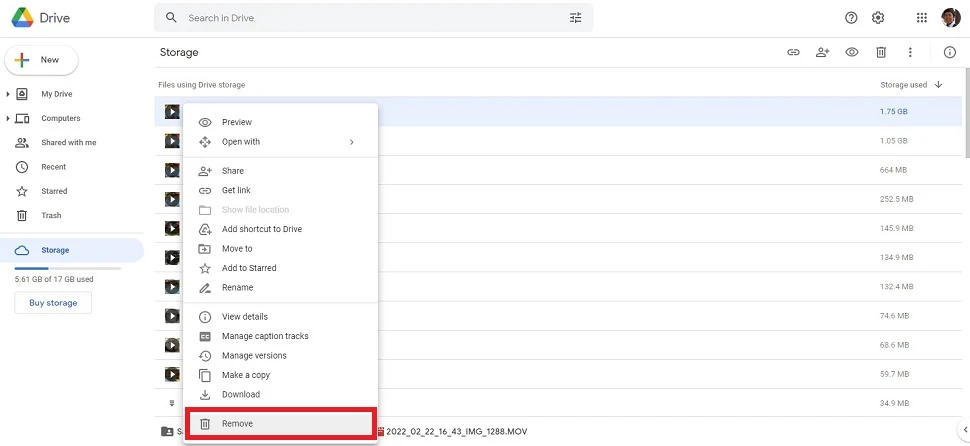
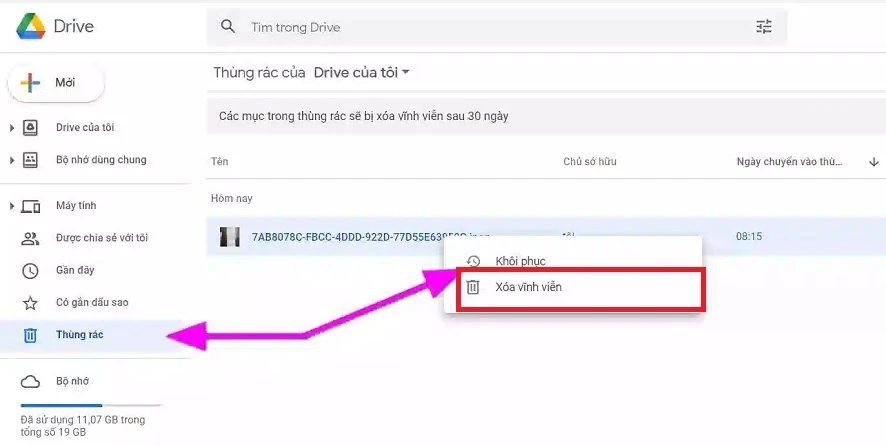
Sau khi xóa các tệp và file, hãy vào thùng rác để dọn dẹp vì đây cũng là nơi chiếm nhiều dung lượng. Bằng cách:
Bước 1: Nhấn vào thùng rác > nhấn chọn các mục cần xóa vĩnh viễn > nhận biểu tượng thùng rác để thực hiện xóa vĩnh viễn.
Bước 2: Xác nhận Xóa vĩnh viễn là hoàn thành.
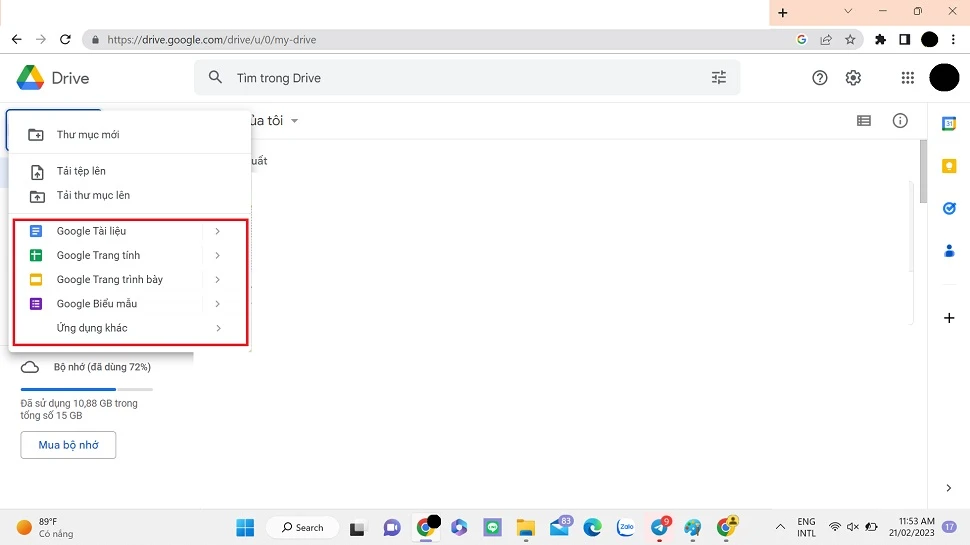
Sử dụng các công cụ trực tuyến của Google
Để giải phóng dung lượng trên Google Drive. Có thể đưa dữ liệu lưu trữ chuyển sang ở định dạng file của Google (Docs, Sheets, Slides, Drawings,...). Vì Google cung cấp một dung lượng lưu trữ không giới hạn ở tất cả những định dạng này. Khi đó, dung lượng của Drive sẽ được tăng thêm và có nhiều không gian trống cho những tệp khác cần lưu trữ. Điều này cũng áp dụng được cho các tệp có đính kèm Email.
Sử dụng Google Photos
Để có thể xóa bớt dung lượng trên Google Drive. Hãy chuyển tất cả những video và hình ảnh đến Google Photos để lưu trữ. Vì Google Photos không giới hạn lưu trữ.
Minh Tuấn Mobile đã hướng dẫn bạn cách lấy lại dung lượng cho Google Drive hỗ trợ bạn trong công việc lưu trữ. Chúc các bạn thực hiện thành công!
Xem thêm




 Minh Tuấn Mobile
























































.jpg)



























.png)

















































































Mời bạn cùng thảo luận