




.webp)
























































Một số người cảm thấy bị “làm phiền” bởi những tính năng AI . Và đây là cách tắt Apple Intelligence trên iPhone để lấy lại trải nghiệm quen thuộc.
AI đang dần xuất hiện khắp mọi nơi trên phương tiện công chúng, đặc biệt là chiếc smartphone. Nhưng không phải lúc nào bạn cũng thích sự hiện diện của chúng trong từng thao tác hằng ngày. Với iOS 26, Apple mang đến Apple Intelligence, bộ tính năng AI hỗ trợ tóm tắt tin nhắn, tạo ảnh, gợi ý viết,… Tuy nhiên, nếu bạn thấy những công cụ này chiếm nhiều dung lượng hoặc gây phiền toái, bạn hoàn toàn có thể tắt chỉ trong tích tắc.
Tham khảo các dòng iPhone 17 chính hãng, giá tốt tại Minh Tuấn Mobile:
 -7%
-7% iPhone 17 256GB - Chính hãng VN
26,990,000đ28,990,000đ
Hoặc trả trước8,100,000đ
 -17%
-17% iPhone 17 512GB - Chính hãng VN - MG6U4ZP/A
Sắp về hàng
29,790,000đ35,490,000đ
Hoặc trả trước9,000,000đ
Vì sao nên tắt Apple Intelligence?
Apple Intelligence ra mắt từ iOS 18.1 và dần hoàn thiện qua các bản cập nhật. Một số công cụ như Image Playground, Genmoji hay tính năng tóm tắt tin nhắn có thể ngốn đến 7GB bộ nhớ trong. Với người dùng sở hữu iPhone dung lượng thấp, đây là con số không hề nhỏ.
Bên cạnh đó, khảo sát từ ZDNet cho thấy hơn 70% người trưởng thành tại Mỹ không mặn mà với tính năng AI trên smartphone, trong đó chỉ 8% sẵn sàng trả thêm tiền để dùng. Điều này phản ánh nhu cầu thực tế: nhiều người chỉ cần một chiếc iPhone ổn định, gọn gàng, thay vì bị AI “chen ngang” mọi lúc.
Cách tắt hoàn toàn Apple Intelligence
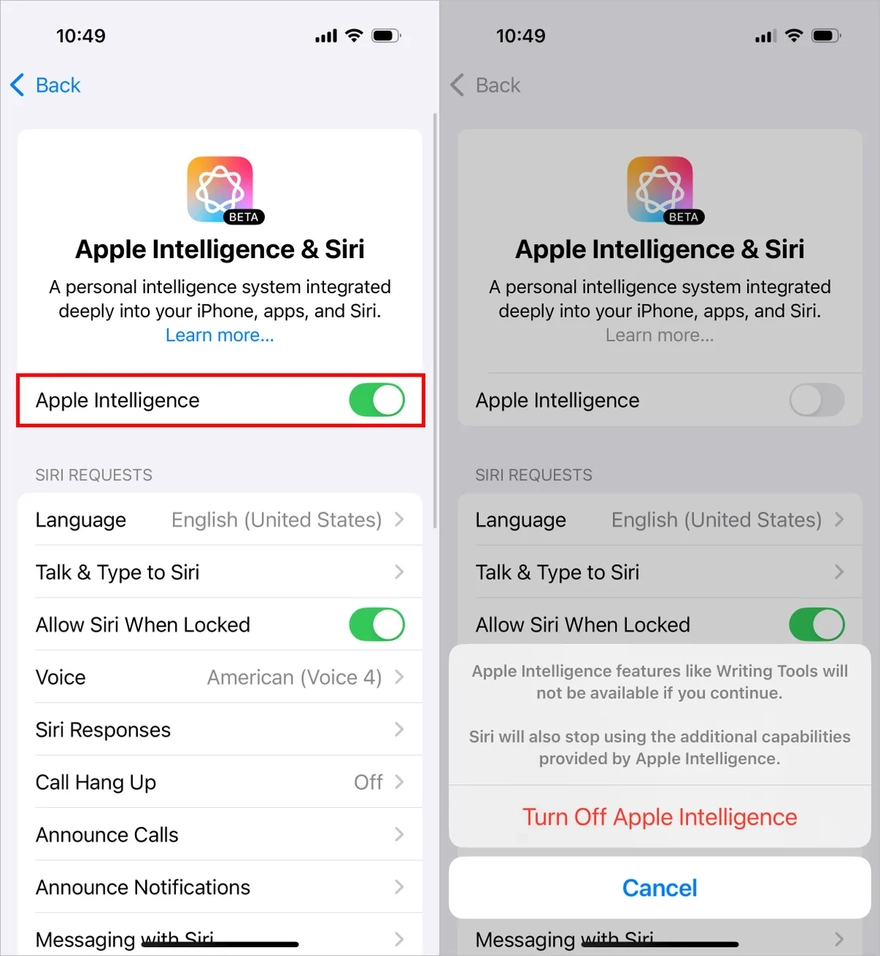
Bạn có thể vô hiệu hóa toàn bộ Apple Intelligence chỉ trong vài thao tác:
- Trên iPhone/iPad: Vào Cài đặt > Apple Intelligence & Siri > Tắt Apple Intelligence.
- Trên Mac: Vào System Settings > Apple Intelligence & Siri > Tắt.
Khi xác nhận, các tính năng như Writing Tools, Notification Summaries, Genmoji hay hỗ trợ ChatGPT trong Siri sẽ biến mất. Điểm đặc biệt là công cụ Clean Up trong Ảnh vẫn dùng được vì nó tải tài nguyên ngay khi khởi chạy lần đầu.
Nếu chỉ muốn tắt từng phần, bạn có thể vào từng ứng dụng. Ví dụ, để bỏ tóm tắt tin nhắn, vào Cài đặt > Tin nhắn > Tắt Summarize Messages.
Kiểm soát Apple Intelligence bằng Screen Time
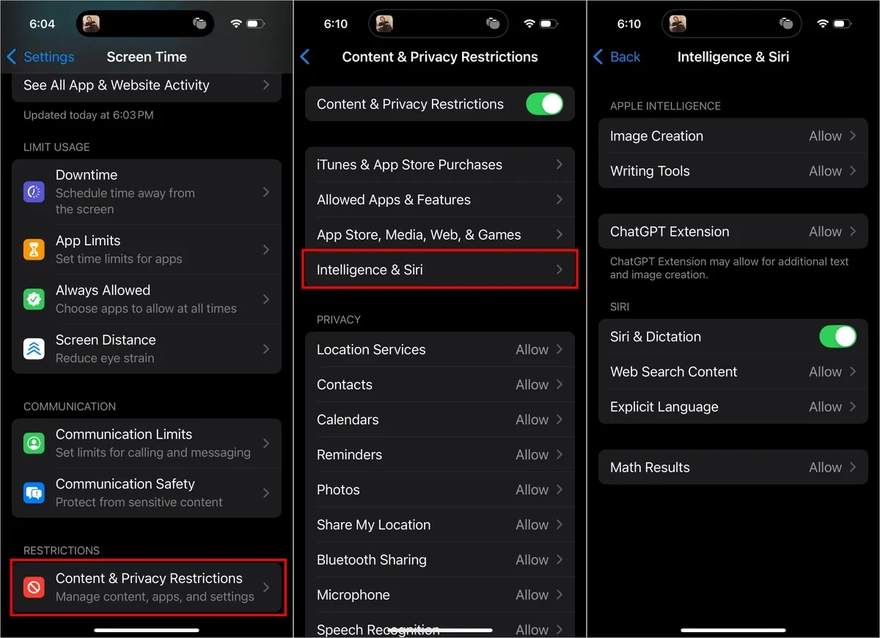
Một lựa chọn khác là giới hạn AI qua Cài đặt > Thời gian sử dụng (Screen Time). Sau khi bật Content & Privacy Restrictions, bạn có thể chặn ba nhóm tính năng:
- Image Creation (Image Playground, Genmoji)
- Writing Tools
- ChatGPT Extension
Cách này hữu ích cho phụ huynh muốn hạn chế AI trên iPhone/iPad của trẻ, hoặc người dùng muốn kiểm soát chặt hơn quyền riêng tư.
Kết luận
Apple Intelligence là bước tiến quan trọng, nhưng không phải ai cũng cần. Nếu bạn muốn iPhone của mình nhẹ nhàng, mượt mà và tập trung vào trải nghiệm cơ bản, việc tắt Apple Intelligence là lựa chọn hợp lý. Tùy chỉnh theo nhu cầu, để iPhone phục vụ bạn, thay vì khiến bạn bận tâm vì những công cụ AI chưa thực sự cần thiết.
Xem thêm
- Pin Apple Watch SE 3 dùng được bao lâu? Cách tối ưu từ A-Z
- watchOS 27 beta 3: Siri AI và ứng dụng Siri lần đầu có mặt trên Apple Watch
- Đánh giá Apple Watch SE 3 thực tế: Có đáng để nâng cấp?
- Nên mua Apple Watch SE 3 bản GPS hay LTE? Đánh giá chi tiết A-Z
- iOS 26.5.2 phát hành khẩn cấp: Vá hơn 25 lỗ hổng nguy hiểm, iPhone nào cần lên đời ngay?
- Cách sử dụng ứng dụng Watch trên iPhone toàn tập từ A đến Z
- Apple bất ngờ tăng giá hàng loạt dòng Mac và iPad: Người dùng cần lưu ý gì?
- watchOS là gì? Giải mã hệ điều hành Apple Watch & AI thế hệ mới
- watchOS 27 Beta 2 chính thức ra mắt: Có nên cập nhật?
- Hướng dẫn bật AssistiveTouch trên Apple Watch và cách sửa lỗi




 Minh Tuấn Mobile
























































.jpg)



























.png)

















































































Mời bạn cùng thảo luận