




.webp)
























































- Tổng quan về tính năng AssistiveTouch trên Apple Watch
- Điều kiện thiết bị hỗ trợ kích hoạt AssistiveTouch
- Hướng dẫn kích hoạt AssistiveTouch nhanh chóng nhất
- Bốn cử chỉ điều hướng cơ bản cần nắm vững
- Mẹo tùy chỉnh AssistiveTouch nâng cao trải nghiệm
- So sánh chi tiết AssistiveTouch và Double Tap
- Khắc phục lỗi Apple Watch không nhận diện cử chỉ
- Giải đáp thắc mắc thường gặp về AssistiveTouch
Sự ra đời của AssistiveTouch trên Apple Watch đã hỗ trợ người dùng, đặc biệt là người khuyết tật vượt qua rào cản thao tác phần cứng, trở thành tiện ích công nghệ thú vị và hữu ích dành cho những ai bận rộn trong cuộc sống hiện đại. Bài viết này sẽ cung cấp cho bạn cái nhìn toàn diện từ khái niệm, điều kiện tương thích cho đến các mẹo tùy chỉnh chuyên sâu để làm chủ hoàn toàn tính năng này.
| Tóm tắt chung:
|
Tổng quan về tính năng AssistiveTouch trên Apple Watch
AssistiveTouch trên Apple Watch là công nghệ hỗ trợ tiếp cận tân tiến cho phép người dùng thực hiện các lệnh điều khiển đồng hồ thông qua cử chỉ tay sinh học mà không cần chạm trực tiếp vào màn hình hiển thị.
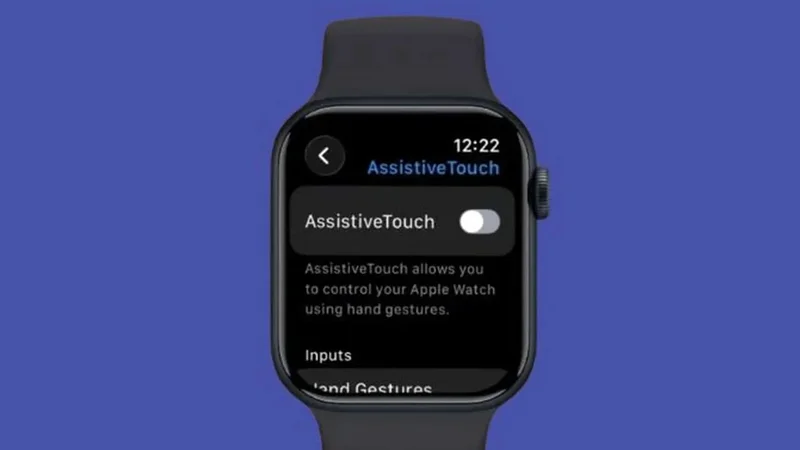
Thay vì phải sử dụng bàn tay còn lại để vuốt hoặc nhấn vào màn hình cảm ứng, các cảm biến con quay hồi chuyển, gia tốc kế kết hợp cùng cảm biến nhịp tim quang học trên thiết bị sẽ liên tục phân tích các chuyển động cơ bắp và dòng máu ở cổ tay. Từ đó, hệ thống sẽ tự động nhận diện chính xác các cử chỉ từ bàn tay và cổ tay của bạn để chuyển hóa thành các lệnh điều khiển hệ thống.
Sự xuất hiện của AssistiveTouch giúp người dùng dễ dàng thực hiện các tác vụ phổ biến hàng ngày như trả lời cuộc gọi đến, điều hướng các menu ứng dụng phức tạp hoặc thậm chí là xác nhận thanh toán hóa đơn một cách nhanh chóng, nhất là khi đang ở trong các tình huống bận rộn như lái xe, nấu ăn hay tập thể thao.
Điều kiện thiết bị hỗ trợ kích hoạt AssistiveTouch
Hiện tại, Apple chỉ hỗ trợ cài đặt và kích hoạt AssistiveTouch trên các dòng Apple Watch Series 4 trở lên, dòng Apple Watch SE và tất cả các phiên bản Apple Watch Ultra. Về mặt phần mềm, chiếc đồng hồ thông minh của bạn bắt buộc phải được cập nhật lên phiên bản hệ điều hành từ watchOS 8.0 trở lên.
Bên cạnh các thông số kỹ thuật, hiệu suất hoạt động thực tế của tính năng này còn phụ thuộc lớn vào cách sử dụng của người dùng. Để thực hiện cách bật AssistiveTouch trên Apple Watch trơn tru và có trải nghiệm tốt nhất, người dùng nên đeo đồng hồ vừa vặn, ôm sát với cổ tay và tuyệt đối không nên đeo quá lỏng.
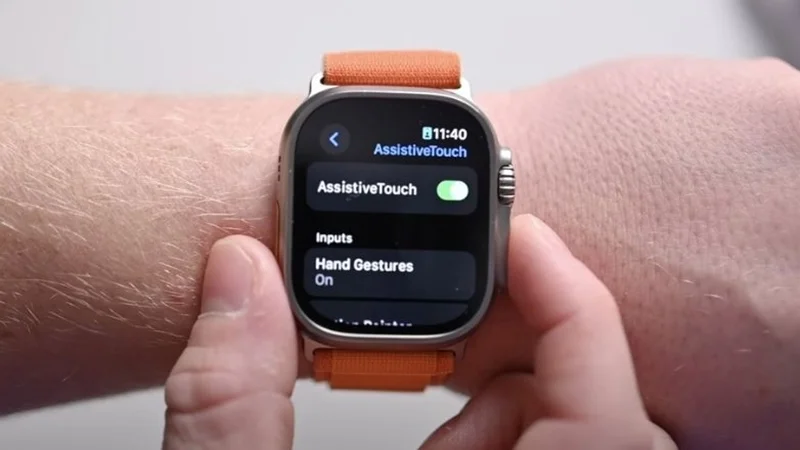
Cuối cùng, hãy lưu ý đảm bảo dung lượng pin của thiết bị luôn ở mức ổn định. Việc hệ thống phải liên tục xử lý và phân tích các luồng dữ liệu từ cảm biến sinh học sẽ khiến đồng hồ tiêu tốn nhiều năng lượng hơn một chút so với các chế độ hoạt động thông thường.
Hướng dẫn kích hoạt AssistiveTouch nhanh chóng nhất
Tùy thuộc vào việc đeo đồng hồ trên tay hay đang sử dụng điện thoại, bạn có thể lựa chọn một trong những cách bật AssistiveTouch trên Apple Watch vô cùng nhanh chóng dưới đây.
Thao tác trực tiếp trên màn hình Apple Watch
Việc thiết lập trực tiếp ngay trên màn hình đồng hồ là phương án tiện lợi nhất khi bạn đang di chuyển bên ngoài và muốn đưa tính năng vào sử dụng ngay lập tức. Các bước thực hiện bao gồm:
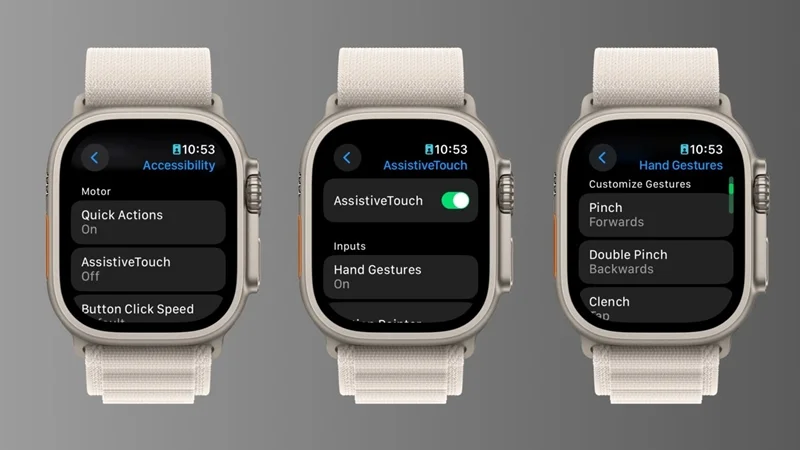
- Bước 1: Nhấn vào nút xoay Digital Crown để hiển thị danh sách ứng dụng, sau đó tìm và mở ứng dụng Cài đặt (Settings) trên mặt đồng hồ. Tiếp theo, cuộn xuống và chọn vào mục Trợ năng (Accessibility).
- Bước 2: Trong giao diện Trợ năng, bạn tiếp tục tìm kiếm và nhấn chọn vào mục AssistiveTouch.
- Bước 3: Tiến hành gạt thanh trạng thái của nút bật AssistiveTouch sang bên phải để chuyển sang màu xanh lá cây, kích hoạt tính năng thành công.
Thiết lập thông qua ứng dụng Watch trên iPhone
Nếu bạn muốn có một không gian quan sát rộng rãi, trực quan và dễ dàng thực hiện các tùy chỉnh thông số chuyên sâu, thiết lập thông qua iPhone là lựa chọn tối ưu. Sau khi kích hoạt, toàn bộ cấu hình sẽ tự động đồng bộ sang đồng hồ qua kết nối Bluetooth. Các bước thực hiện trên iPhone đã ghép đôi:
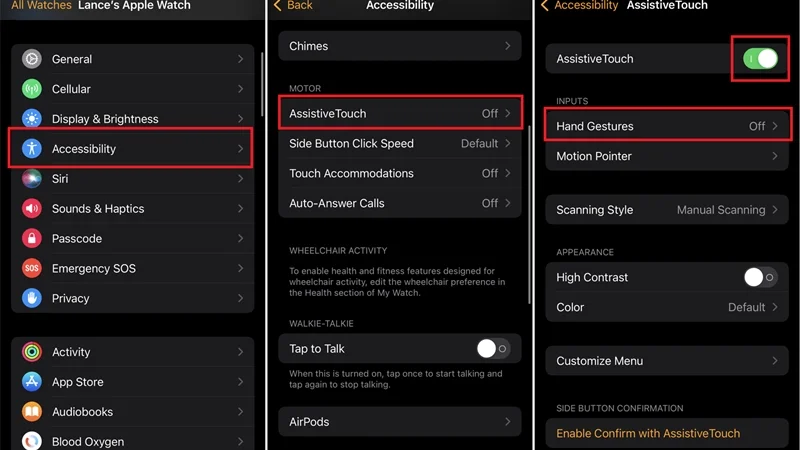
- Bước 1: Khởi động ứng dụng Watch trên màn hình iPhone. Tại tab Đồng hồ của bạn, cuộn xuống và chọn mục Trợ năng (Accessibility).
- Bước 2: Tiếp tục nhấn chọn vào mục AssistiveTouch trong danh sách tùy chọn hỗ trợ.
- Bước 3: Gạt thanh trạng thái của mục AssistiveTouch sang màu xanh để hệ thống ghi nhận kích hoạt.
Sử dụng lệnh giọng nói với trợ lý ảo Siri
Sử dụng trợ lý ảo Siri là phương thức bật nhanh tối ưu nhất giúp bạn tiết kiệm thời gian, loại bỏ hoàn toàn các bước tìm kiếm menu phức tạp khi tay đang bận. Bạn chỉ cần kích hoạt Siri bằng cách ấn giữ nút Digital Crown, hoặc đọc câu lệnh quen thuộc “Hey Siri”. Sau đó, bạn đọc rõ ràng “Turn on AssistiveTouch” hoặc “Bật AssisitveTouch”. Trợ lý ảo Siri sẽ ngay lập tức thực thi và thông báo tính năng đã được bật thành công.
Bốn cử chỉ điều hướng cơ bản cần nắm vững
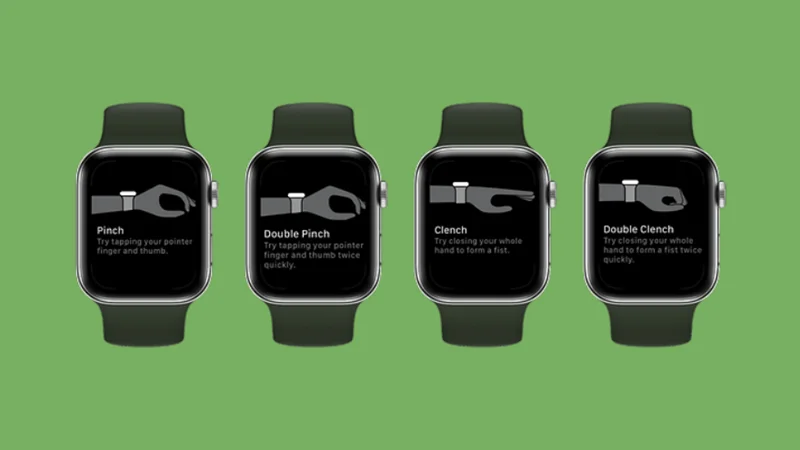
Sau khi đã hoàn tất các bước kích hoạt hệ thống, việc làm quen và thực hiện thuần thục các thao tác vận động là chìa khóa để bạn làm chủ công nghệ điều khiển không chạm này. Người dùng cần luyện tập và nắm vững 4 cử chỉ tay mặc định được thiết lập sẵn cấu trúc như sau:
- Chụm (Pinch): Thực hiện bằng cách chạm ngón tay trỏ và ngón tay cái lại với nhau một lần. Cử chỉ này có chức năng ra lệnh cho hệ thống di chuyển tiến tới mục tương tác tiếp theo trên màn hình hiển thị.
- Chụm hai lần (Double Pinch): Thực hiện chạm ngón tay trỏ và ngón tay cái lại với nhau hai lần liên tiếp thật nhanh. Lệnh này tương đương với thao tác lùi lại mục phía trước hoặc hủy bỏ thao tác vừa thực hiện.
- Nắm tay (Clench): Thực hiện bằng cách nắm chặt toàn bộ bàn tay lại một lần. Cử chỉ này đóng vai trò xác nhận chọn một mục đang được nhắm tới, tương đương với hành động chạm trực tiếp ngón tay lên màn hình.
- Nắm tay hai lần (Double Clench): Thực hiện nắm chặt bàn tay lại hai lần liên tiếp. Thao tác này sẽ kích hoạt và hiển thị Menu hành động (Action Menu), giúp bạn truy cập sâu vào các lối tắt tiện ích hệ thống khác.
Mẹo tùy chỉnh AssistiveTouch nâng cao trải nghiệm
Điểm ăn tiền của Apple trên các tính năng trợ năng là quyền kiểm soát cấu hình sâu sắc dành cho người dùng. Bạn hoàn toàn có thể biến đổi các thiết lập mặc định để tạo ra một cơ chế điều khiển mang đậm tính cá nhân.
Để nâng cao tối đa hiệu suất sử dụng và cá nhân hóa trải nghiệm không chạm, bạn có thể áp dụng các mẹo tùy chỉnh chuyên sâu được hướng dẫn cụ thể dưới đây:
Cách gán lệnh mới cho từng cử chỉ tay
Nếu các thiết lập mặc định của Apple chưa thực sự thuận tay, bạn có thể tự do gán lại các hành động theo thói quen cá nhân. Cách thực hiện:
- Bước 1: Truy cập vào ứng dụng Watch trên thiết bị iPhone, chọn mục Trợ năng (Accessibility) và tìm đến phần AssistiveTouch.
- Bước 2: Đảm bảo tính năng đang bật, sau đó nhấn chọn vào mục Cử chỉ tay (Hand Gestures).
- Bước 3: Nhấn vào một cử chỉ bất kỳ mà bạn muốn thay đổi (ví dụ: Pinch). Tại đây, hệ thống sẽ hiển thị một danh sách dài các hành động, bạn chỉ cần chọn lệnh mong muốn (ví dụ như gán thành nhấn núm xoay kỹ thuật số - Press Crown) để hoàn tất.
Kích hoạt Con trỏ chuyển động Motion Pointer
Con trỏ chuyển động (Motion Pointer) là tính năng cho phép xuất hiện một biểu tượng con trỏ tròn trên màn hình Apple Watch tương tự như chuột máy tính. Thay vì sử dụng các cử chỉ chụm ngón tay để nhảy từng mục, bạn chỉ cần nghiêng nhẹ cổ tay theo các hướng để điều khiển con trỏ này lướt mượt mà đến bất kỳ vị trí nào trên màn hình. Để kích hoạt, bạn vào phần cài đặt nâng cao của AssistiveTouch trên ứng dụng Watch, tìm mục Con trỏ chuyển động và gạt bật, giúp việc điều hướng các bản đồ hoặc danh sách dài trở nên trực quan hơn.
Điều chỉnh tốc độ quét và màu sắc giao diện
Để tăng cường khả năng nhận diện thị giác, Apple cho phép người dùng thay đổi các thông số hiển thị của khung tiêu điểm điều hướng. Trong menu cài đặt AssistiveTouch, bạn có thể tùy ý điều chỉnh Tốc độ quét (Scanning Speed) nhanh hay chậm để phù hợp với tốc độ phản xạ của mắt. Đồng thời, bạn cũng có thể thay đổi màu sắc của khung viền tiêu điểm (như chuyển sang màu đỏ, xanh dương hoặc vàng) và tăng độ dày của đường viền để dễ dàng nhận biết mục chọn khi ở ngoài trời nắng.
Xác nhận thanh toán Apple Pay không chạm
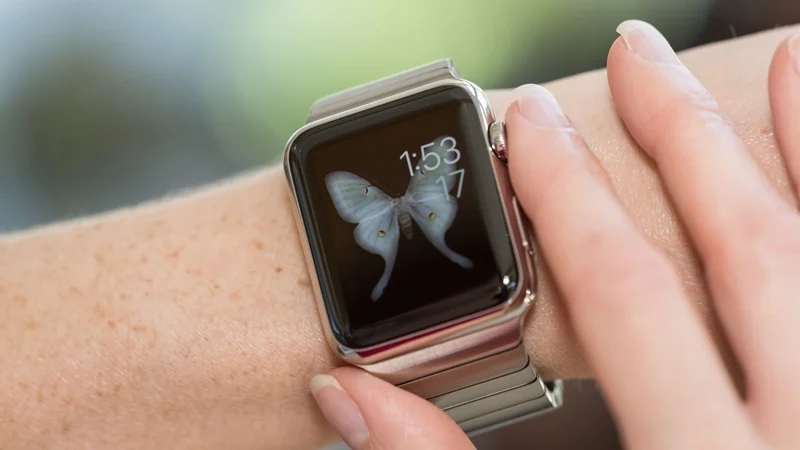
Một trong những tiện ích nâng cao tuyệt vời nhất là khả năng phê duyệt các giao dịch tài chính bằng cử chỉ tay. Khi kích hoạt tùy chọn "Xác nhận với AssistiveTouch" trong cài đặt, bạn không cần phải nhấn đúp vào nút sườn vật lý của Apple Watch để thanh toán Apple Pay nữa. Thay vào đó, khi màn hình thanh toán xuất hiện, bạn chỉ cần thực hiện cử chỉ nắm tay hai lần hoặc chụm tay theo thiết lập để xác nhận giao dịch một cách vô cùng công nghệ và bảo mật.
So sánh chi tiết AssistiveTouch và Double Tap
Khi Apple giới thiệu các thế hệ đồng hồ mới, nhiều người dùng thường dễ bị nhầm lẫn giữa AssistiveTouch và tính năng Double Tap (Chạm hai lần) do cả hai đều sở hữu cơ chế điều khiển không chạm. Bảng so sánh chi tiết dưới đây sẽ giúp bạn phân biệt rõ ràng hai giải pháp công nghệ này:
| Đặc điểm | AssistiveTouch | Double Tap (Chạm hai lần) |
| Dòng máy hỗ trợ | Apple Watch Series 4 trở lên, SE, Ultra | Apple Watch Series 9, Ultra 2 trở lên |
| Cơ chế hoạt động | Sử dụng thuật toán phần mềm kết hợp chuỗi dữ liệu cảm biến tiêu chuẩn | Tối ưu hóa sâu bằng nhân xử lý trí tuệ nhân tạo Neural Engine trên chip S9 |
| Số lượng cử chỉ | Hỗ trợ 4 cử chỉ linh hoạt (Chụm, Chụm 2 lần, Nắm, Nắm 2 lần) | Giới hạn 1 cử chỉ duy nhất (Chạm hai ngón tay vào nhau 2 lần) |
| Khả năng tùy biến | Rất cao, cho phép gán lệnh tự do và điều hướng hầu hết menu thiết bị | Bị giới hạn ở các hành động ngữ cảnh chính (Dừng báo thức, trả lời cuộc gọi) |
| Độ nhạy & Pin | Có độ trễ nhẹ khi phân tích dữ liệu, tiêu tốn năng lượng pin hơn | Phản hồi cực kỳ nhạy bén tức thì và rất tiết kiệm năng lượng |
Nếu bạn cần một hệ thống có khả năng tùy biến cấu hình cực cao để điều hướng sâu vào từng menu, AssistiveTouch là câu trả lời. Ngược lại, nếu bạn chỉ cần một cử chỉ nhanh, nhạy bén tuyệt đối và tiết kiệm pin để xử lý nhanh cuộc gọi hay báo thức khi đang bận tay, Double Tap sẽ chiếm ưu thế nhờ sức mạnh của chip xử lý tân tiến.
Khắc phục lỗi Apple Watch không nhận diện cử chỉ
Trong một số trường hợp, người dùng dù đã bật tính năng nhưng hệ thống vẫn không phản hồi hoặc nhận diện sai các cử chỉ tay. Điều này thường xuất phát từ các yếu tố vật lý bên ngoài hoặc xung đột phần mềm nhỏ.
Để xử lý nhanh tình trạng trên, bạn hãy kiểm tra và thực hiện theo các bước khắc phục dưới đây:
- Đeo đồng hồ quá lỏng: Hệ thống cảm biến sinh học cần phải tiếp xúc sát với bề mặt da để thu thập chính xác các dao động cơ bắp và mạch máu. Bạn cần điều chỉnh lại dây đeo sao cho vừa vặn, ôm sát cổ tay.Cảm biến mặt lưng bị bẩn: Mồ hôi, tế bào chết và bụi bẩn bám ở mặt kính phía sau đồng hồ sẽ làm giảm đáng kể độ nhạy cảm biến. Hãy tháo thiết bị và vệ sinh sạch sẽ mặt dưới bằng một chiếc khăn mềm, ẩm.
- Đang bật Chế độ nguồn điện thấp: Khi chế độ tiết kiệm pin được kích hoạt, hệ thống sẽ tự động hạn chế hoặc tắt hẳn các tính năng quét cảm biến liên tục để bảo toàn năng lượng. Hãy đảm bảo bạn đã tắt chế độ này đi.
- Xung đột phần mềm tạm thời: Hệ điều hành watchOS đôi khi gặp phải hiện tượng nghẽn tiến trình ngầm. Bạn hãy thử khởi động lại Apple Watch, sau đó truy cập cài đặt để tắt và thực hiện lại cách bật AssistiveTouch nhằm làm mới hệ thống.
- Chưa kích hoạt mục Cử chỉ tay: Một lỗi rất phổ biến là người dùng chỉ gạt bật thanh trạng thái AssistiveTouch tổng nhưng lại quên kích hoạt mục "Cử chỉ tay" (Hand Gestures) nằm ở menu bên trong. Hãy vào kiểm tra và chắc chắn mục này đang ở trạng thái "On".
- Thao tác chưa đúng kỹ thuật: Nếu bạn thực hiện các động tác chụm hoặc nắm tay quá nhẹ hoặc quá nhanh, thuật toán sẽ không thể phân biệt được. Hãy thực hiện cử chỉ một cách dứt khoát, rõ ràng và duy trì một khoảng nghỉ ngắn giữa các lần thực hiện.
Giải đáp thắc mắc thường gặp về AssistiveTouch
Nhằm giúp bạn đọc tối ưu hóa quá trình vận hành tính năng này trên thiết bị, dưới đây là phần tổng hợp và giải đáp chi tiết cho những câu hỏi thường gặp nhất của người dùng về AssistiveTouch.
Tính năng AssistiveTouch có làm hao pin Apple Watch không?
Có, nhưng ở mức chấp nhận được. Khi AssistiveTouch hoạt động, các cảm biến gia tốc, con quay hồi chuyển và cảm biến đo nhịp tim phải liên tục duy trì trạng thái quét tần suất cao để thu thập và phân tích các chuyển động cơ học ngầm bên dưới cổ tay. Quá trình này đòi hỏi CPU phải xử lý thuật toán liên tục, từ đó sẽ làm lượng pin hao hụt nhanh hơn một chút so với thông thường. Nếu bạn không có nhu cầu sử dụng thường xuyên, việc thực hiện cách tắt AssistiveTouch trên Apple Watch sẽ giúp đưa thiết bị về chế độ hoạt động cơ bản và tiết kiệm năng lượng tốt hơn.
Con trỏ chuyển động Motion Pointer hoạt động ra sao?
Cơ chế hoạt động của Motion Pointer dựa trên sự điều hướng của cảm biến con quay hồi chuyển tích hợp bên trong Apple Watch. Khi được kích hoạt, một con trỏ hình tròn sẽ xuất hiện trên màn hình. Người dùng chỉ cần nghiêng nhẹ cổ tay của mình lên, xuống, sang trái hoặc sang phải, con trỏ sẽ di chuyển tương ứng theo hướng đó trên giao diện. Khi con trỏ dừng lại tại một ứng dụng hoặc nút bấm trong một khoảng thời gian thiết lập sẵn (gọi là thời gian chờ - Dwell time), hệ thống sẽ tự động thực hiện lệnh nhấn chọn mà không cần bất kỳ cử chỉ tay nào khác.
Các dòng Apple Watch nào tích hợp cảm biến cử chỉ tay?
Về mặt lý thuyết phần cứng, toàn bộ các dòng Apple Watch từ thế hệ Series 4 trở lên, Apple Watch SE và các phiên bản dòng Ultra đều đã được Apple tích hợp hệ thống cảm biến gia tốc và con quay hồi chuyển thế hệ mới có khả năng nhận diện cử chỉ tay. Tuy nhiên, độ nhạy và độ chính xác của tính năng sẽ được cải thiện rõ rệt trên các đời máy cao nhờ vào sự nâng cấp của hệ thống vi xử lý chip qua từng năm.
AssistiveTouch trên Apple Watch và iPhone khác biệt như thế nào?
Sự khác biệt lớn nhất nằm ở phương thức tương tác vật lý. Trên iPhone, AssistiveTouch hoạt động như một nút Home ảo xuất hiện trên màn hình đồ họa, người dùng vẫn bắt buộc phải dùng ngón tay chạm trực tiếp lên nút ảo đó để kích hoạt danh mục phím tắt. Trong khi đó, AssistiveTouch trên Apple Watch hướng đến trải nghiệm hoàn toàn "không chạm". Người dùng hoàn toàn không cần chạm tay vào màn hình, mà hệ thống sẽ đọc các chuyển động co thắt của cơ bắp và gân ở cổ tay để thực thi các mệnh lệnh điều hướng.
Xem thêm
- Pin Apple Watch SE 3 dùng được bao lâu? Cách tối ưu từ A-Z
- watchOS 27 beta 3: Siri AI và ứng dụng Siri lần đầu có mặt trên Apple Watch
- Đánh giá Apple Watch SE 3 thực tế: Có đáng để nâng cấp?
- Nên mua Apple Watch SE 3 bản GPS hay LTE? Đánh giá chi tiết A-Z
- Cách sử dụng ứng dụng Watch trên iPhone toàn tập từ A đến Z
- watchOS là gì? Giải mã hệ điều hành Apple Watch & AI thế hệ mới
- watchOS 27 Beta 2 chính thức ra mắt: Có nên cập nhật?
- Apple chính thức ngừng hỗ trợ 16 thiết bị vào mùa thu năm nay
- Apple tăng giá thu mua iPhone, iPad, Mac cũ Tại Việt Nam
- Hệ điều hành WatchOS 27 lộ diện loạt nâng cấp đột phá

 Minh Tuấn Mobile
























































.jpg)



























.png)

















































































Mời bạn cùng thảo luận