




.webp)
























































Tình trạng máy tính, laptop Windows hoạt động chậm chạp và giật lag khi xử lý đa nhiệm thường xuất phát từ việc RAM bị quá tải. Bài viết dưới đây sẽ giúp bạn giải mã nguyên nhân cốt lõi, đồng thời hướng dẫn chi tiết cách giải phóng 5GB RAM bị chiếm dụng một cách nhanh chóng và hiệu quả nhất.
| Tóm tắt chính:
|
Vì sao Windows lại tiêu tốn nhiều RAM?
Nhiều người dùng thường phàn nàn khi sử dụng hệ điều hành Windows, họ thi thoảng gặp máy tính hoạt động chậm đi, thao tác không còn mượt mà và bị crash máy. Tuy nhiên, nguyên nhân cốt lõi không phải do virus hay lỗi hệ thống, mà đến từ chính cách hệ điều hành quản lý tài nguyên để tối ưu hóa trải nghiệm người dùng.
Windows tận dụng RAM để tăng tốc hệ thống
Theo thiết kế của Microsoft, hệ điều hành được xây dựng dựa trên triết lý “RAM trống là RAM lãng phí”. Thay vì để bộ nhớ nhàn rỗi, hệ thống trên Windows sẽ chủ động sử dụng bộ nhớ trống này làm bộ nhớ đệm nhằm tối ưu hóa bộ nhớ dữ liệu cho từng ứng dụng và tăng tốc độ phản hồi cho các tác vụ cho các ứng dụng tương ứng.
Tính năng Prefetch tải trước dữ liệu ứng dụng
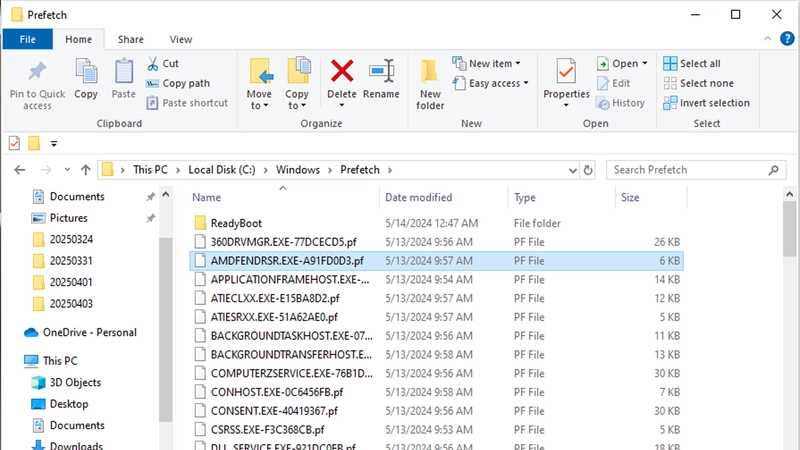
Sự hao hụt dung lượng một phần đến từ Prefetch. Đây là công cụ có nhiệm vụ ghi nhớ các tệp tin hệ thống cần thiết mỗi khi người dùng mở một ứng dụng, sau đó lưu những tệp tin đó vào RAM của máy. Nhờ vậy, người dùng có thể khởi động phần mềm nhanh chóng hơn ở những lần sử dụng tiếp theo nhờ tính năng lưu trữ đó.
Tính năng SysMain (Superfetch) phân tích thói quen người dùng
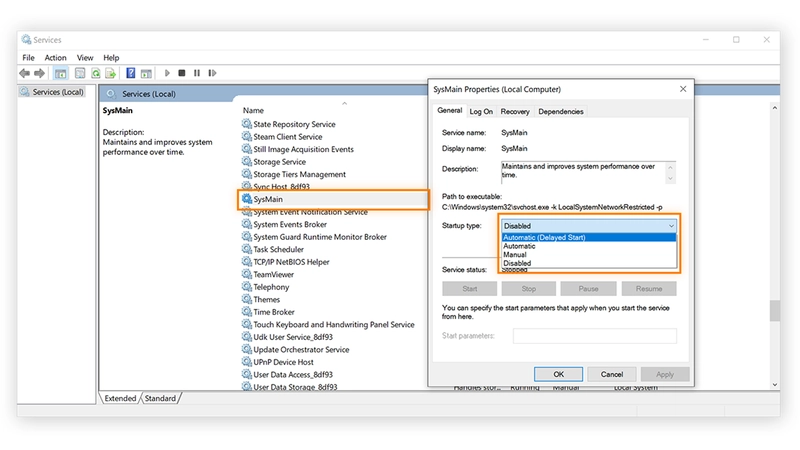
SysMain có khả năng học cách người dùng sử dụng máy tính hàng ngày. Dựa trên phân tích về những ứng dụng mà người dùng thường xuyên thực hiện thường ngày, hệ thống này sẽ tự động tải trước các ứng dụng thường dùng vào RAM. Chính vì quá trình nạp sẵn này, dung lượng RAM bị chiếm dụng sẽ cao hơn đáng kể so với mức bình thường.
Cách tắt Prefetch trên máy tính Windows
Để thu hồi dung lượng RAM, bạn có thể vô hiệu hóa Prefetch. Dưới đây là cách tắt Prefetch:
-
Bước 1: Mở Registry Editor theo đường dẫn: HKEY_LOCAL_MACHINE\SYSTEM\CurrentControlSet\Control\Session Manager\Memory Management\PrefetchParameters.
-
Bước 2: Tìm EnablePrefetcher và chuyển đổi thông số Value data về 0. Sau khi hoàn tất, bạn chỉ cần khởi động lại máy tính.
Lưu ý: Việc tùy chỉnh Registry luôn tiềm ẩn rủi ro gây lỗi hệ thống. Bạn nên tạo điểm khôi phục (Restore Point) trước khi bắt đầu thao tác.
Tuy nhiên, nếu bạn không muốn tắt Prefetch, bạn vẫn có thể dọn dẹp bộ nhớ Prefetch bằng cách sau:
-
Bước 1: Bạn mở cửa sổ Run (Windows + R) => gõ lệnh prefetch => nhấn Enter để mở thư mục.
-
Bước 2: Thư mục Prefetch xuất hiện => bạn nhấn Ctrl + A để bôi đen toàn bộ => nhấn DELETE để xóa.
Hướng dẫn tắt SysMain trên máy tính Windows
Tương tự như Prefetch, vô hiệu hóa SysMain có thể là giải pháp hiệu quả để tối ưu lại bộ nhớ. Để tắt SysMain bạn hãy làm theo thao tác sau:
-
Bước 1: Nhập từ khóa Services vào thanh tìm kiếm của Windows hoặc nhấn tổ hợp Windows + R, nhập "services.msc" vào hộp thoại Run vừa mới mở và click OK để mở cửa sổ Windows Service.
-
Bước 2: Trong danh sách các dịch vụ hiện ra, cuộn xuống và tìm đến mục SysMain (bạn nhấp đúp chuột vào mục này để mở cửa sổ thiết lập).
-
Bước 3: Nhấn nút Stop để ngay lập tức dừng hoạt động của dịch vụ.
-
Bước 4: Tại phần Startup type, chuyển trạng thái sang Disabled. Cuối cùng nhấn Apply/OK để lưu thay đổi, thao tác này sẽ ngăn SysMain tự động kích hoạt lại trong tương lai.
Máy tính Windows dùng nhiều RAM có sao không?
Trên thực tế, việc Windows sử dụng nhiều RAM không phải lúc nào cũng là dấu hiệu của vấn đề. Các chuyên gia công nghệ cho biết người dùng không cần quá lo lắng nếu thấy dung lượng RAM đang được sử dụng ở mức cao, đặc biệt khi máy đang chạy nhiều ứng dụng hoặc xử lý các tác vụ nặng.
Thậm chí, việc RAM hoạt động ở mức 80–90% trong một số trường hợp còn cho thấy hệ điều hành đang tận dụng tài nguyên phần cứng hiệu quả để tăng tốc độ phản hồi và cải thiện trải nghiệm sử dụng. Windows thường sử dụng một phần bộ nhớ để lưu dữ liệu tạm và các tác vụ nền nhằm giúp ứng dụng mở nhanh hơn khi cần.
Vì vậy, việc giải phóng thêm vài GB RAM có thể mang lại cảm giác yên tâm hơn, nhưng không phải lúc nào cũng cần thiết. Người dùng chỉ nên áp dụng các biện pháp dọn dẹp hoặc tối ưu bộ nhớ khi máy tính xuất hiện các dấu hiệu bất thường như khởi động chậm, ứng dụng phản hồi kém, thường xuyên giật lag hoặc giảm hiệu suất trong những tác vụ hằng ngày.




 Minh Tuấn Mobile
























































.jpg)



























.png)

















































































Mời bạn cùng thảo luận