




.webp)
























































Zalo đã thêm tính năng gọi video call chia đôi màn hình, cho phép người dùng tăng khả năng tương tác trong quá trình sử dụng.
| Apple nâng cấp firmware cho bộ sạc đôi MagSafe Duo |
| 5 việc cần làm khi bị mất cắp iPhone |
| Xuất hiện concept iPadOS 16, đa nhiệm hơn |
Mỗi khi gọi video trên Zalo, khung hình của bạn chỉ hiển thị bé tí ở 1 góc nhỏ trên điện thoại. Điểm hạn chế này khiến bạn cảm thấy khó chịu khi không thể nhìn thấy biểu cảm của chính mình. Nhưng giờ đây, Zalo đã cập nhật tính năng mới để màn hình điện thoại chia làm 2 phần ngang bằng nhau, tạo cảm giác gần gũi hơn khi trò chuyện.

Cách chia đôi màn hình khi call video Zalo
Bước 1: Bạn mở cuộc trò chuyện trên Zalo > nhấn vào biểu tượng video call.
Bước 2: Nhấn vào dấu 3 chấm > chọn Split view là màn hình sẽ tự động chia ra làm 2 phần: phía trên là người gọi, phía dưới là người nhận để 2 bạn có thể nhìn rõ cảm xúc của nhau hơn.
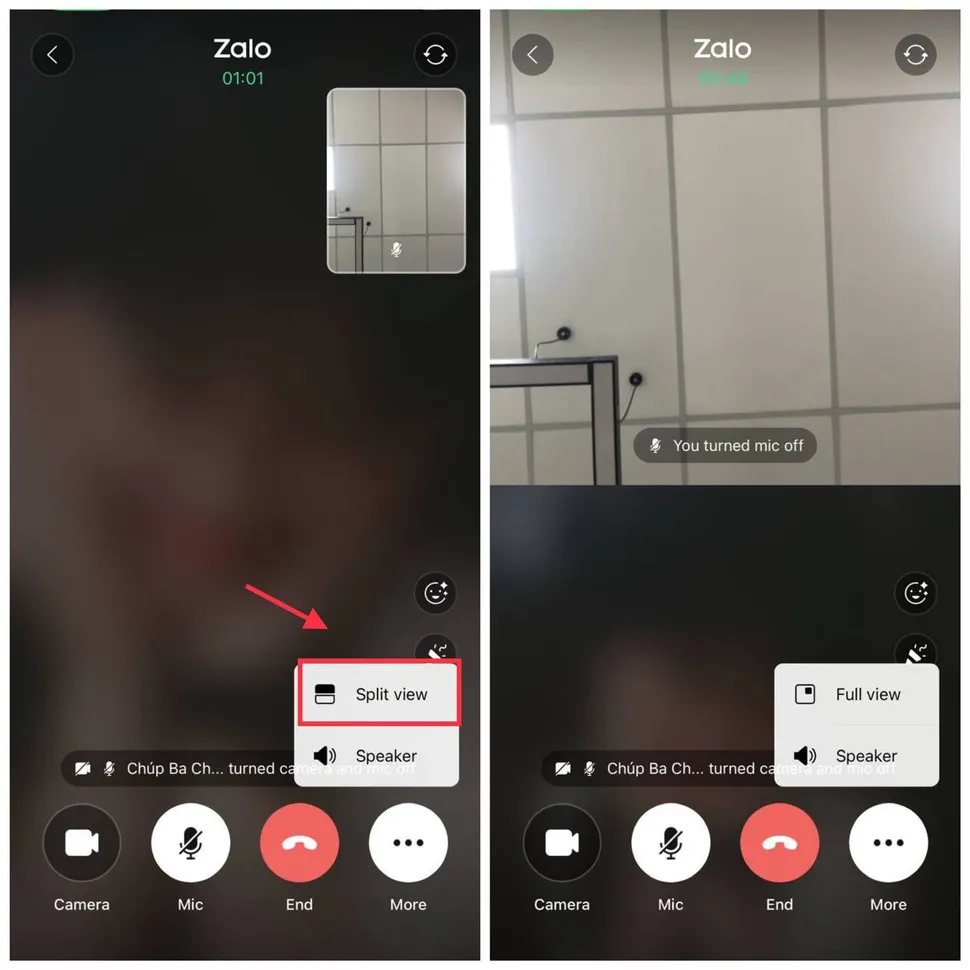
Với thủ thuật nhỏ này, bạn sẽ có nhiều hơn những giờ phút trải nghiệm thú vị hơn trên Zalo của mình. Tính năng này cũng khả dụng với phiên bản web. Vì thế, bạn hoàn toàn có thể sử dụng trên PC/Laptop hay MacBook Air.
Xem thêm
- Hướng dẫn đổi số điện thoại trên Zalo khi thuê bao cũ bị thu hồi
- Săn suất giới hạn MacBook Air M5, Neo và iPad Air M4 giá sốc
- Gợi ý 6 mẫu túi chống sốc cho MacBook Air M5 tốt nhất
- Có nên dán màn hình MacBook Air M5 không? Giải đáp chi tiết A-Z
- Cách chọn sạc MacBook Air M5 an toàn, sạc nhanh đúng chuẩn
- Zalo ra mắt AI phụ đề cuộc gọi video theo thời gian thực
- So sánh MacBook Air M5 và MacBook Air M3 chi tiết từ A-Z
- MacBook Air M5 bị nóng: Nguyên nhân do đâu và cách khắc phục
- Bảng giá MacBook Air M5 mới nhất 2026 tại Minh Tuấn Mobile
- Tổng hợp các dòng MacBook đáng mua nhất hiện nay và hướng dẫn lựa chọn




 Minh Tuấn Mobile
























































.jpg)



























.png)

















































































Mời bạn cùng thảo luận