




.webp)
























































Dòng máy mỏng nhẹ, thời thượng MacBook Air M5 của Apple luôn là biểu tượng của sự tiện lợi và hiệu năng mạnh mẽ nhờ sự phục vụ của bộ vi xử lý thế hệ mới. Tuy nhiên, trong quá trình sử dụng thực tế, không ít người dùng đã gặp phải hiện tượng máy bị nóng lên một cách bất thường, đặc biệt là ở vùng mặt đáy và phía trên bàn phím. Để có cái nhìn toàn diện và tìm ra giải pháp xử lý triệt để, hãy cùng Minh Tuấn Mobile đi sâu vào phân tích từ các yếu tố cấu trúc phần cứng cho đến các xung đột phần mềm hệ thống.
Tại sao MacBook Air M5 bị nóng?
Apple luôn hướng tới việc tối giản hóa thiết kế phần cứng để đạt được độ mỏng nhẹ tối đa, nhưng điều này vô tình tạo ra những thách thức không nhỏ cho hệ thống giải nhiệt. Từ đó, điều này khiến cấu hình MacBook Air M5 phải gánh vác các tác vụ nặng hằng ngày. Sự gia tăng nhiệt độ của thiết bị thường là sự cộng hưởng của ba nguyên nhân kỹ thuật cốt lõi liên quan trực tiếp đến thiết kế phần cứng và hạ tầng phần mềm.
Cơ chế tản nhiệt thụ động không quạt
Đặc trưng lớn nhất của dòng MacBook Air kể từ thời chip Silicon chính là việc Apple loại bỏ hoàn toàn quạt tản nhiệt vật lý bên trong. Thay vào đó, máy hoàn toàn phụ thuộc vào cơ chế tản nhiệt thụ động, nghĩa là lượng nhiệt sinh ra từ bộ vi xử lý sẽ được dẫn truyền qua các phiến lá tản nhiệt rồi bức xạ trực tiếp ra lớp vỏ nhôm nguyên khối bên ngoài để làm mát.
Cơ chế này giúp máy vận hành hoàn toàn yên tĩnh, không có tiếng ồn của quạt và hạn chế tối đa bụi bẩn lọt vào bên trong. Tuy nhiên, nhược điểm của nó là khi máy phải làm việc liên tục trong môi trường nóng hoặc đặt trên các bề mặt giữ nhiệt như chăn nệm, lượng nhiệt tích tụ bên trong sẽ không thể thoát ra ngoài kịp thời, dẫn đến hiện tượng nóng lên rất nhanh.
Tiêu thụ điện năng của chip M5 khi xử lý AI
Bộ vi xử lý M5 được trang bị cụm nhân xử lý trí tuệ nhân tạo Neural Engine thế hệ mới với công suất cực kỳ mạnh mẽ nhằm phục vụ cho các tác vụ Apple Intelligence. Khi người dùng thực hiện các công việc chuyên sâu như tóm tắt văn bản quy mô lớn, chỉnh sửa hình ảnh thông minh, dịch thuật thời gian thực hoặc xử lý mã nguồn, các nhân xử lý AI này sẽ phải hoạt động với tần suất tối đa.
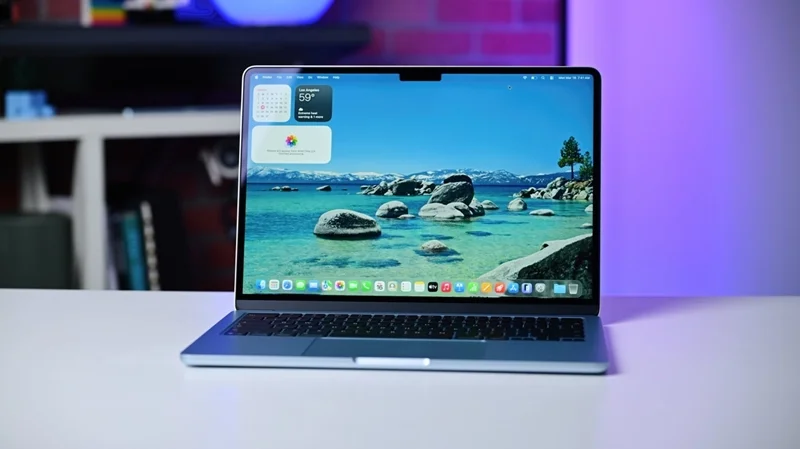
Việc ép xung để đạt hiệu suất cao nhất đòi hỏi chip M5 phải tiêu thụ điện năng lớn trong một khoảng thời gian ngắn. Dòng điện tăng cao đột ngột sẽ sinh ra một lượng nhiệt lượng khổng lồ vượt quá khả năng tự giải nhiệt của hệ thống tản nhiệt thụ động, khiến vỏ máy nóng ran.
Xung đột phần mềm chưa tối ưu cho kiến trúc chip mới
Mặc dù hệ điều hành macOS luôn được cập nhật, nhưng trên thị trường vẫn còn rất nhiều ứng dụng rác, phần mềm từ các bên thứ ba hoặc các tiến trình chạy ngầm chưa được tối ưu hóa hoàn toàn cho kiến trúc chip M5 mới.
Khi xảy ra hiện tượng xung đột phần mềm, một số tiến trình hệ thống có thể bị rơi vào vòng lặp vô hạn, liên tục chiếm dụng từ 90% đến 100% tài nguyên của bộ vi xử lý trung tâm CPU ngay cả khi người dùng không hề mở ứng dụng đó lên màn hình. Tình trạng "ngốn" tài nguyên kéo dài này là thủ phạm âm thầm khiến máy luôn trong trạng thái quá nhiệt dù chỉ đang để ở chế độ chờ.
Quy trình các bước kiểm tra và khắc phục tình trạng quá nhiệt
Khi đối mặt với tình trạng MacBook Air M5 bị nóng lên bất thường, người dùng không nên hoang mang mà hãy thực hiện các biện pháp kiểm tra có trình tự. Phần lớn các sự cố liên quan đến nhiệt độ đều xuất phát từ lỗi phần mềm hệ thống và hoàn toàn có thể tự can thiệp, xử lý hiệu quả ngay tại nhà mà chưa cần thiết phải mang máy đến các trung tâm bảo hành phần cứng phức tạp.
Những lưu ý quan trọng trước khi xử lý sự cố tại nhà
Trước khi bắt tay vào thực hiện bất kỳ thao tác can thiệp sâu nào vào hệ thống, có một số nguyên tắc an toàn cốt lõi mà bạn bắt buộc phải ghi nhớ. Đầu tiên, hãy lập tức rút toàn bộ các thiết bị ngoại vi đang kết nối với máy như cổng chuyển đổi, ổ cứng di động, hoặc chuột/bàn phím rời.
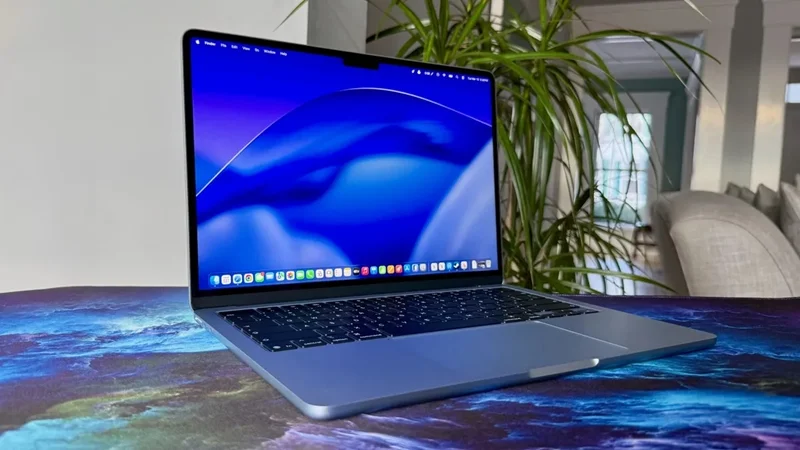
Tiếp theo, hãy ngắt cáp sạc nguồn điện và đặt chiếc MacBook Air M5 lên một bề mặt thoáng mát, bằng phẳng (như mặt bàn gỗ hoặc mặt kính) để máy có không gian tỏa bớt nhiệt lượng tự nhiên. Tuyệt đối không được cho máy vào tủ lạnh hoặc dùng đá chườm lên vỏ máy, vì sự thay đổi nhiệt độ đột ngột sẽ gây ra hiện tượng ngưng tụ hơi nước bên trong, làm chập cháy mạch điện tử.
Bước 1: Tắt các tiến trình chạy ngầm bằng Activity Monitor
Trình giám sát hoạt động Activity Monitor là công cụ mặc định mạnh mẽ nhất trên macOS giúp bạn phát hiện ra những ứng dụng đang âm thầm "vắt kiệt" sức mạnh của chip M5. Để thực hiện, bạn nhấn tổ hợp phím Command + Space để mở thanh tìm kiếm Spotlight, gõ từ khóa "Activity Monitor" và nhấn Enter. Tại giao diện hiện ra, bạn chọn tab CPU và nhấn vào cột "% CPU" để sắp xếp các ứng dụng theo thứ tự tiêu thụ tài nguyên từ cao xuống thấp.
Nếu phát hiện bất kỳ tiến trình lạ nào chiếm dung lượng CPU bất thường (thường trên 50%), hãy click chọn tiến trình đó và nhấn vào biểu tượng dấu "X" ở góc trên cùng bên trái màn hình để buộc dừng (Force Quit) ứng dụng ngay lập tức.
Bước 2: Chẩn đoán lỗi hệ thống chuyên sâu với phần mềm EtreCheck
Nếu việc tắt ứng dụng bằng Activity Monitor vẫn chưa giải quyết được triệt để vấn đề, bạn cần một công cụ chẩn đoán chuyên sâu hơn và EtreCheck chính là sự lựa chọn hàng đầu được các chuyên gia Apple khuyên dùng.

Đây là một phần mềm tiện ích an toàn, giúp quét toàn bộ hệ thống để phát hiện ra các tệp tin cấu hình bị lỗi, các phần mềm độc hại ẩn sâu hoặc các phần mở rộng hệ thống bị xung đột kiến trúc. Sau khi tải và chạy EtreCheck, phần mềm sẽ xuất ra một bản báo cáo chi tiết về "sức khỏe" của hệ điều hành, phân loại các lỗi theo mức độ nghiêm trọng bằng màu sắc, giúp bạn dễ dàng định vị và xóa bỏ tận gốc các tệp tin rác gây nóng máy.
Bước 3: Kiểm tra và thiết lập lại tài khoản người dùng mới
Trong nhiều trường hợp, tình trạng quá nhiệt không xuất phát từ toàn bộ hệ thống mà chỉ do các tệp tin cấu hình cá nhân bị lỗi trong chính tài khoản người dùng hiện tại của bạn. Để kiểm chứng giả thuyết này, bạn hãy vào mục Cài đặt hệ thống -> Người dùng & Nhóm, nhấn vào biểu tượng dấu cộng để tạo thêm một tài khoản người dùng mới.
Sau đó, hãy đăng xuất khỏi tài khoản cũ và đăng nhập vào tài khoản mới này. Nếu chiếc MacBook Air M5 vận hành một cách mát mẻ, ổn định ở tài khoản mới, điều đó chứng tỏ tài khoản cũ của bạn đã bị lỗi bộ nhớ đệm cache hoặc dính tệp tin rác. Bạn chỉ cần chuyển toàn bộ dữ liệu quan trọng sang tài khoản mới và xóa tài khoản cũ đi là xong.
Bước 4: Kích hoạt chế độ Safe Mode để cô lập ứng dụng rác
Chế độ Safe Mode là môi trường khởi động đặc biệt, nơi hệ điều hành macOS sẽ vô hiệu hóa toàn bộ các ứng dụng từ bên thứ ba, các font chữ tự cài thêm và các tiến trình tự động chạy cùng hệ thống. Đối với MacBook Air M5 sử dụng chip Silicon, để vào Safe Mode, bạn hãy tắt hẳn nguồn máy. Sau đó, nhấn và giữ nút nguồn cho đến khi màn hình hiển thị thông báo "Loading startup options".
Tại đây, bạn chọn ổ đĩa hệ thống, nhấn giữ phím Shift và chọn "Continue in Safe Mode" (Tiếp tục trong Chế độ An toàn). Hãy theo dõi máy trong môi trường này, nếu máy hoàn toàn mát mẻ, bạn hãy tiến hành gỡ bỏ các ứng dụng hoặc phần mềm không rõ nguồn gốc vừa cài gần đây vì chúng chính là thủ phạm gây quá nhiệt.
Mẹo tối ưu hiệu suất giúp MacBook Air M5 luôn mát mẻ
Bên cạnh việc xử lý các sự cố phát sinh mang tính thời điểm, việc hình thành những thói quen sử dụng khoa học và biết cách tận dụng các tính năng hỗ trợ có sẵn trên hệ điều hành sẽ giúp chiếc MacBook Air M5 của bạn luôn duy trì được một mức nhiệt độ lý tưởng.

Sử dụng phụ kiện tản nhiệt hỗ trợ bên ngoài
Vì cấu trúc vỏ nhôm của máy đóng vai trò như một phiến tản nhiệt khổng lồ, việc tối ưu hóa không gian tiếp xúc của mặt đáy máy với môi trường xung quanh là cực kỳ quan trọng. Người dùng nên từ bỏ thói quen đặt máy lên đùi hoặc đệm khi làm việc. Thay vào đó, việc trang bị các dòng giá đỡ công thái học bằng hợp kim nhôm cao cấp tại hệ thống của chúng tôi sẽ là một giải pháp hoàn hảo.

Thiết bị giá đỡ thông minh này không chỉ nâng màn hình lên ngang tầm mắt bảo vệ cột sống cổ, mà còn tạo ra một khoảng trống lớn bên dưới mặt đáy máy, tăng cường lưu thông không khí độc lập, giúp vỏ máy hạ nhiệt nhanh hơn từ 3 đến 5 độ C một cách tự nhiên.
Giới hạn hiệu năng bằng Low Power Mode khi làm việc cơ bản
Đối với các nhu cầu làm việc văn phòng nhẹ nhàng hằng ngày như soạn thảo văn bản Word, lướt web tìm kiếm tài liệu, xem phim giải trí hay check email, sức mạnh của chip M5 là quá dư thừa.
Để tránh việc chip xử lý tự động đẩy xung nhịp lên cao không cần thiết gây lãng phí điện năng và sinh nhiệt, bạn nên kích hoạt Chế độ nguồn điện thấp. Tính năng này có sẵn trong mục Cài đặt hệ thống -> Pin. Khi được kích hoạt, hệ thống sẽ tự động điều phối, giới hạn mức xung nhịp của chip M5 ở ngưỡng tối ưu nhất, giúp máy vận hành cực kỳ mát mẻ, êm ái, đồng thời kéo dài thời lượng sử dụng pin của máy lên đáng kể.
FAQ
Hệ thống tổng hợp các câu hỏi thường gặp và giải đáp thắc mắc mang tính kỹ thuật giúp người dùng hiểu sâu hơn về cơ chế vận hành của dòng máy MacBook Air M5.
MacBook Air M5 bị nóng vỏ nhôm bên ngoài có nguy hiểm không?
Không. Như đã phân tích, do sở hữu cơ chế tản nhiệt thụ động không quạt, lớp vỏ nhôm bên ngoài đóng vai trò là công cụ dẫn nhiệt trực tiếp từ chip xử lý ra môi trường. Việc bạn cảm thấy vỏ máy nóng lên chứng tỏ hệ thống tản nhiệt của Apple đang hoạt động rất hiệu quả để đưa nhiệt lượng ra ngoài, bảo vệ an toàn cho các linh kiện cốt lõi bên trong. Máy chỉ thực sự gặp nguy hiểm khi hiện tượng nóng kèm theo các triệu chứng như treo máy, tự động sập nguồn hoặc phồng pin.
Hiện tượng Thermal Throttling trên MacBook là gì?
Thermal Throttling là hiện tượng tự điều chỉnh giảm xung nhịp do quá nhiệt hệ thống. Đây là một cơ chế tự bảo vệ thông minh được lập trình sẵn bên trong chip M5. Khi cảm biến nhiệt độ phát hiện phần lõi chip vượt quá ngưỡng an toàn (thường là trên 90 - 100 độ C), hệ thống sẽ ngay lập tức hạ hiệu năng và giảm lượng điện năng tiêu thụ xuống để hạ nhiệt.
Điều này giải thích tại sao khi máy quá nóng, bạn sẽ cảm thấy các thao tác vuốt chạm, mở ứng dụng đột ngột trở nên giật lag hoặc chậm chạp hơn bình thường.
Những ứng dụng nào thường gây quá nhiệt cho dòng máy này?
Các nhóm ứng dụng thường xuyên đẩy chip M5 vào trạng thái quá nhiệt bao gồm:
- Phần mềm chỉnh sửa và kết xuất video chuyên nghiệp (như Final Cut Pro, Premiere Pro)
- Trình giả lập hệ điều hành
- Game đồ họa 3D nặng
- Trình duyệt web bên thứ ba như Google Chrome mở cùng lúc hàng chục tab
Ngoài ra, các ứng dụng chạy ngầm chưa được cập nhật mã nguồn tối ưu cho kiến trúc Apple Silicon mới cũng là nguyên nhân phổ biến.
Nên chọn MacBook Air M5 hay MacBook Pro M5 nếu sợ máy nóng?
Nếu tính chất công việc của bạn đòi hỏi phải xử lý các tác vụ nặng liên tục trong nhiều giờ liền như dựng phim 4K, lập trình ứng dụng quy mô lớn hay xử lý dữ liệu AI chuyên sâu, bạn nên ưu tiên lựa chọn dòng MacBook Pro M5. Dòng sản phẩm Pro được trang bị hệ thống tản nhiệt chủ động với quạt quay công suất cao, giúp chủ động cưỡng bức luồng hơi nóng ra ngoài, duy trì hiệu năng đỉnh cao bền bỉ.
Ngược lại, nếu bạn chỉ làm việc văn phòng, sáng tạo nội dung cơ bản và đặt tiêu chí mỏng nhẹ, yên tĩnh lên hàng đầu, MacBook Air M5 vẫn là sự lựa chọn tối ưu, miễn là bạn áp dụng các mẹo tản nhiệt hỗ trợ phù hợp.
Xem thêm
- Săn suất giới hạn MacBook Air M5, Neo và iPad Air M4 giá sốc
- Gợi ý 6 mẫu túi chống sốc cho MacBook Air M5 tốt nhất
- Có nên dán màn hình MacBook Air M5 không? Giải đáp chi tiết A-Z
- Cách chọn sạc MacBook Air M5 an toàn, sạc nhanh đúng chuẩn
- So sánh MacBook Air M5 và MacBook Air M3 chi tiết từ A-Z
- Bảng giá MacBook Air M5 mới nhất 2026 tại Minh Tuấn Mobile
- Nên mua MacBook Air M5 hay MacBook Neo? So sánh chi tiết từ A-Z
- Đánh giá chi tiết MacBook Air M5 sau 1 tháng sử dụng
- Sale mừng đại lễ trọn bộ siêu phẩm Apple giá sốc
- Trải nghiệm MacBook Air M5: Có thực sự đáng tiền ở thời điểm hiện tại?




 Minh Tuấn Mobile
























































.jpg)



























.png)

















































































Mời bạn cùng thảo luận