




.webp)
























































Sau khi lên iOS 26, tính năng Visited Places trên Maps iPhone có thể đang âm thầm ghi lại mọi địa điểm bạn ghé thăm và làm mất quyền riêng tư của bạn.
iOS 26 mang đến nhiều cải tiến vượt trội, nhưng song song đó là một số cài đặt mặc định có thể vô tình "xâm phạm" quyền riêng tư cá nhân của bạn. Nổi bật nhất là tính năng Visited Places (Địa điểm đã ghé thăm) trong ứng dụng Maps trên iPhone. Dù được thiết kế để tiện lợi, chức năng này lại "nhớ hộ" toàn bộ lịch sử di chuyển chi tiết, khiến nhiều người dùng lo lắng.
Tham khảo ngay dòng iPhone mới nhất hỗ trợ nâng cấp iOS 26 tại Minh Tuấn Mobile:
 -7%
-7% iPhone 17 256GB - Chính hãng VN
26,990,000đ28,990,000đ
Hoặc trả trước8,100,000đ
 -17%
-17% iPhone 17 512GB - Chính hãng VN - MG6U4ZP/A
Sắp về hàng
29,790,000đ35,490,000đ
Hoặc trả trước9,000,000đ
Visited Places là gì trên iPhone?
Visited Places là một bổ sung mới trên ứng dụng Maps iPhone sau khi bạn nâng cấp lên iOS 26. Khi bạn kích hoạt, bản đồ Maps sẽ bắt đầu tự động ghi nhật ký và lưu trữ chi tiết mọi nơi bạn đã dừng chân, từ nhà hàng, quán cà phê, công ty hay bất cứ cửa hàng nào.
Mục đích của Apple là giúp người dùng dễ dàng gợi nhớ lại các địa điểm đã ghé. Apple cũng trấn an người dùng rằng dữ liệu này được lưu trữ nội bộ trên thiết bị và không thể bị công ty truy cập. Tuy nhiên, đối với những người cực kỳ cẩn trọng với bảo mật vị trí cá nhân, việc để Maps ghi lại "nhật ký" di chuyển chi tiết như vậy có thể gây ra cảm giác khó chịu. May mắn thay, bạn dễ dàng chấm dứt tình trạng này chỉ trong vài bước đơn giản.
Cách tắt ngay chức năng theo dõi vị trí trên Maps
Nếu bạn đã lỡ tay kích hoạt tính năng này khi "lên đời" iOS 26, bạn hoàn toàn có thể vô hiệu hóa nó một cách dễ dàng với các bước sau:
-
Mở ứng dụng Cài đặt (Settings) trên iPhone của.
-
Cuộn xuống, tìm và chọn mục Ứng dụng (Apps).
-
Tìm đến và chạm vào ứng dụng Bản đồ (Maps).
-
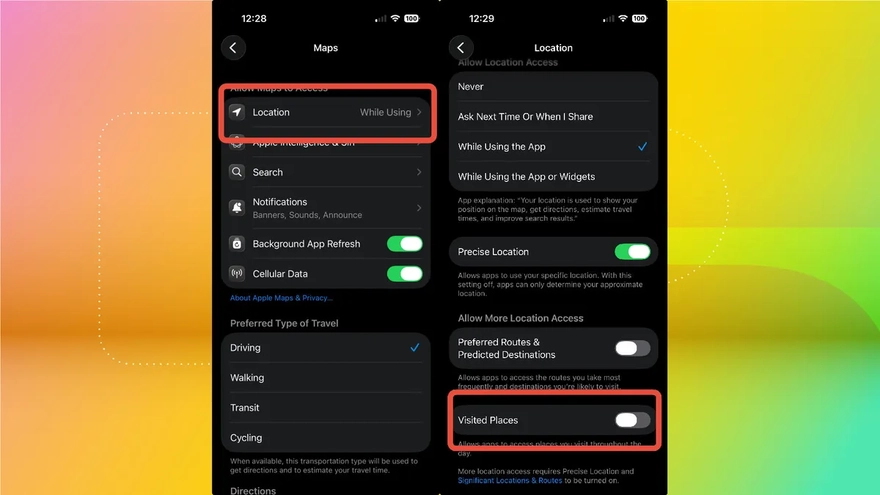
Trong menu Maps, chọn Vị trí (Location).
-
Tìm đến mục Visited Places và gạt công tắc sang trạng thái Tắt (công tắc chuyển sang màu xám).
Lưu ý: Trong một số trường hợp, người dùng sẽ gặp lỗi không thể chạm vào thanh trượt Visited Places để tắt. Nếu gặp phải tình trạng này, bạn hãy thử tắt và bật lại thanh trượt Vị trí Chính xác (Precise Location) ngay bên trên, sau đó quay lại và tắt Visited Places.
Tắt thêm định tuyến và xóa lịch sử
Bên cạnh Visited Places, Apple còn cung cấp một tùy chọn theo dõi khác trong cùng menu mà bạn nên cân nhắc tắt đi nếu muốn đảm bảo tối đa quyền riêng tư:
- Định tuyến ưu tiên & Điểm đến Dự đoán (Preferred Routes & Predicted Destinations): Tính năng này sẽ học hỏi thói quen lái xe và các điểm đến thường xuyên của bạn. Sau đó, chúng sẽ thông báo cho bạn về các chậm trễ trên lộ trình và đề xuất đường đi vòng. Nếu không muốn ứng dụng học hỏi các mẫu hình di chuyển cá nhân, hãy tắt luôn thanh trượt này.
- Xóa lịch sử Visited Places đã lưu: Nếu bạn không muốn tắt hoàn toàn Visited Places mà chỉ muốn xóa các mục đã lưu, bạn có thể vào Maps > Địa điểm (Places) > Visited Places. Tại đây, bạn vuốt sang trái trên từng địa điểm để xóa hoặc chọn Xóa Lịch sử (Clear History) ở cuối menu để xóa toàn bộ danh sách.
Như vậy, khả năng kiểm soát bảo mật trên iPhone là một lợi thế lớn của hệ sinh thái Apple. Việc quản lý các tính năng theo dõi vị trí như Visited Places trên iOS 26 là cần thiết để bạn chủ động bảo vệ dữ liệu cá nhân của mình.
Bắt đầu dành vài phút kiểm tra và tinh chỉnh các cài đặt mặc định này ngay hôm nay để yên tâm tận hưởng những cải tiến khác từ iOS 26.
Xem thêm
- Pin Apple Watch SE 3 dùng được bao lâu? Cách tối ưu từ A-Z
- watchOS 27 beta 3: Siri AI và ứng dụng Siri lần đầu có mặt trên Apple Watch
- Đánh giá Apple Watch SE 3 thực tế: Có đáng để nâng cấp?
- Nên mua Apple Watch SE 3 bản GPS hay LTE? Đánh giá chi tiết A-Z
- iOS 26.5.2 phát hành khẩn cấp: Vá hơn 25 lỗ hổng nguy hiểm, iPhone nào cần lên đời ngay?
- Cách sử dụng ứng dụng Watch trên iPhone toàn tập từ A đến Z
- Apple bất ngờ tăng giá hàng loạt dòng Mac và iPad: Người dùng cần lưu ý gì?
- watchOS là gì? Giải mã hệ điều hành Apple Watch & AI thế hệ mới
- watchOS 27 Beta 2 chính thức ra mắt: Có nên cập nhật?
- Hướng dẫn bật AssistiveTouch trên Apple Watch và cách sửa lỗi




 Minh Tuấn Mobile
























































.jpg)



























.png)

















































































Mời bạn cùng thảo luận