




.webp)
























































Chế độ "Sleep" trên Macbook tưởng chừng như giảm tiêu thụ pin, nhưng nếu dùng quá nhiều, nó thậm chí còn tiêu thụ nhiều pin hơn so với bình thường.
| Dự đoán Blue Lock chap 229: Batard Munchen hết cửa thắng? |
| Diễn viên Huỳnh Quý điển trai sắm iPhone 14 Pro Max |
| Người viết lách tự do nên mua MacBook Air bởi 5 lý do này |
Dù được đánh giá là tương đối hữu dụng khi nó có thể tiết kiệm pin cho MacBook trong thời gian ngắn. Song, khá nhiều lần người dùng gặp phải một số trường hợp tự Sleep không đúng nhu cầu. Thậm chí trái ngược hơn, bật chế độ này liên tục đôi khi còn làm hao pin hơn, bởi nó luôn sử dụng một nguồn năng lượng đáng kể để duy trì các tác vụ đang chạy. Vì thế, cách tốt nhất là tắt nó đi. Khi nào không sử dụng, bạn nên tắt máy để thiết bị được nghỉ ngơi.
Dưới đây là các bước mà Minh Tuấn Mobile sẽ hướng dẫn các bạn khắc phục tình trạng này.
Cách tắt tính năng tự động Sleep trên MacBook
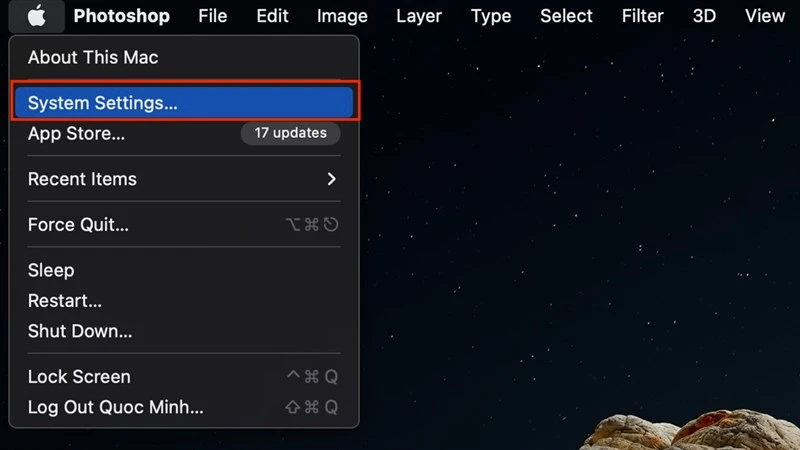
Bước 1: Nhấn vào biểu tượng quả táo ở góc trái màn hình > chọn System Setting mở cài đặt hệ thống.
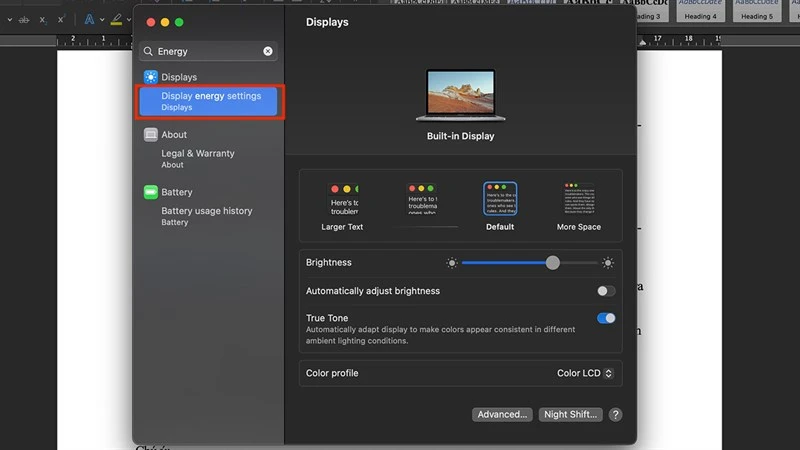
Bước 2: Tìm kiếm từ khoá Energy > chọn vào phần Display energy settings > nhấn vào phần Advanced ở trang Display.
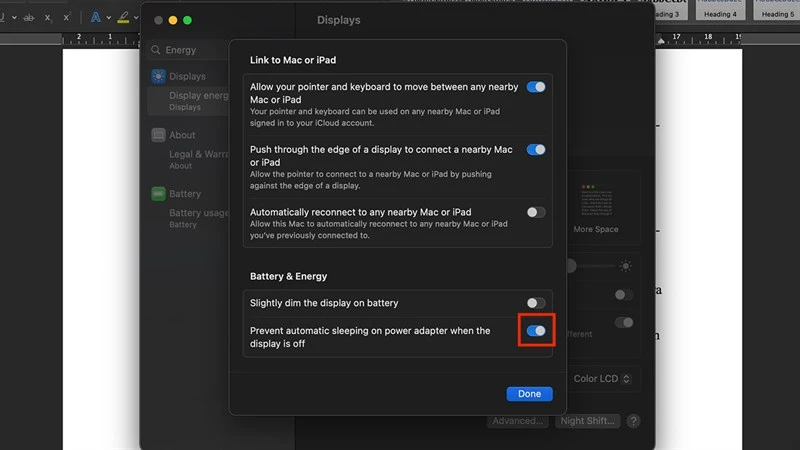
Bước 3: Đến phần Battery & Energy > bật Preven automatic để kích hoạt tắt tự động Sleep máy tính.
Minh Tuấn Mobile đã hướng dẫn các bạn thực hiện cách tắt tự động Sleep trên MacBook. Chúc các bạn thực hiện thành công!
Xem thêm
- Ưu đãi tháng 9 dành cho khách hàng làm việc khu công nghiệp
- Apple bất ngờ tăng giá hàng loạt dòng Mac và iPad: Người dùng cần lưu ý gì?
- Săn suất giới hạn MacBook Air M5, Neo và iPad Air M4 giá sốc
- Apple chính thức ngừng hỗ trợ 16 thiết bị vào mùa thu năm nay
- Tổng hợp các phụ kiện cho MacBook Pro M5 được ưa chuộng nhất
- So sánh MacBook Pro M5 Max và M4 Max: Nâng cấp hay tiết kiệm?
- So sánh MacBook Pro M5 Max: 14 hay 16 inch đáng mua hơn?
- Gợi ý 5 dòng màn hình rời cho MacBook Pro M5 tối ưu chuẩn nhất
- Đánh giá MacBook Pro M5 Pro sau 1 tháng sử dụng thực tế
- Gợi ý 5 loại hub chuyển đổi dành cho MacBook Pro M5, M5 Pro, M5 Max




 Minh Tuấn Mobile
























































.jpg)



























.png)

















































































Mời bạn cùng thảo luận