




.webp)
























































Hướng dẫn bạn cách tạo và thay đổi màu sắc icon ứng dụng trên iOS 14 cực đơn giản và thú vị.
| 5 tính năng hữu ích bị thiếu trên iPad mini 6 |
| Vì sao nhiệt độ cảm nhận của App thời tiết cao hơn thực tế |
| iOS 15.4 beta 5: có giọng nói Siri, mở khóa Face ID mới |
Về cơ bản, đây là một công cụ hỗ trợ tạo icon đổi màu mới được phát hành trên trang taoanhdep.com, cho phép người dùng lựa chọn kiểu biểu tượng và màu nền sẵn có trước khi tiến hành tạo icon ứng dụng mới
1. Tạo icon theo màu sắc yêu thích
Trước tiên, bạn hãy truy cập vào trang web taoanhdep theo link sau đây.
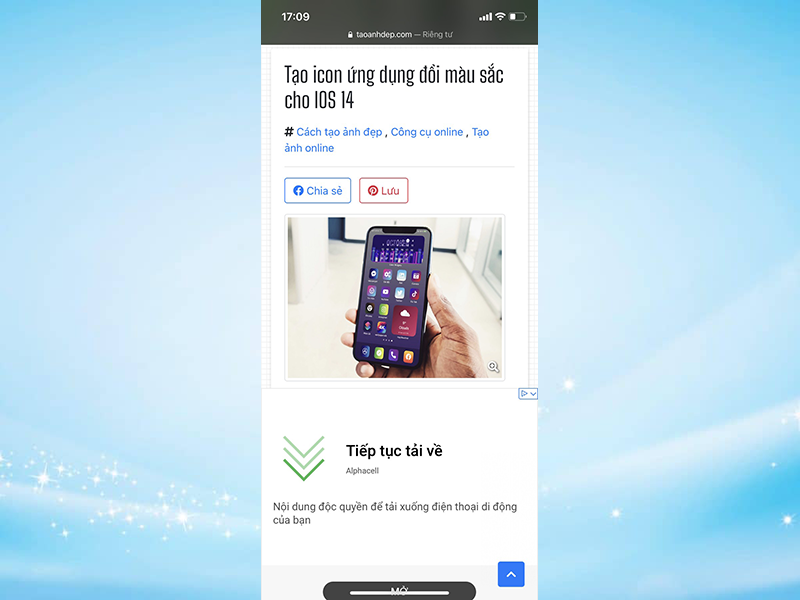
Sau khi truy cập, bạn hãy chọn icon yêu thích trong list icon của sẵn của trang web. Kế đến chọn màu nền phù hợp và nhấn nút tạo icon. Quá trình khởi tạo sẽ mất từ 5 – 10s.
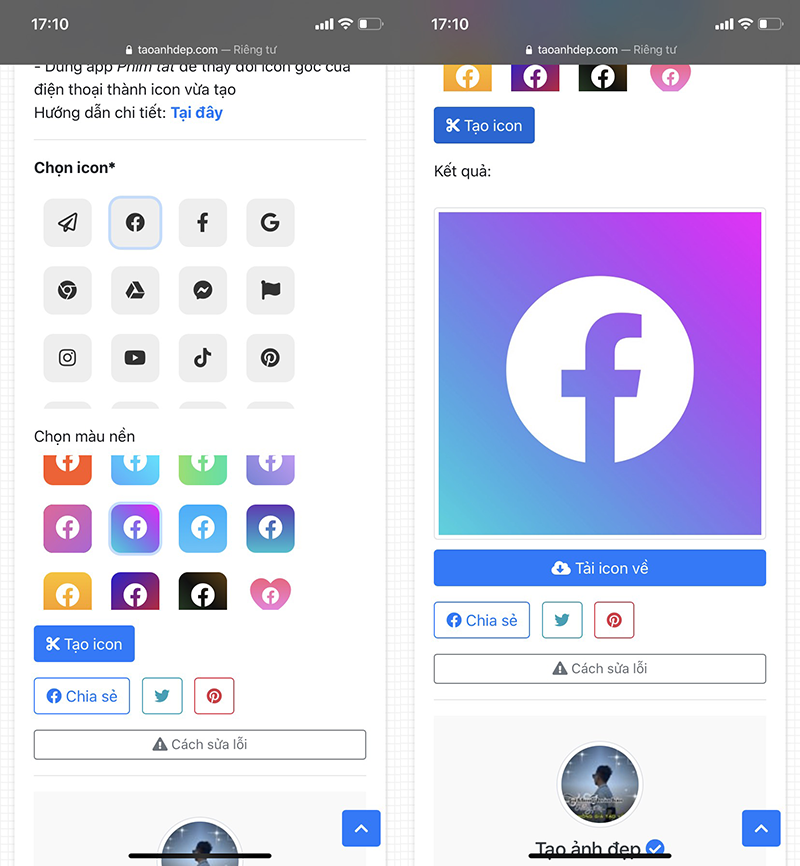
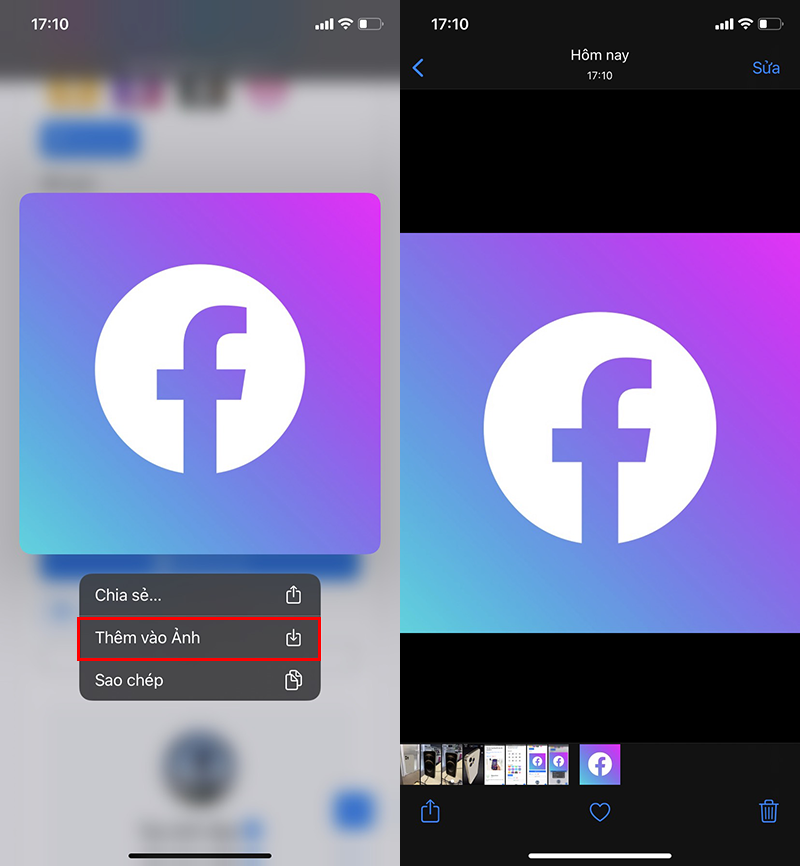
Nhấn nút tải về icon hoặc nhấn giữ vào ảnh 3 giây, chọn “Thêm vào ảnh” để lưu vào Thư viện ảnh.
2. Thay đổi icon ứng dụng vừa tạo
Trước tiên, truy cập Shortcuts. Nhấn “+” để thêm tác vụ tạo phím tắt mới.
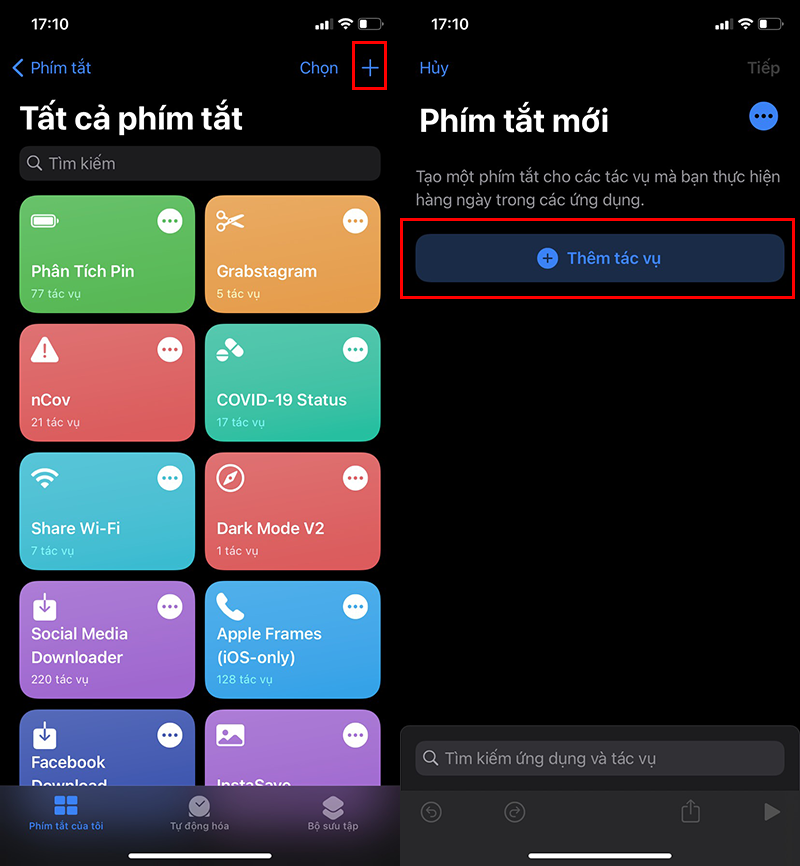
Sau đó chọn ứng dụng hoặc tác vụ mà bạn muốn chỉnh sửa. Như tại đây mình chọn ứng dụng Facebook. Nhấn “Tiếp” và đặt tên cho phím tắt là hoàn tất.
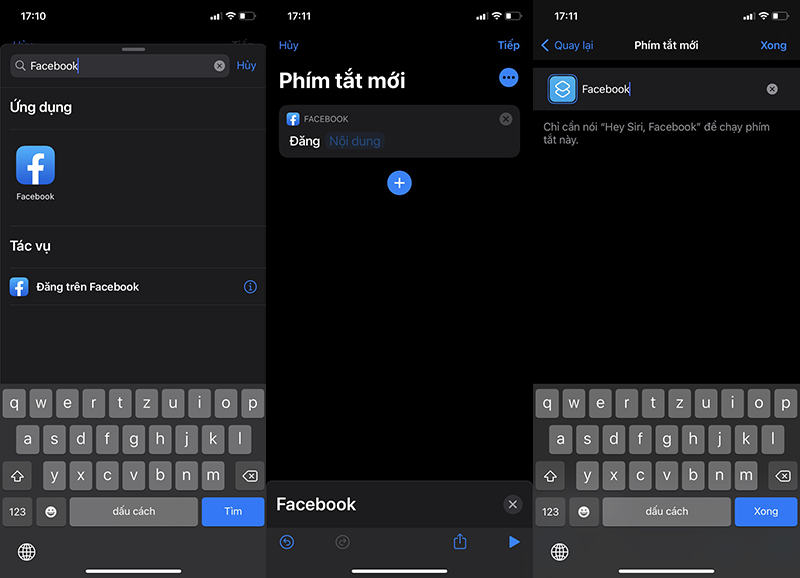
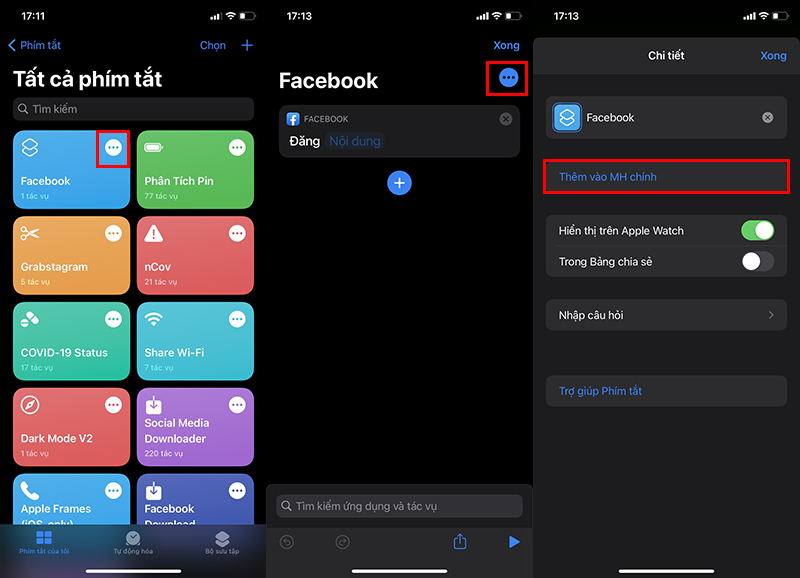
Lúc này, bạn quay lại list phím tắt của mình. Nhấn chọn vào biểu tượng ba đấu chấm góc trên bên phải của phím tắt vừa tạo để mở trang chỉnh sửa nhanh. Tiếp tục nhấn vào mục Ba dấu chấm ở góc phải màn hình và chọn Thêm vào màn hình chính.
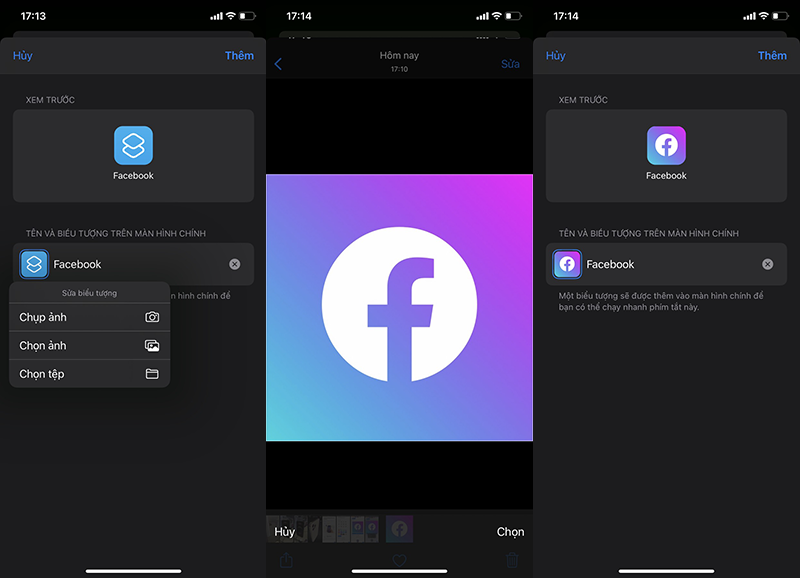
Tại đây, chọn vào biểu tượng mặc định và chọn thao tác “Chọn Ảnh” để chỉnh sửa biểu tượng. Lúc này, bạn chỉ cần chọn ảnh vừa tạo để thay thế cho icon mặc định là được.
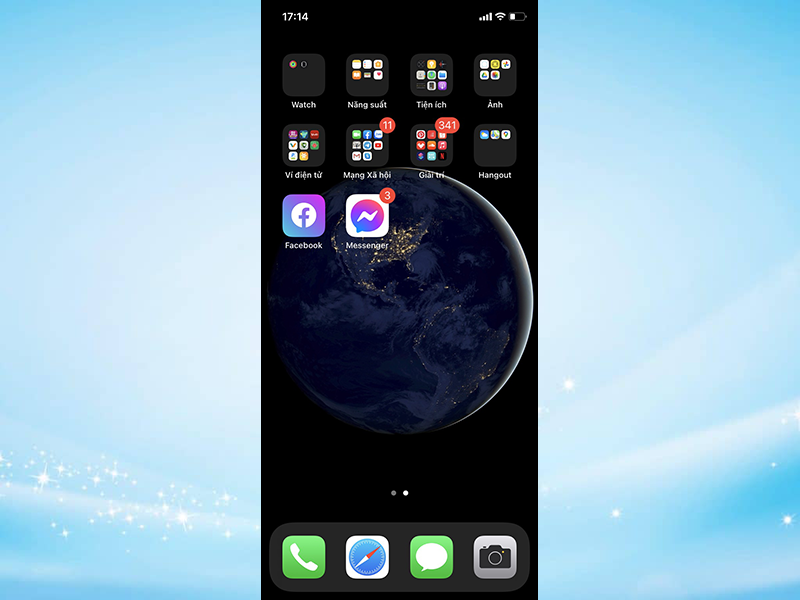
Và đây là kết quả! Khá bắt mắt và đồng bộ với icon của Messenger hiện tại phải không?
Xem thêm
- Apple khóa sign iOS 14.8 cho một số iPhone cũ, trong đó có iPhone X và iPhone XR
- Cách hạ cấp iPhone từ iOS 15 xuống iOS 14.8 đơn giản, nhanh chóng
- Trải nghiệm các tính năng đỉnh nhất của iPhone và iPad trên iOS 14.7
- Cách kết nối, huỷ kết nối Apple Watch với iPhone, các lỗi khi ghép nối và cách khắc phục
- Cuộc tấn công bằng Wi-Fi trên iPhone nguy hiểm hơn những gì chúng ta nghĩ
- 10 ý tưởng độc đáo giúp cho màn hình chính iPhone trở nên đẹp đẽ và cá tính hơn rất nhiều
- Một loạt tính năng phiền toái của iOS 14 đã được khắc phục trên iOS 15
- Kiểm tra tốc độ iOS 15 Beta 2 và iOS 14.6: iOS mới vẫn chưa mang lại bất kì cải thiện hiệu suất nào
- Bật chế độ Low Power Mode trên iPhone chỉ giúp thiết bị kéo dài thêm nguồn pin được 5 phút, không khác gì so với chế độ thường
- So găng mức độ hao pin của iPhone trên iOS 15 Beta 1 và iOS 14.6




 Minh Tuấn Mobile























































.jpg)



























.png)

















































































Mời bạn cùng thảo luận