




.webp)
























































Việc gỡ cài đặt các ứng dụng trên Windows 10 thật sự rất đơn giản, bạn có thể vào phần cài đặt của máy hoặc dùng trợ lý ảo để xóa.
Hệ điều hành Windows 10 được trang bị công cụ gỡ cài đặt mặc định rất tiện lợi. Ngoài ra, bạn cũng có thể thử công cụ AI trên máy để các ứng dụng được dọn dẹp sạch hơn.
Hướng dẫn gỡ cài đặt các ứng dụng trên Windows 10
Thông thường, để gỡ cài đặt ứng dụng thì đa số nhiều người sẽ lựa chọn cách thủ công là tìm kiếm phần mềm trong các ổ đĩa, sau đó là thực hiện xóa bằng phím "Delete". Tuy nhiên, cách làm như vậy vừa mất thời gian, vừa mất sức. Vì thế, tôi xin gợi ý 4 cách đơn giản để bạn có thể thực hiện nhanh chóng, dễ dàng.
1. Gỡ cài đặt bằng Click chuột phải
Để thực hiện cách này, bạn có thể thực hiện theo các bước sau
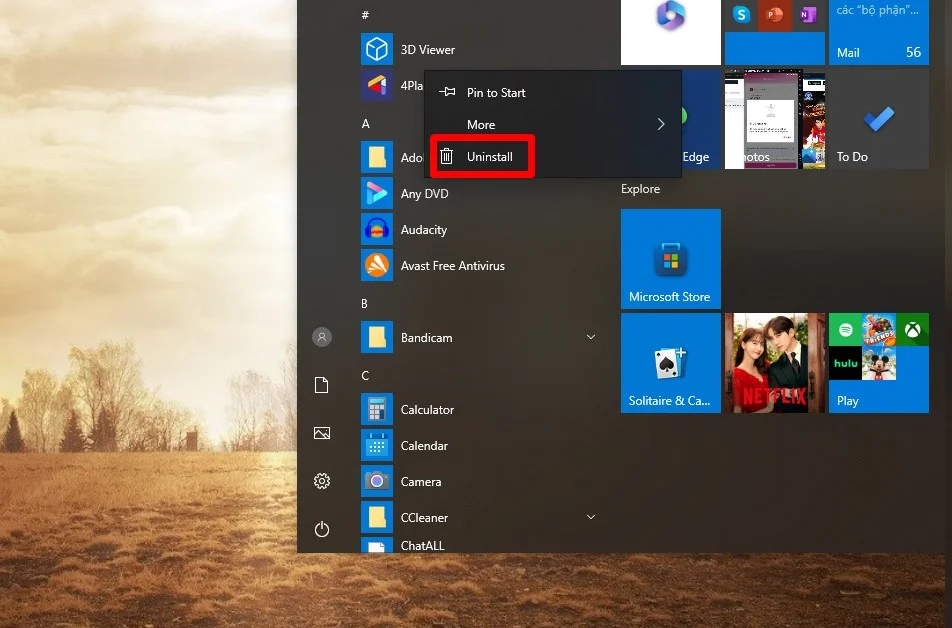
- Bước 1: Chọn ứng dụng bất kỳ mà bạn muốn xóa -> Ấn chuột phải và chọn Uninstall.
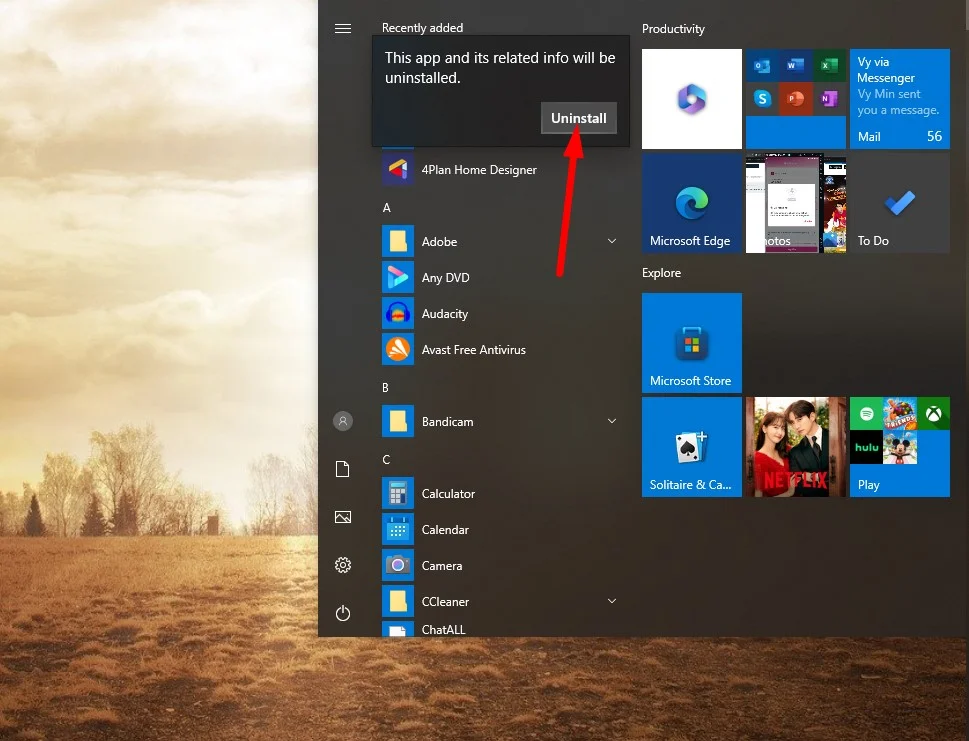
- Bước 2: Lúc này trên máy sẽ xuất hiện thông báo, bạn chỉ cần nhấn chọn Uninstall để loại bỏ ứng dụng.
2. Gỡ cài đặt bằng Menu Settings
Một cách khác có thể gỡ cài đặt ứng dụng là bạn vào phần cài đặt của máy để sửa, đây là cách khá đơn giản nhưng hiệu quả cao nên rất nhiều người lựa chọn cách này. Vì thế bạn có thể viết bài sau:
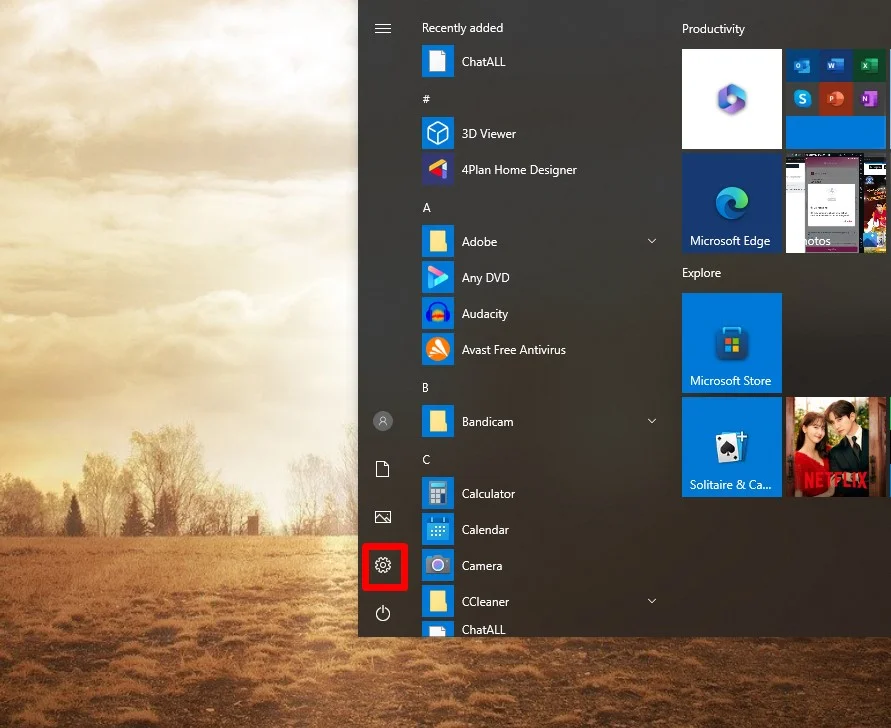
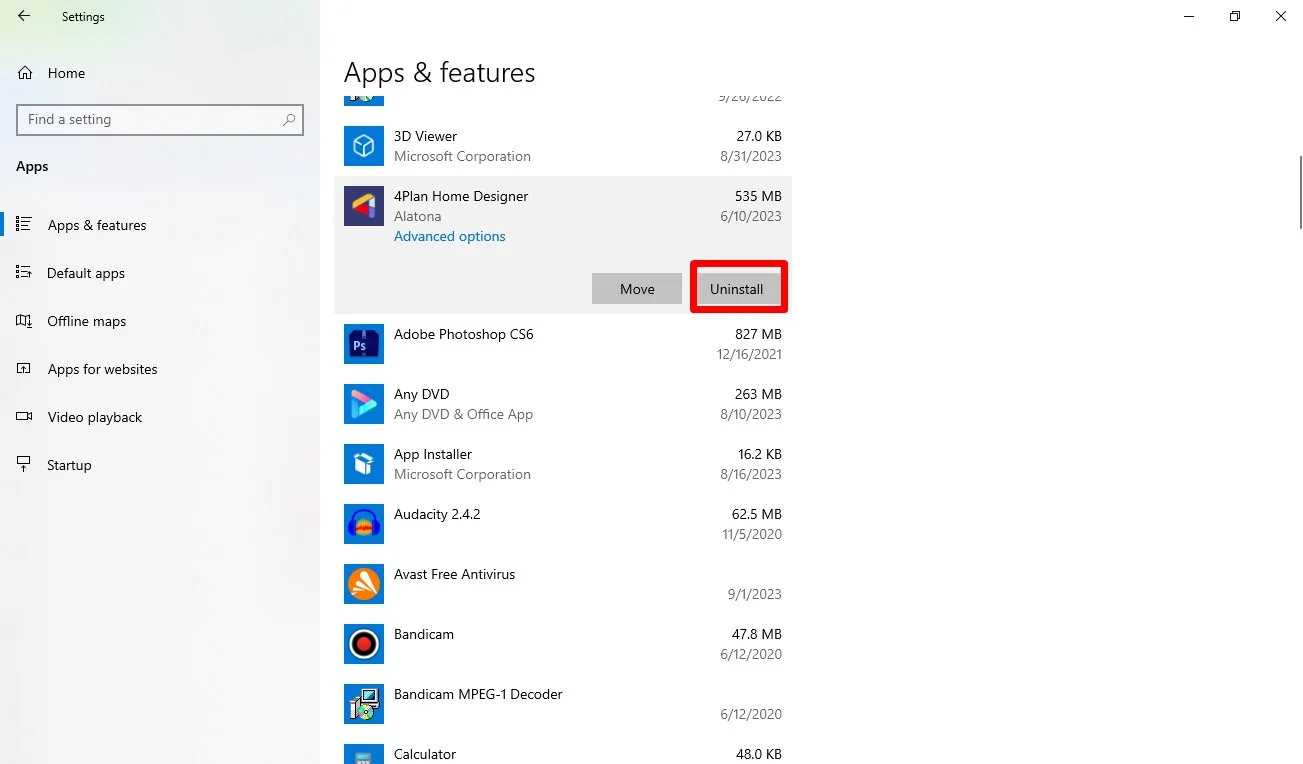
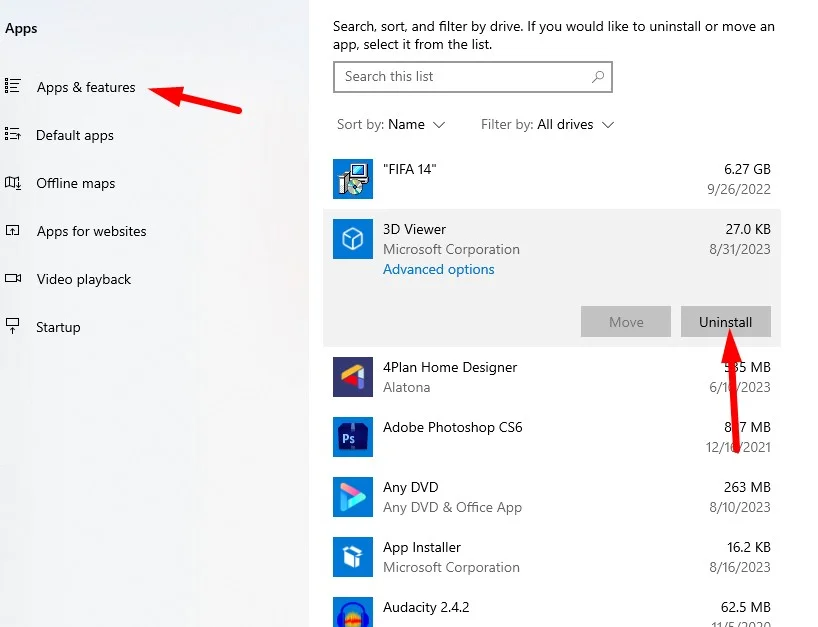
- Bước 1: Bạn nhấn dấu răng cửa (Settings) hoặc nhấn phím Windows + I để mở bảng điều khiển
- Bước 2: Bạn nhấn vào Apps
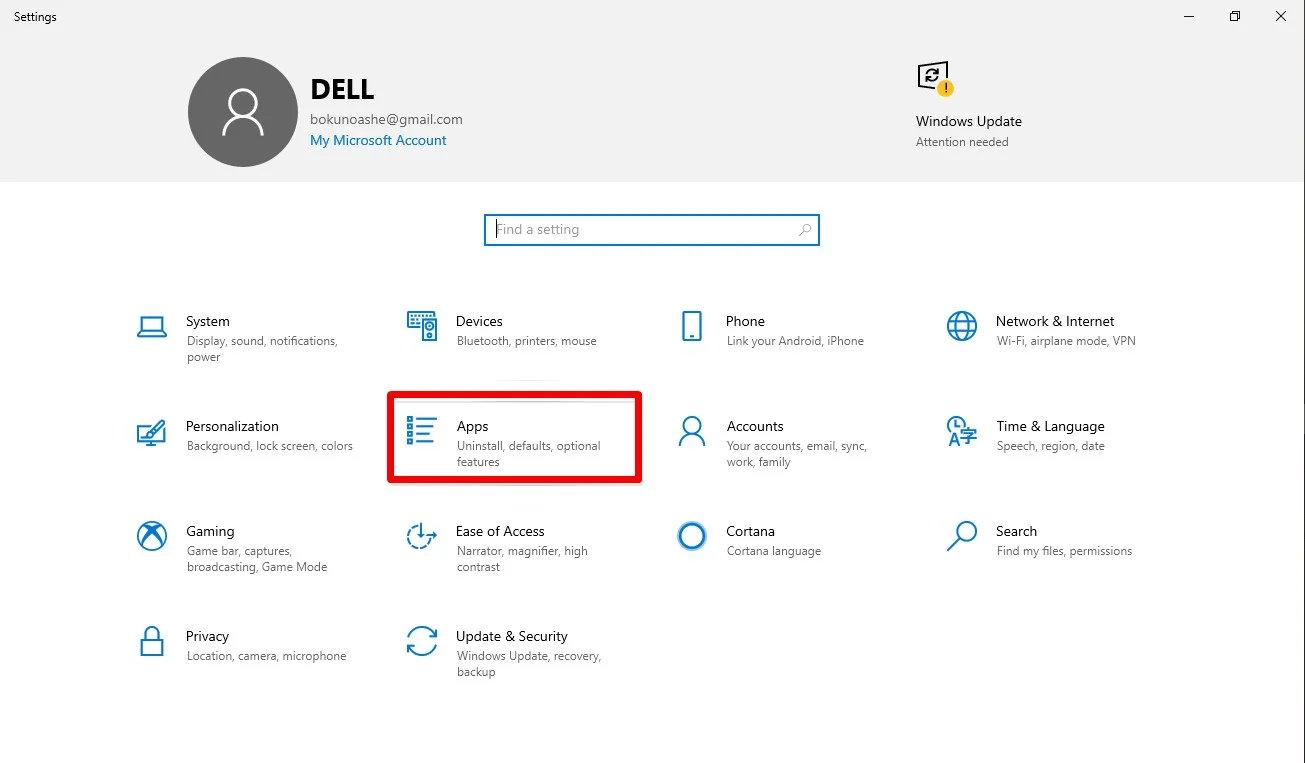
- Bước 3: Bạn chọn App mà muốn xóa -> chọn Uninstall để thực hiện việc xóa
3. Gỡ cài đặt bằng Control Panel
Để thực hiện việc gỡ cài đặt ứng dụng, bạn có thể sử dụng Control Panel, dưới đây là hướng dẫn các bước làm:
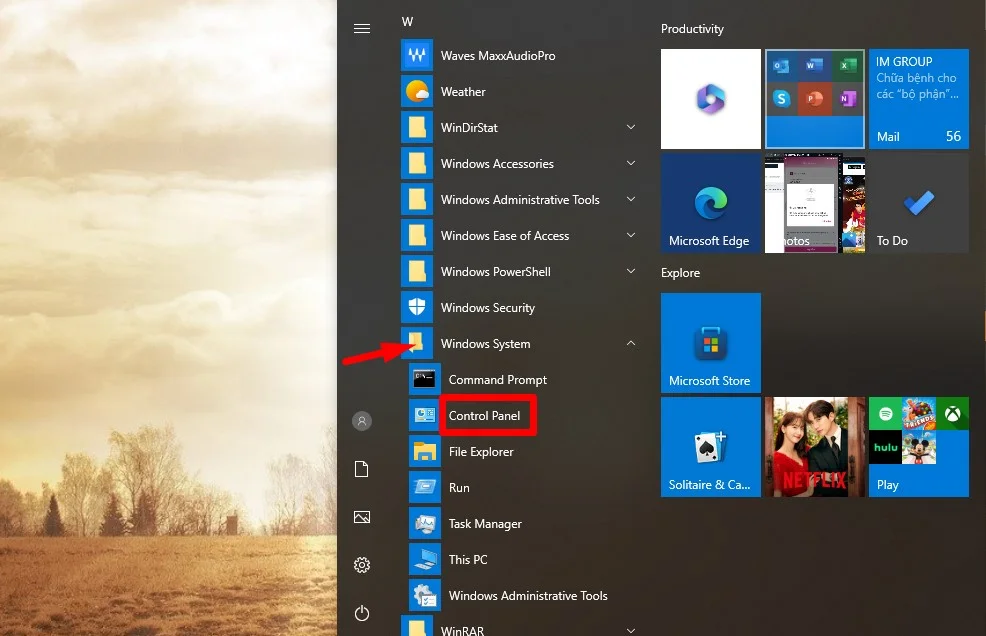
- Bước 1: Vào Start -> Chọn Window System -> Control Panel
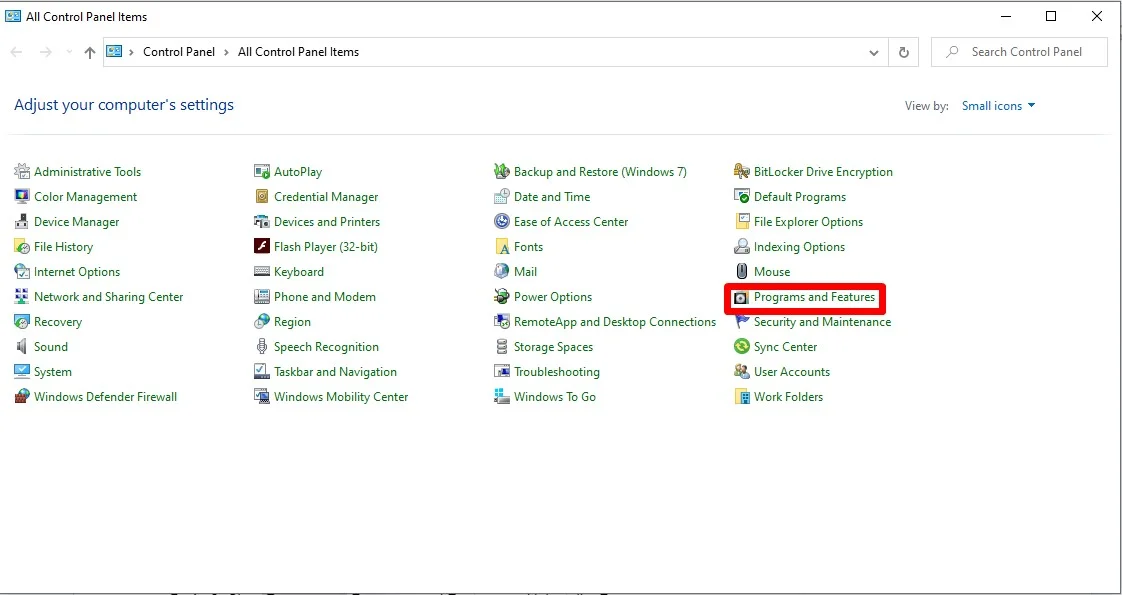
- Bước 2: Chọn Programs -> Programs and Features -> Uninstall a Program
- Bước 3: Sau đó, trên màn hình sẽ hiện dòng thông báo, bạn chỉ cần click “Yes” là xong.
4. Gỡ cài đặt bằng trợ lý ảo Cortana
Trên hệ điều hành Windows 10 được tích hợp thêm trợ lý ảo Cortana, bạn có thể dụng AI này để loại bỏ dữ liệu nhanh và tiện hơn so với các cách trên. Để làm được điều này, bạn có thể làm theo các bước sau:
- Bước 1: Bạn nhấn vào hình kính lúp trên máy -> Gõ từ Remove trên Taskbar -> Add Remove Programs
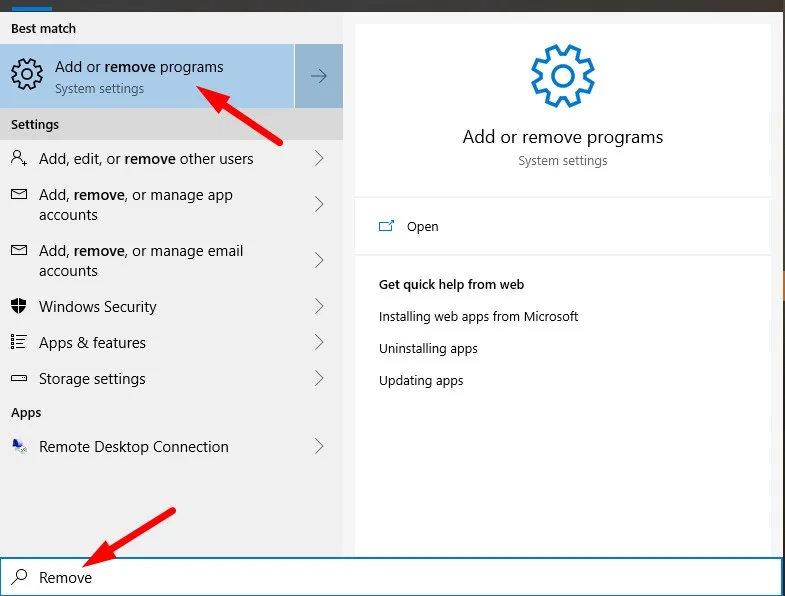
- Bước 2: Bạn lựa chọn ứng dụng cần gỡ -> Chọn Uninstall là hoàn thành việc xóa thành công.
Chúc các bạn thực hiện thành công!
Xem thêm




 Minh Tuấn Mobile
























































.jpg)



























.png)

















































































Mời bạn cùng thảo luận