




.webp)
























































Zalo đã cung cấp cho bạn một tính năng mã hóa riêng cho ứng dụng giúp bí mật của bạn luôn được bảo vệ an toàn.
| Tai nghe AR/VR hoàn thành các bài kiểm tra xác thực |
| Appletích hợp trong hệ thống quét CSAM vào tính bảo mật |
| Cách sử dụng hiệu quả chế độ phong tỏa Lockdown trên iPhone |
Bên cạnh việc cài đặt riêng cho chiếc điện thoại một mật khẩu tổng bên ngoài thì chắc chắn vẫn chưa an toàn khi mật khẩu đó rất dễ phá vỡ. Nên việc thâm nhập để lấy những thông tin bí mật của bạn trong các ứng dụng Zalo là một điều dễ dàng. Vậy để tăng sự an toàn, Minh Tuấn Mobile sẽ hướng dẫn bạn cách đặt mã hóa cho Zalo.
Bước 1: Mở ứng dụng Zalo > nhấn vào Thêm ở tab công cụ hoặc nhấn vào cá nhân ở tab công cụ > Chọn biểu tượng bánh răng ở góc trên bên phải
.webp)
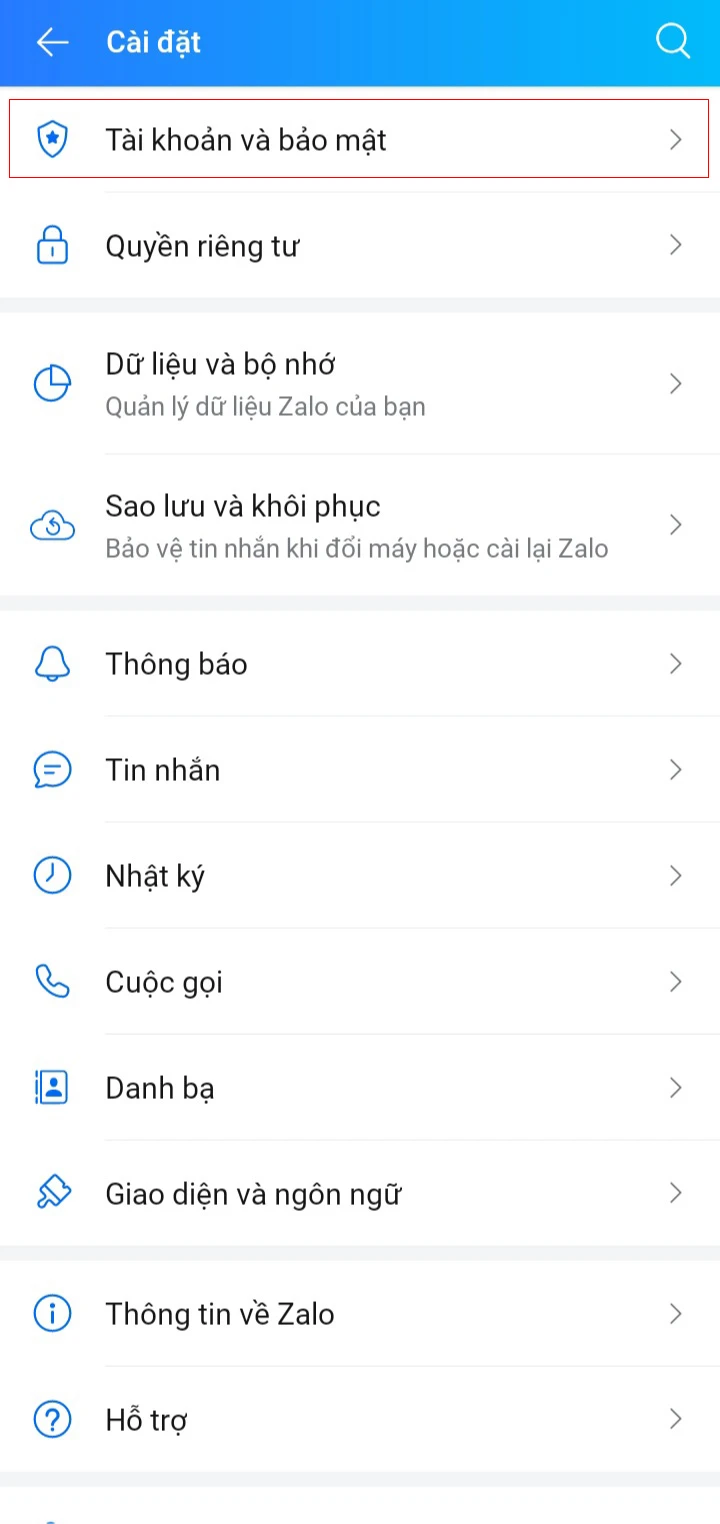
Bước 2: Chọn tài khoản bảo mật > khóa Zalo
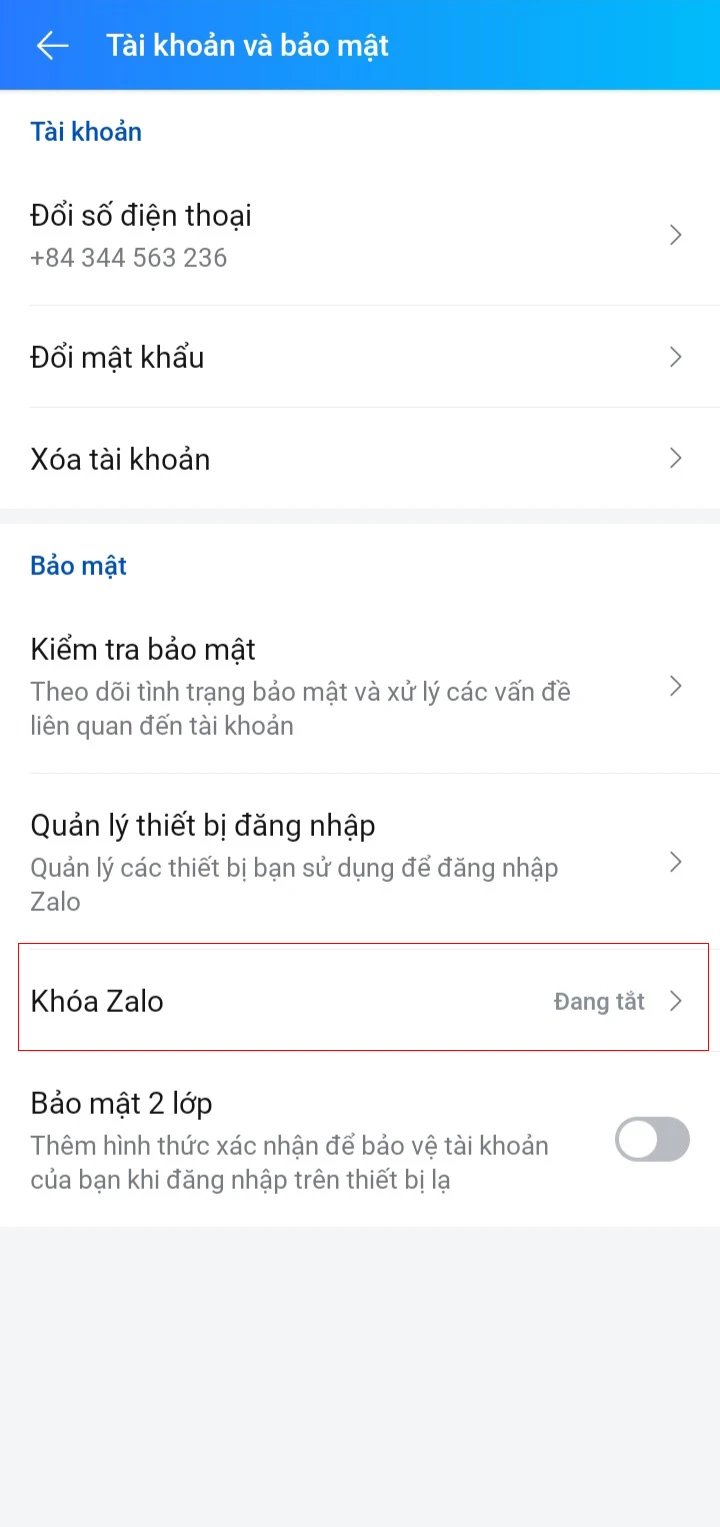
Bước 3: Ngay chỗ đặt mã hóa cho Zalo hãy kéo thanh gạt sang màu xanh dương để kích hoạt chế độ mã hóa

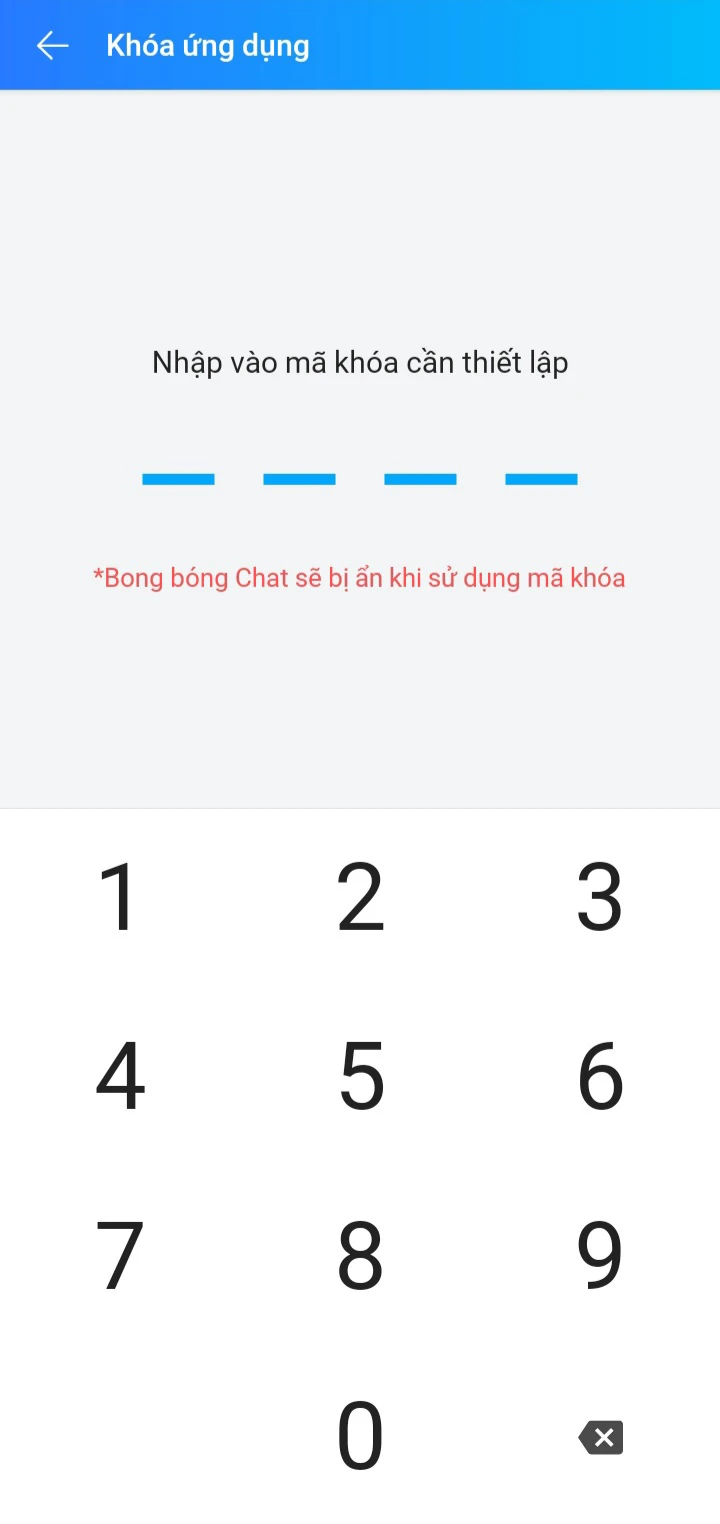
Bước 4: Nhập mật mã bằng 4 số, sau đó bạn sẽ nhận được thông đã cài đặt thành công
Điều đặc biệt, Zalo còn mang lại cho người dùng iOS có thể mở khóa Zalo bằng Touch ID và Face ID.
Minh Tuấn Mobile đã hướng dẫn bạn đặt mã hóa cho ứng dụng Zalo. Chúc bạn thực hiện thành công!
Xem thêm
- Hướng dẫn đổi số điện thoại trên Zalo khi thuê bao cũ bị thu hồi
- Zalo ra mắt AI phụ đề cuộc gọi video theo thời gian thực
- Cách bật bảo mật Zalo 2 lớp trên iPhone chặn truy cập lạ
- Cách tạo thiệp chúc Tết qua Zalo cho người thân cực ý nghĩa
- Tuyệt chiêu giúp Zalo Web riêng tư tuyệt đối
- Zalo ép cập nhật: Chấp nhận hay mất trắng nick sau 45 ngày?
- Cách đăng trạng thái 24 giờ trên Zalo 2025
- Mất sạch tiền trong tài khoản vì 5 loại tin nhắn Zalo này!
- Kiểm tra ngay lịch sử đăng nhập để bảo vệ tài khoản Zalo!
- Cách gửi tín hiệu cứu trợ khẩn cấp trên Bản đồ Zalo SOS




 Minh Tuấn Mobile
























































.jpg)



























.png)

















































































Mời bạn cùng thảo luận