




.webp)
























































Là một người dùng macOS, chắc hẳn bạn đã từng cài đặt nhiều ứng dụng không cần thiết lên máy tính của mình và đây sẽ là cách gỡ bỏ chúng.
Là một người dùng macOS, chắc hẳn bạn đã từng cài đặt nhiều ứng dụng lên máy tính của mình. Tuy nhiên, có những lúc bạn muốn gỡ bỏ một số ứng dụng không cần thiết để tiết kiệm dung lượng lưu trữ hoặc vì lý do bảo mật. Việc gỡ cài đặt ứng dụng trên macOS khá đơn giản nếu bạn biết cách làm.
| Hướng dẫn cách đăng ký thường trú, tạm trú trên Zalo |
| Hướng dẫn cách ngăn ứng dụng Spotify tự động mở trên Mac |
| Hướng dẫn cách sử dụng Dragon Strike trong Genshin Impact |
Cách 1: Sử dụng Finder
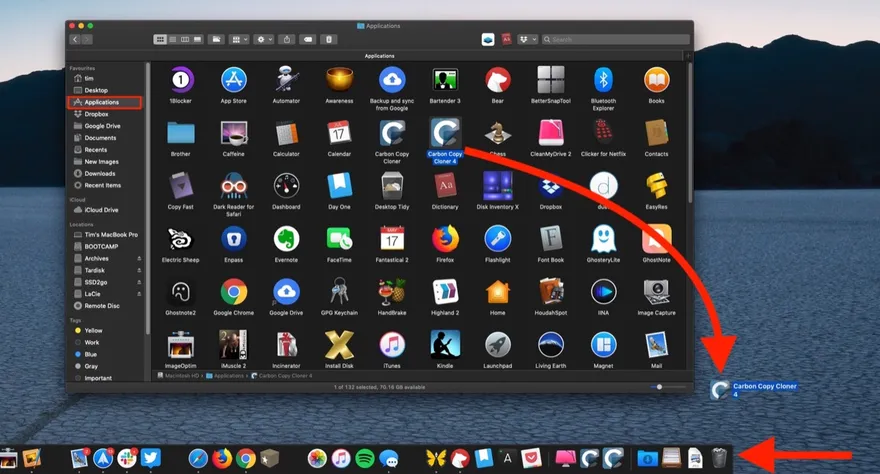
Đây là cách đơn giản và nhanh chóng nhất để gỡ ứng dụng. Cụ thể, bạn chỉ cần làm theo các bước sau:
- Bước 1: Truy cập vào Finder và tìm đến thư mục Applications
- Bước 2: Tìm đến ứng dụng cần gỡ cài đặt rồi nhấn chuột phải vào biểu tượng của nó
- Bước 3: Chọn Move to Trash để đưa ứng dụng vào thùng rác
- Bước 4: Ứng dụng sẽ được gỡ cài đặt hoàn toàn khỏi máy tính của bạn
Cách 2: Sử dụng Launchpad
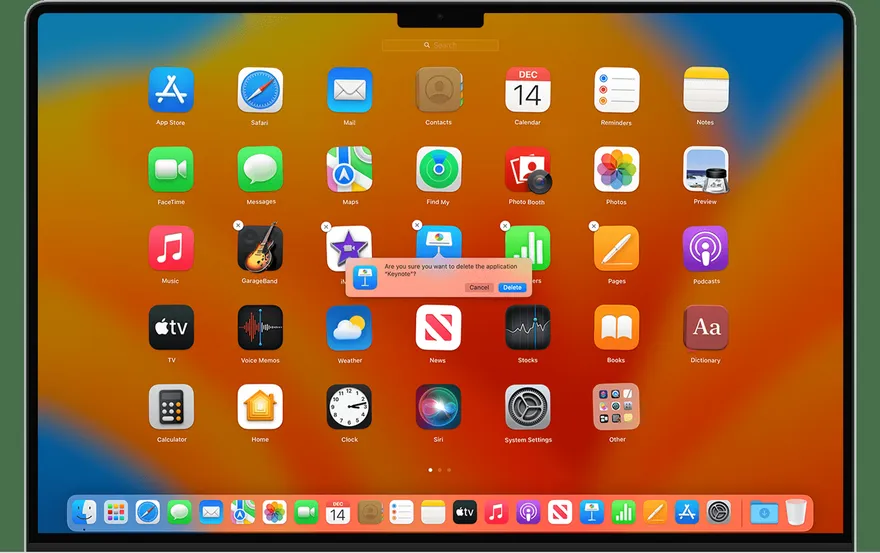
Launchpad là nơi hiển thị tất cả các ứng dụng có trên MacOS. Do đó, bạn có thể dễ dàng gỡ bỏ ứng dụng thông qua Launchpad bằng các bước sau:
- Bước 1: Click vào biểu tượng Launchpad trên thanh Dock hoặc dùng phím tắt Launchpad để mở nó lên
- Bước 2: Nhấn và giữ phím Option trên bàn phím
- Bước 3: Click vào biểu tượng của ứng dụng cần gỡ cài đặt
- Bước 4: Nhấn vào dấu X màu đỏ để gỡ bỏ ứng dụng
Cách 3: Sử dụng Terminal
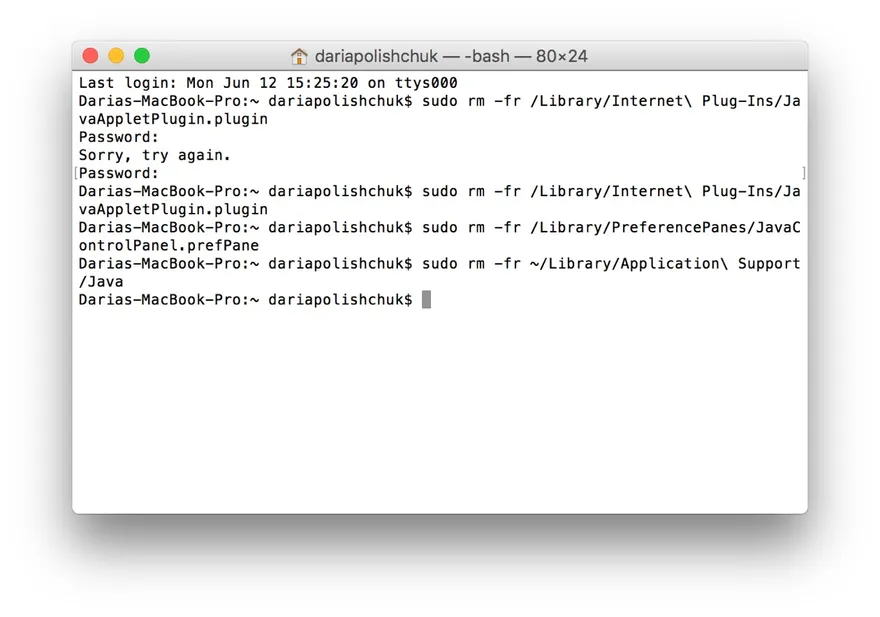
Đây là cách dành cho người dùng am hiểu các câu lệnh trên Terminal. Bạn hãy làm theo các bước sau:
- Bước 1: Mở ứng dụng Terminal lên
- Bước 2: Gõ lệnh sau: sudo rm -rf /Applications/TênỨngDụng.app
- Bước 3: Nhập mật khẩu để xác thực quyền sudo
- Bước 4: Ứng dụng sẽ được gỡ cài đặt hoàn toàn
Như vậy, với 3 cách đơn giản trên đây, bạn có thể dễ dàng gỡ bỏ các ứng dụng không còn sử dụng trên macOS một cách nhanh chóng. Điều này sẽ giúp tiết kiệm dung lượng lưu trữ và bảo mật dữ liệu trên máy tính.
Sử dụng macOS luôn đem lại nhiều trải nghiệm tuyệt vời cho người dùng nhờ vào tính ổn định và bảo mật cao. Hệ điều hành này cũng cho phép bạn dễ dàng cài đặt và gỡ bỏ ứng dụng một cách nhanh chóng. Hy vọng với những chia sẻ trên đây, bạn đã biết cách gỡ ứng dụng trên macOS một cách đơn giản và hiệu quả. Hãy tận hưởng mọi tiện ích tuyệt vời mà macOS mang lại cho bạn trong công việc và giải trí hằng ngày!
Xem thêm
- Ưu đãi tháng 10 dành cho khách hàng làm việc khu công nghiệp
- macOS Tahoe 26.5.2 ra mắt: Lý do người dùng Mac phải lên ngay
- Apple bất ngờ tăng giá hàng loạt dòng Mac và iPad: Người dùng cần lưu ý gì?
- Apple ra mắt macOS Golden Gate Beta 2: Nâng cấp Siri AI cực đỉnh
- Săn suất giới hạn MacBook Air M5, Neo và iPad Air M4 giá sốc
- Apple chính thức ngừng hỗ trợ 16 thiết bị vào mùa thu năm nay
- Tổng hợp các phụ kiện cho MacBook Pro M5 được ưa chuộng nhất
- So sánh MacBook Pro M5 Max và M4 Max: Nâng cấp hay tiết kiệm?
- So sánh MacBook Pro M5 Max: 14 hay 16 inch đáng mua hơn?
- Gợi ý 5 dòng màn hình rời cho MacBook Pro M5 tối ưu chuẩn nhất




 Minh Tuấn Mobile
























































.jpg)



























.png)

















































































Mời bạn cùng thảo luận