













































- Giao diện Android là gì?
- Giao diện Android khác hệ điều hành Android như thế nào?
- Các thành phần chính của giao diện Android
- Android gốc và giao diện tùy biến của các hãng khác nhau như thế nào?
- Những giao diện Android phổ biến hiện nay
- Cách tùy chỉnh giao diện Android theo sở thích
- Giao diện Android ảnh hưởng thế nào đến trải nghiệm sử dụng và việc chọn mua điện thoại?
- Mua điện thoại Android tại Minh Tuấn Mobile
- Những câu hỏi thường gặp về giao diện Android
Giao diện Android là phần bạn nhìn thấy và trực tiếp thao tác khi sử dụng điện thoại, từ màn hình chính, biểu tượng ứng dụng đến thanh thông báo và khu vực cài đặt nhanh. Dù cùng chạy hệ điều hành Android, điện thoại Samsung, OPPO, Xiaomi hay HONOR vẫn có thể mang cách bố trí và tính năng riêng do nhà sản xuất tùy chỉnh. Vậy giao diện Android gồm những thành phần nào, hoạt động ra sao và có thể thay đổi theo sở thích không? Cùng tìm hiểu chi tiết để hiểu rõ hơn về trải nghiệm sử dụng trên các dòng smartphone hiện nay.
Giao diện Android là gì?
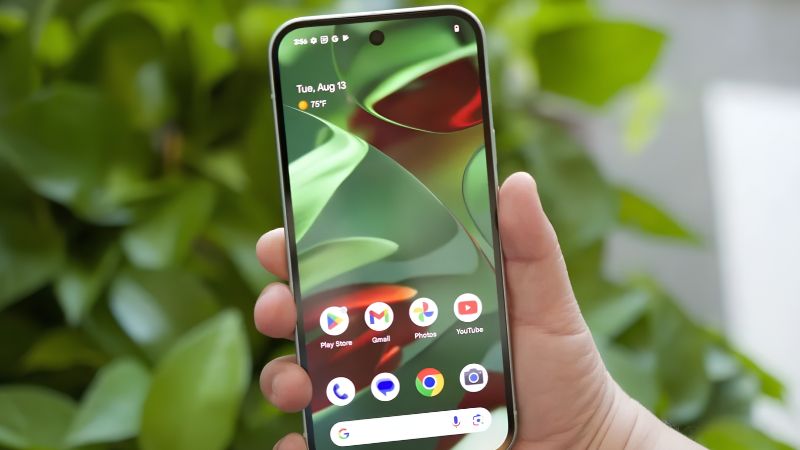
Giao diện Android (Android User Interface hay Android UI) là lớp hiển thị cho phép người dùng tương tác với điện thoại thông qua màn hình, biểu tượng, menu và các thao tác cảm ứng. Nhờ giao diện này, bạn có thể mở ứng dụng, xem thông báo, điều chỉnh cài đặt, quản lý tệp và thực hiện những chức năng hằng ngày mà không cần thao tác trực tiếp với hệ thống bên trong.
Giao diện Android không chỉ bao gồm hình nền hay biểu tượng ứng dụng. Nó còn có màn hình khóa, màn hình chính, thanh trạng thái, bảng thông báo, thanh điều hướng và nhiều thành phần hệ thống khác. Tùy theo thiết bị, nhà sản xuất có thể thay đổi cách bố trí, màu sắc và bổ sung tính năng riêng.
Giao diện Android khác hệ điều hành Android như thế nào?
Giao diện Android và hệ điều hành Android có liên quan nhưng không phải cùng một khái niệm. Android OS là nền tảng quản lý hoạt động của thiết bị, trong khi Android UI là phần giúp người dùng nhìn thấy thông tin và tương tác với các chức năng đó.
Có thể hiểu đơn giản qua ví dụ: khi bạn chạm vào biểu tượng Camera trên màn hình, giao diện tiếp nhận thao tác và hiển thị ứng dụng. Phía sau, hệ điều hành Android quản lý tài nguyên, xử lý yêu cầu và hỗ trợ ứng dụng truy cập phần cứng camera.
Ngoài UI, một khái niệm khác thường được nhắc đến là UX (User Experience), nghĩa là trải nghiệm người dùng. UI tập trung vào những gì người dùng nhìn thấy và cách họ tương tác, còn UX rộng hơn, bao gồm cảm giác thuận tiện, dễ hiểu và hiệu quả trong toàn bộ quá trình sử dụng.
Các thành phần chính của giao diện Android
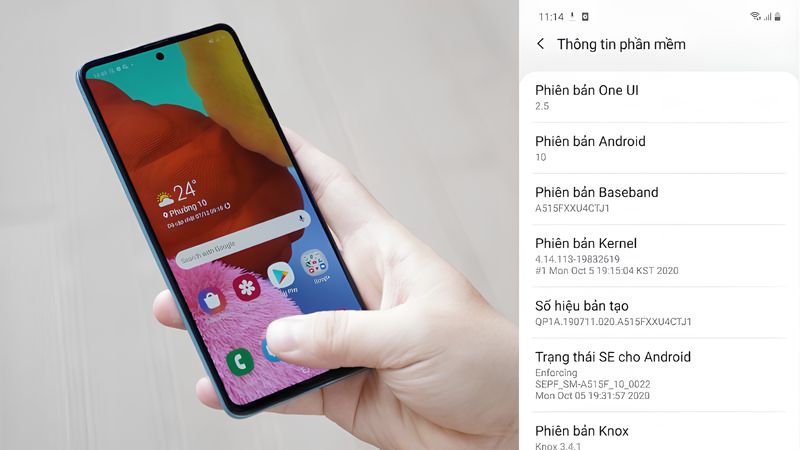
Giao diện Android được tạo thành từ nhiều khu vực đảm nhiệm những chức năng khác nhau. Một số thành phần xuất hiện gần như trên mọi điện thoại, nhưng cách hiển thị có thể thay đổi theo phiên bản Android và giao diện của nhà sản xuất.
Màn hình khóa và màn hình chính
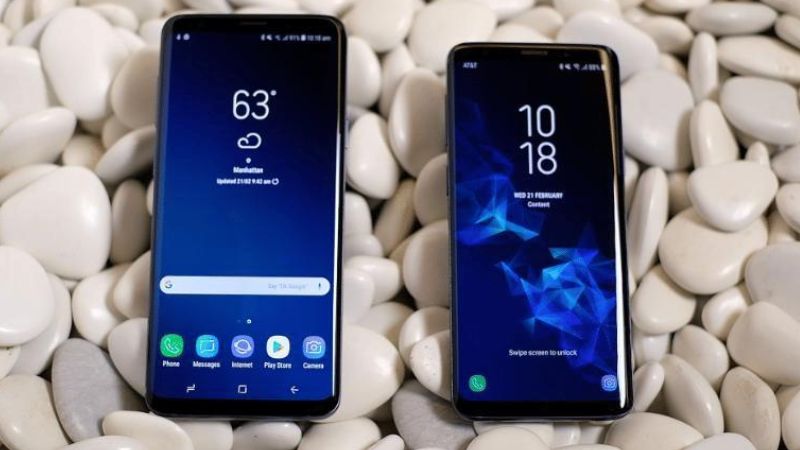
Màn hình khóa (Lock Screen) và màn hình chính (Home Screen) là hai khu vực người dùng thường xuyên nhìn thấy khi sử dụng điện thoại Android.
Màn hình khóa xuất hiện khi thiết bị chưa được mở khóa. Khu vực này thường hiển thị đồng hồ, ngày tháng, thông báo và một số lối tắt như camera hoặc đèn pin. Tùy dòng máy, bạn có thể thay đổi hình nền, kiểu đồng hồ và cách hiển thị thông báo trên màn hình khóa.
Màn hình chính là nơi đặt các biểu tượng ứng dụng, thư mục, thanh tìm kiếm và widget. Người dùng có thể sắp xếp ứng dụng theo thói quen, tạo thêm trang màn hình hoặc đưa những tiện ích thường dùng ra bên ngoài.
Ví dụ, bạn có thể đặt widget thời tiết và lịch ở màn hình chính để xem thông tin nhanh mà không cần mở từng ứng dụng. Cách bố trí cụ thể phụ thuộc vào Launcher và phiên bản giao diện trên điện thoại.
Thanh trạng thái, bảng thông báo và Cài đặt nhanh
Thanh trạng thái, bảng thông báo và Cài đặt nhanh giúp người dùng theo dõi tình trạng thiết bị, tiếp nhận thông tin và điều chỉnh các chức năng thường dùng.
Ba thành phần này có nhiệm vụ khác nhau:
- Thanh trạng thái (Status Bar): Thường nằm ở cạnh trên màn hình, hiển thị giờ, mức pin, kết nối Wi-Fi, sóng di động và các biểu tượng thông báo.
- Bảng thông báo (Notification Panel): Hiển thị thông báo từ ứng dụng và hệ thống, chẳng hạn tin nhắn mới, cuộc gọi nhỡ hoặc thông tin cập nhật.
- Cài đặt nhanh (Quick Settings): Tập hợp các nút điều khiển như Wi-Fi, Bluetooth, chế độ máy bay, đèn pin và điều chỉnh độ sáng màn hình.
Trên nhiều điện thoại Android, bạn có thể vuốt từ cạnh trên màn hình xuống để mở khu vực thông báo. Vuốt thêm một lần hoặc sử dụng thao tác tương ứng trên thiết bị để xem đầy đủ các nút Cài đặt nhanh.
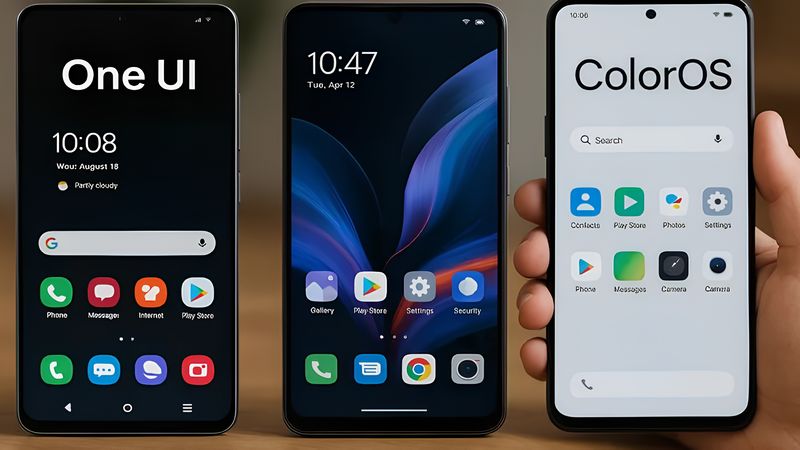
Bố cục, màu sắc và cách mở các khu vực này không hoàn toàn giống nhau giữa One UI, ColorOS, HyperOS hay MagicOS.
Thanh điều hướng và thao tác điều khiển
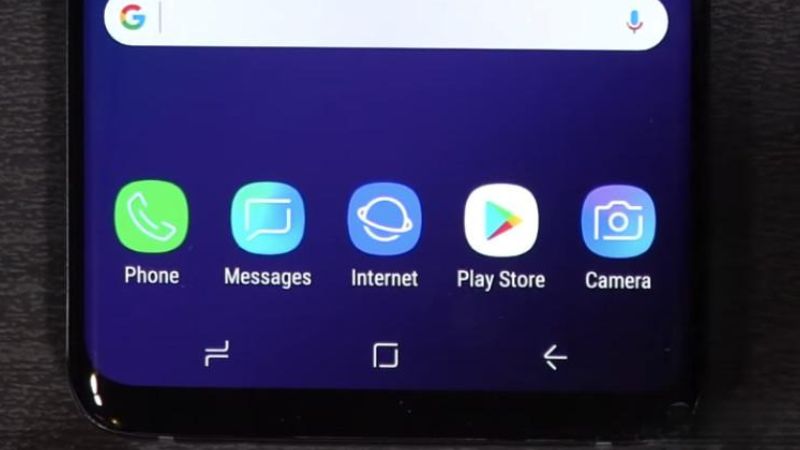
Thanh điều hướng giúp người dùng di chuyển giữa các màn hình, quay lại ứng dụng trước đó và quản lý những ứng dụng đang mở. Android phổ biến với hai cách điều khiển là dùng 3 nút và sử dụng cử chỉ.
Điều hướng bằng 3 nút thường có ba chức năng chính:
- Quay lại (Back): Trở về màn hình hoặc thao tác trước đó.
- Trang chủ (Home): Đưa người dùng về màn hình chính.
- Ứng dụng gần đây (Recents): Hiển thị những ứng dụng đã mở để chuyển đổi hoặc đóng ứng dụng.
Điều hướng bằng cử chỉ sử dụng thao tác vuốt thay cho các nút cố định. Người dùng thường vuốt từ cạnh dưới lên để trở về màn hình chính, giữ thao tác để mở ứng dụng gần đây hoặc vuốt từ cạnh trái, phải vào trong để quay lại.
Bạn có thể lựa chọn phương thức phù hợp trong phần Cài đặt của điện thoại. Tên mục và vị trí thiết lập có thể khác nhau tùy giao diện của từng hãng.
Launcher, App Drawer, biểu tượng và Widget
Launcher là thành phần quản lý màn hình chính trên Android, quyết định cách hiển thị biểu tượng, thư mục, widget và cách người dùng truy cập ứng dụng. Đây cũng là một trong những yếu tố giúp giao diện Android có khả năng tùy chỉnh linh hoạt.
Một số khái niệm liên quan gồm:
- App Drawer: Ngăn ứng dụng chứa danh sách các ứng dụng đã cài đặt. Tùy Launcher, thiết bị có thể hiển thị ngăn ứng dụng hoặc đặt toàn bộ ứng dụng trực tiếp trên màn hình chính.
- Icon: Biểu tượng đại diện cho ứng dụng hoặc chức năng, giúp người dùng nhận biết và truy cập nhanh.
- Widget: Tiện ích hiển thị thông tin ngay trên màn hình chính, chẳng hạn đồng hồ, thời tiết, lịch hoặc trình phát nhạc.
- Launcher: Quản lý bố cục màn hình chính, cách sắp xếp ứng dụng và một số thao tác liên quan.
Bạn có thể thêm widget bằng cách nhấn giữ một khoảng trống trên màn hình chính, chọn mục Widget rồi kéo tiện ích mong muốn ra vị trí phù hợp. Một số widget cho phép thay đổi kích thước để hiển thị nhiều thông tin hơn.
Giao diện ứng dụng và Material Design
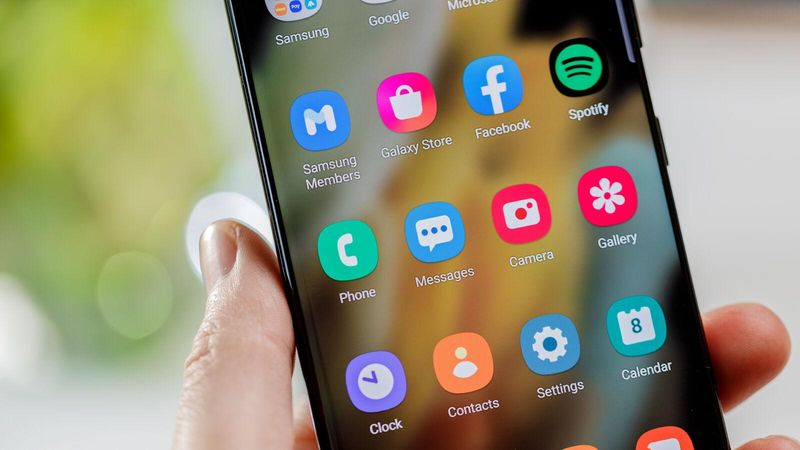
Giao diện ứng dụng là phần hiển thị bên trong từng ứng dụng, không hoàn toàn giống giao diện hệ thống Android. Chẳng hạn, ứng dụng ngân hàng, mạng xã hội và trình duyệt có cách bố trí menu, nút bấm và nội dung riêng để phục vụ chức năng của chúng.
Để xây dựng giao diện nhất quán, Google phát triển Material Design, một hệ thống hướng dẫn thiết kế dành cho các sản phẩm số. Hệ thống này cung cấp nguyên tắc về màu sắc, kiểu chữ, biểu tượng, bố cục và các thành phần tương tác.
Material 3 là thế hệ thiết kế tiếp nối, hỗ trợ nhà phát triển xây dựng giao diện linh hoạt hơn và có thể cá nhân hóa theo màu sắc, chủ đề của hệ thống. Tuy nhiên, không phải mọi ứng dụng Android đều sử dụng Material Design. Nhà phát triển vẫn có thể lựa chọn phong cách thiết kế riêng, miễn đáp ứng yêu cầu hoạt động trên nền tảng.
Android gốc và giao diện tùy biến của các hãng khác nhau như thế nào?
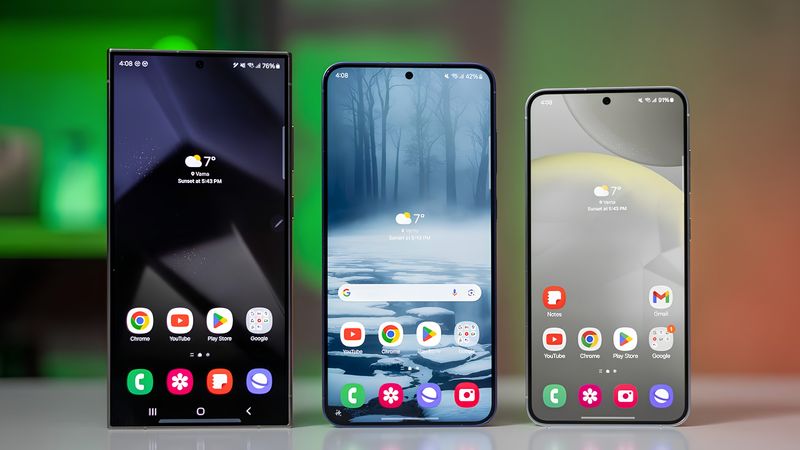
Android gốc thường có cách hiển thị gần với thiết kế nền tảng của Google, trong khi giao diện tùy biến được nhà sản xuất bổ sung cách bố trí, ứng dụng và tính năng riêng. Đây là lý do điện thoại Samsung, OPPO hay Xiaomi có trải nghiệm khác nhau dù cùng sử dụng hệ điều hành Android.
Giao diện Android gốc là gì?
Android gốc (Stock Android) là cách gọi phổ biến để mô tả trải nghiệm Android có ít thay đổi về giao diện và tính năng từ nhà sản xuất. Thiết kế thường tập trung vào sự đơn giản, bố cục dễ nhận biết và các dịch vụ của Google.
Tuy nhiên, Android gốc không đồng nghĩa hoàn toàn với AOSP (Android Open Source Project). AOSP là dự án mã nguồn mở của Android, cung cấp nền tảng để nhà sản xuất và nhà phát triển xây dựng hệ thống. Thiết bị thương mại vẫn có thể bổ sung ứng dụng, dịch vụ và thành phần giao diện riêng.
Giao diện Android tùy biến của nhà sản xuất là gì?
Giao diện Android tùy biến là lớp thiết kế và tính năng được nhà sản xuất điều chỉnh trên nền tảng Android. Mỗi hãng có thể thay đổi màn hình chính, biểu tượng, bảng thông báo, menu Cài đặt và bổ sung công cụ phục vụ hệ sinh thái của mình.
Ví dụ, Samsung phát triển One UI, OPPO sử dụng ColorOS, Xiaomi có HyperOS và HONOR phát triển MagicOS. Các giao diện này vẫn dựa trên nền tảng Android, nhưng có cách trình bày và tính năng riêng.
Một số nội dung thường được nhà sản xuất tùy chỉnh gồm màn hình khóa, hiệu ứng chuyển động, chế độ đa nhiệm, ứng dụng hệ thống, công cụ cá nhân hóa và tính năng AI. Phạm vi tính năng có thể khác nhau tùy model và phiên bản phần mềm.
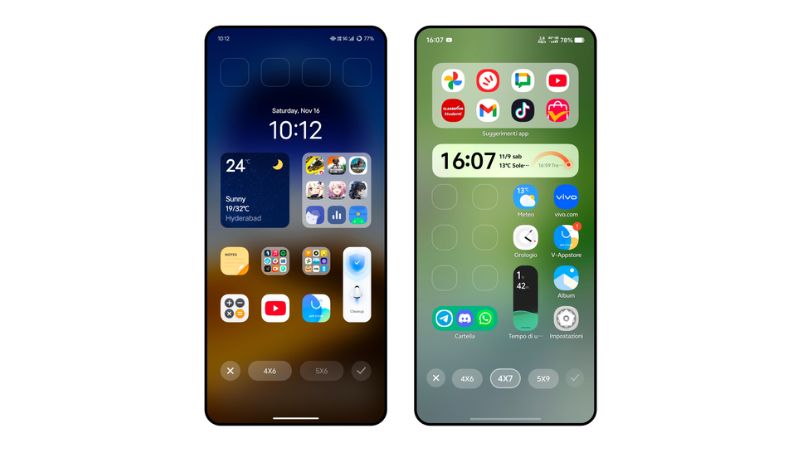
Những điểm giống nhau giữa các giao diện Android
Dù có cách thiết kế riêng, các giao diện Android vẫn chia sẻ nhiều nền tảng chung. Người dùng có thể cài đặt và sử dụng ứng dụng Android, quản lý quyền truy cập, kết nối Wi-Fi, Bluetooth và điều chỉnh các thiết lập cơ bản của thiết bị.
Những thao tác quen thuộc như mở ứng dụng, nhận thông báo, chia sẻ dữ liệu hoặc điều hướng giữa các màn hình cũng có thể xuất hiện trên nhiều thương hiệu. Điểm khác biệt chủ yếu nằm ở cách sắp xếp chức năng, giao diện hiển thị và các tiện ích do hãng phát triển.
Vì vậy, chuyển từ điện thoại Samsung sang OPPO hoặc Xiaomi không đồng nghĩa phải làm quen với một hệ điều hành hoàn toàn mới. Tuy nhiên, bạn vẫn cần thời gian để thích nghi với cách bố trí menu và tên gọi tính năng của từng hãng.
Những giao diện Android phổ biến hiện nay
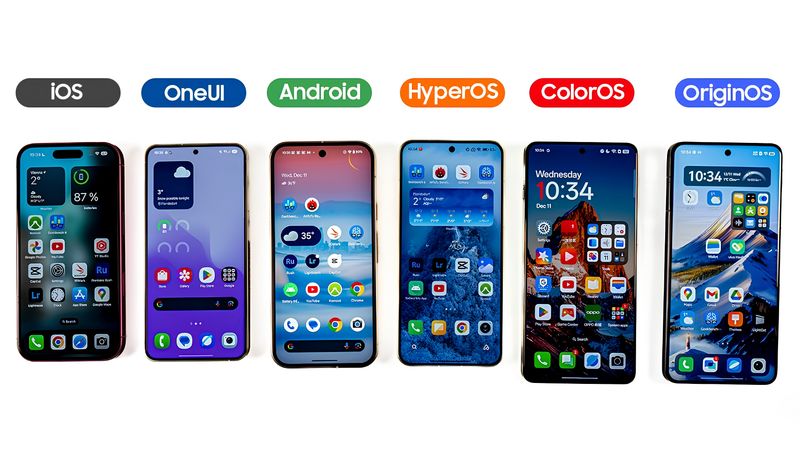
Android được nhiều nhà sản xuất smartphone sử dụng và phát triển thành những giao diện riêng nhằm tạo dấu ấn về thiết kế, tính năng và trải nghiệm sử dụng. Vì vậy, dù cùng dựa trên nền tảng Android, điện thoại Google Pixel, Samsung, OPPO, Xiaomi hay OnePlus vẫn có cách bố trí màn hình, biểu tượng và thao tác khác nhau. Dưới đây là những giao diện Android tiêu biểu trên thị trường hiện nay:
| Thương hiệu | Tên giao diện | Đặc điểm nổi bật |
| | Android trên Pixel | Trải nghiệm Android do Google phát triển, bố cục đơn giản và tích hợp các tính năng riêng của dòng Pixel. |
| Samsung | One UI | Bố cục trực quan, nhiều tùy chọn cá nhân hóa, hỗ trợ đa nhiệm và các tính năng Galaxy AI trên thiết bị tương thích. |
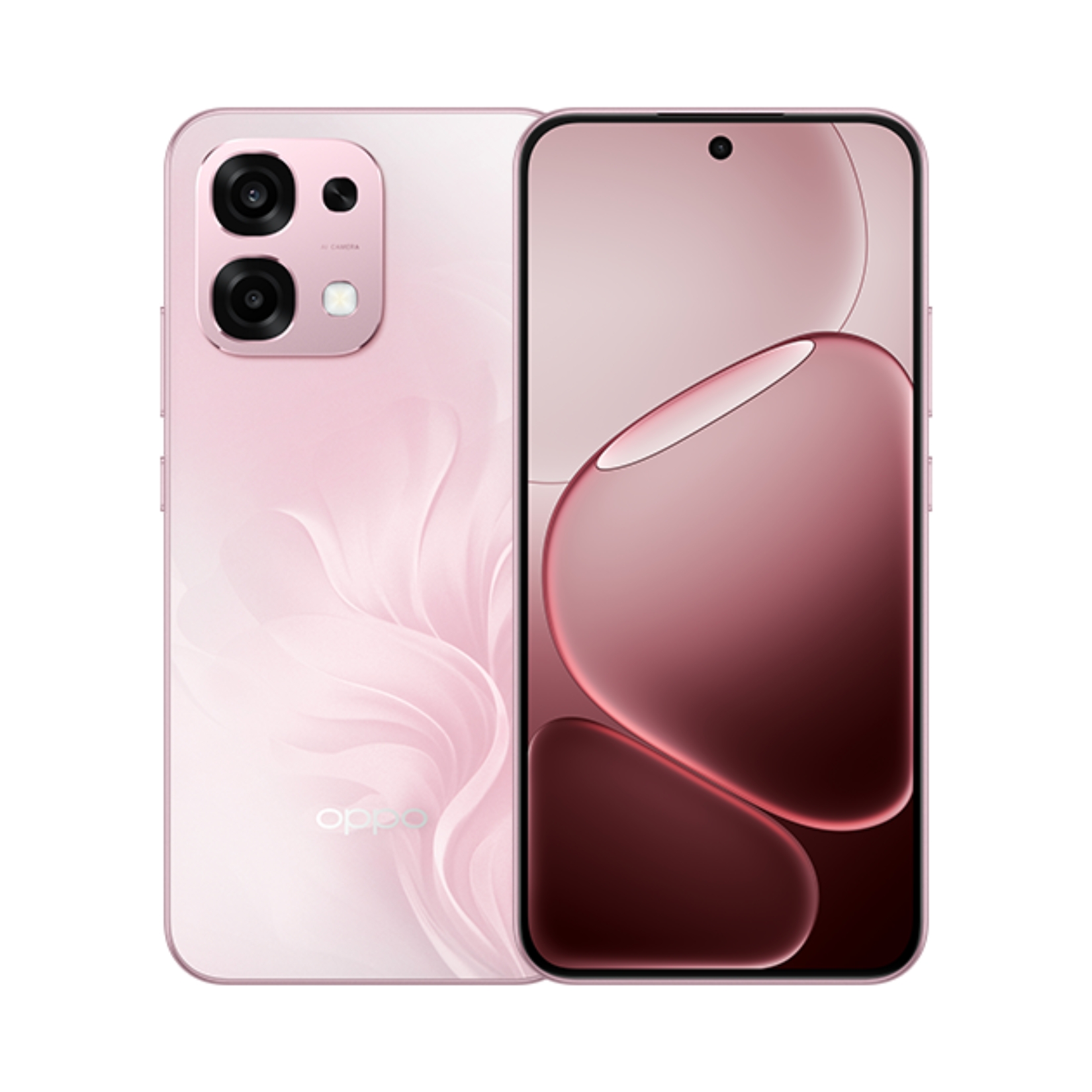
| OPPO | ColorOS | Chú trọng hiệu ứng chuyển động, tùy chỉnh giao diện, cửa sổ nổi và các công cụ hỗ trợ thông minh. |
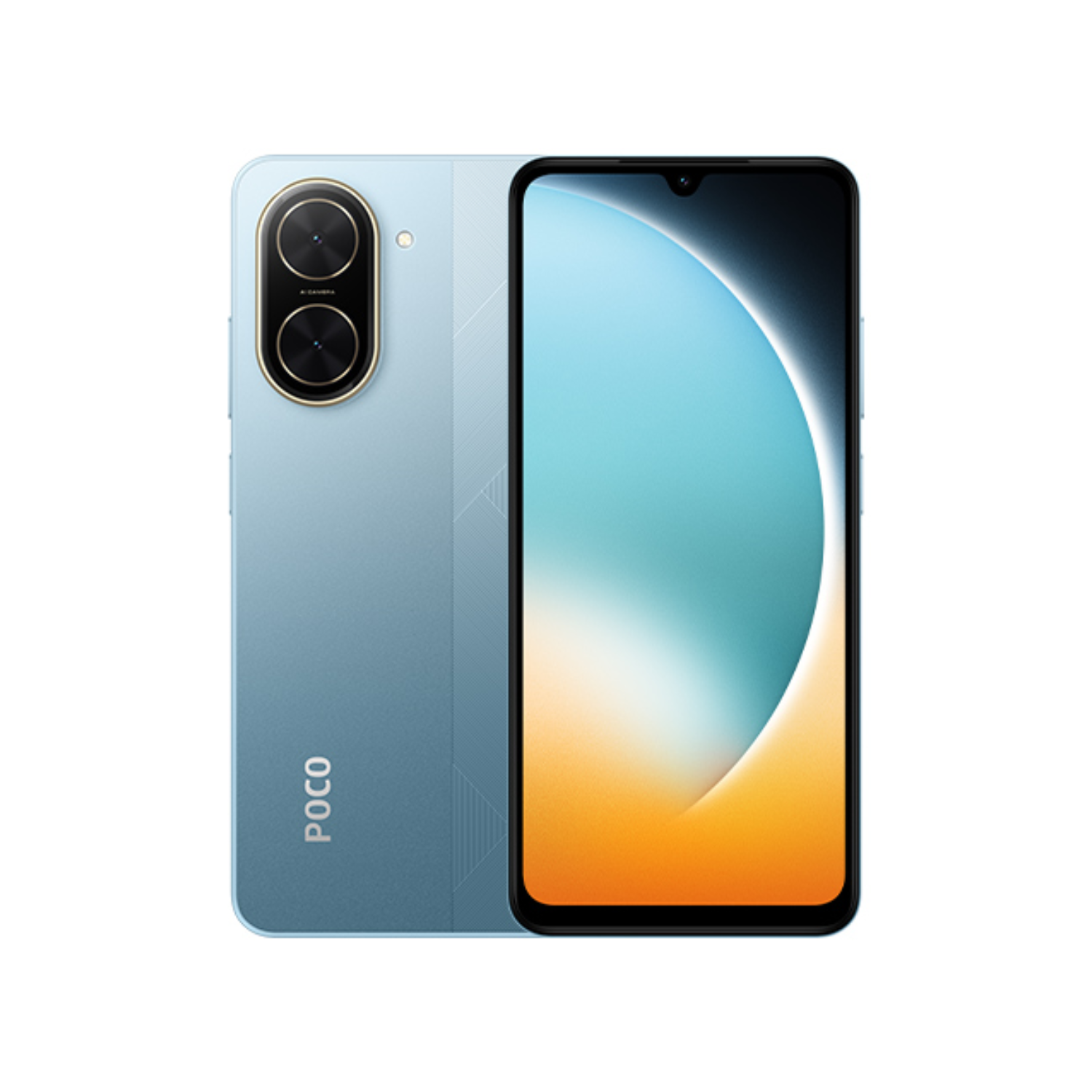
| Xiaomi, Redmi, POCO | HyperOS | Tập trung vào cá nhân hóa, hiệu ứng hệ thống và khả năng kết nối các thiết bị trong hệ sinh thái Xiaomi. |
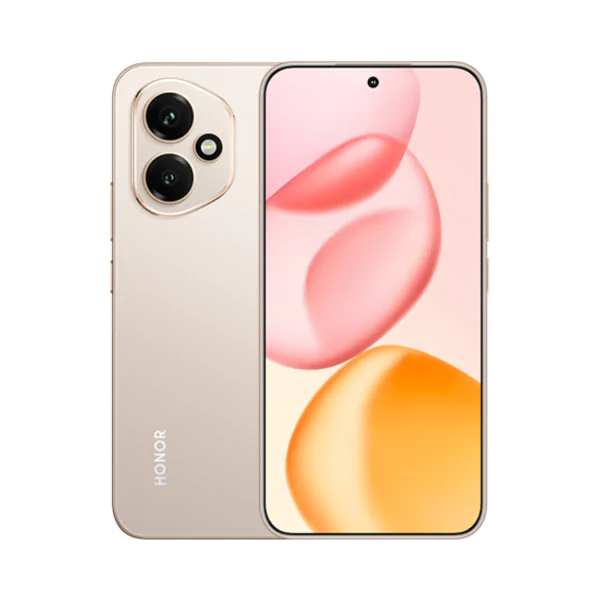
| HONOR | MagicOS | Có thiết kế màn hình, biểu tượng riêng, tích hợp tiện ích và các tính năng AI trên thiết bị được hỗ trợ. |
| OnePlus | OxygenOS | Giao diện linh hoạt, nhiều tùy chọn cá nhân hóa và hỗ trợ đa nhiệm trên điện thoại, máy tính bảng tương thích. |
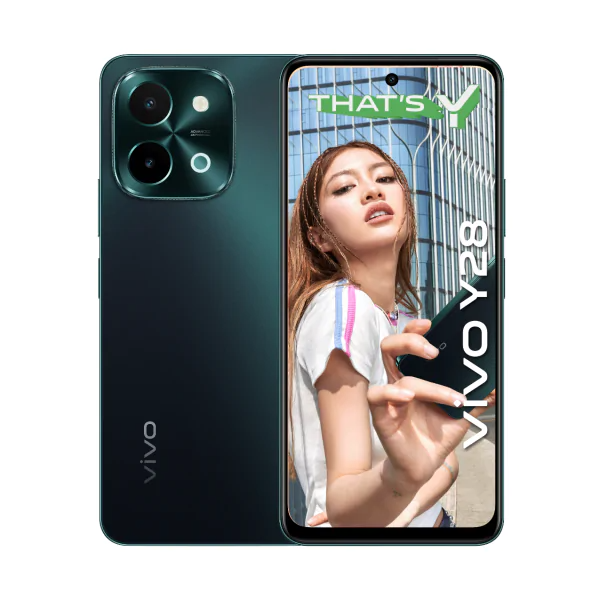
| vivo | Funtouch OS, OriginOS | Funtouch OS được sử dụng trên nhiều thiết bị quốc tế, trong khi OriginOS chủ yếu phục vụ thị trường Trung Quốc. |
| realme | realme UI | Hỗ trợ tùy chỉnh màn hình chính, biểu tượng, hình nền và các công cụ phục vụ nhu cầu hằng ngày. |
| Nothing | Nothing OS | Phong cách tối giản, biểu tượng và kiểu chữ riêng, kết hợp khả năng cá nhân hóa cùng giao diện đèn Glyph trên thiết bị tương thích. |
| Infinix | XOS | Tập trung vào cá nhân hóa màn hình, hiệu ứng hiển thị, tiện ích và các công cụ AI tích hợp. |
Mỗi giao diện có định hướng phát triển riêng nên trải nghiệm sử dụng cũng có sự khác biệt. Chẳng hạn, One UI tập trung vào hệ sinh thái Galaxy, ColorOS và HyperOS chú trọng khả năng kết nối thiết bị, trong khi Nothing OS tạo dấu ấn bằng thiết kế tối giản. Đối với Google Pixel, người dùng được trải nghiệm phần mềm Android do Google trực tiếp phát triển và tối ưu cho thiết bị của hãng.
Tên gọi và tính năng của giao diện có thể thay đổi theo từng thế hệ phần mềm, model và thị trường phân phối. Một số thương hiệu còn sử dụng tên giao diện khác nhau giữa thị trường quốc tế và Trung Quốc, tiêu biểu như vivo với Funtouch OS và OriginOS. Vì vậy, khi lựa chọn điện thoại, bạn nên tìm hiểu phiên bản phần mềm cụ thể trên thiết bị thay vì chỉ dựa vào tên thương hiệu.
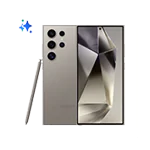
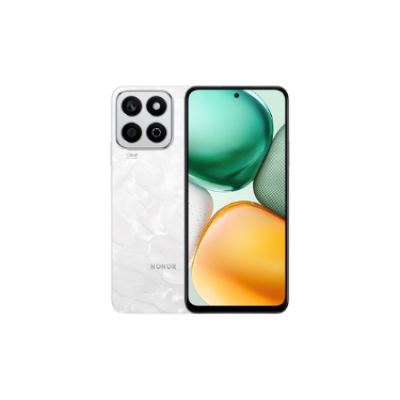
Bạn có thể tham khảo các sản phẩm đang được phân phối tại danh mục điện thoại Samsung, điện thoại OPPO, điện thoại Xiaomi và điện thoại HONOR.
Cách tùy chỉnh giao diện Android theo sở thích
Android cho phép người dùng thay đổi nhiều thành phần giao diện như hình nền, biểu tượng, widget, màu sắc và cách điều hướng. Tuy nhiên, vị trí cài đặt và số lượng tùy chọn có thể khác nhau giữa các thiết bị.
Thay đổi hình nền, màn hình khóa và màu sắc giao diện
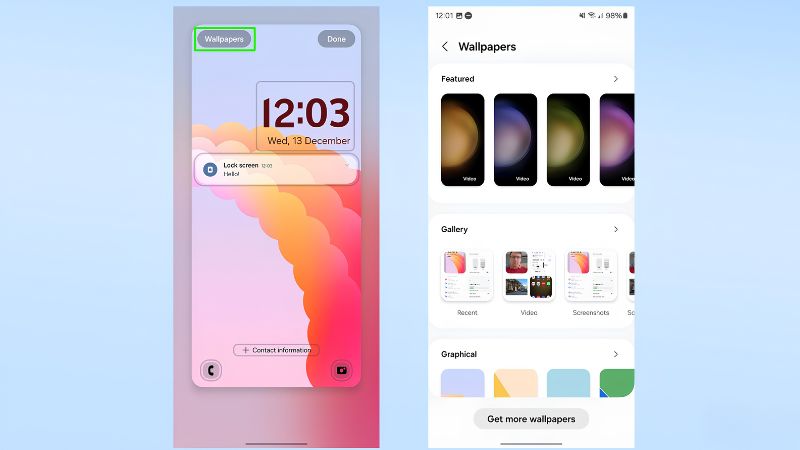
Bạn có thể thay đổi hình nền màn hình chính hoặc màn hình khóa để tạo phong cách riêng cho điện thoại. Trên nhiều thiết bị, thao tác thực hiện bằng cách nhấn giữ khoảng trống trên màn hình chính, chọn mục Hình nền và phong cách hoặc truy cập phần Cài đặt tương ứng.
Một số phiên bản Android hỗ trợ bảng màu giao diện dựa trên hình nền. Khi thay đổi hình nền, màu sắc của một số thành phần tương thích như biểu tượng, bảng điều khiển hoặc ứng dụng hệ thống cũng có thể được điều chỉnh.
Ngoài ra, chế độ sáng và tối giúp thay đổi cách hiển thị của hệ thống và những ứng dụng có hỗ trợ. Bạn có thể bật chế độ tối trong Cài đặt màn hình hoặc tùy chỉnh lịch bật theo thời gian trên thiết bị hỗ trợ.
Thay đổi biểu tượng, bố cục ứng dụng và thêm Widget
Để sắp xếp lại màn hình chính, bạn có thể nhấn giữ biểu tượng ứng dụng rồi kéo đến vị trí mong muốn. Khi kéo một biểu tượng lên biểu tượng khác, một số Launcher cho phép tạo thư mục để nhóm các ứng dụng cùng chức năng.
Nếu muốn xem thông tin nhanh hơn, bạn có thể thêm Widget bằng các bước sau:
- Nhấn giữ một khoảng trống trên màn hình chính.
- Chọn mục Widget.
- Tìm tiện ích của ứng dụng muốn sử dụng.
- Nhấn giữ Widget rồi kéo đến vị trí phù hợp.
- Điều chỉnh kích thước nếu tiện ích hỗ trợ.
Bạn có thể sử dụng widget thời tiết, lịch, đồng hồ hoặc trình phát nhạc để giảm thao tác mở ứng dụng. Một số thiết bị còn cho phép thay đổi kiểu biểu tượng và kích thước lưới màn hình chính.
Sử dụng Launcher để thay đổi màn hình chính
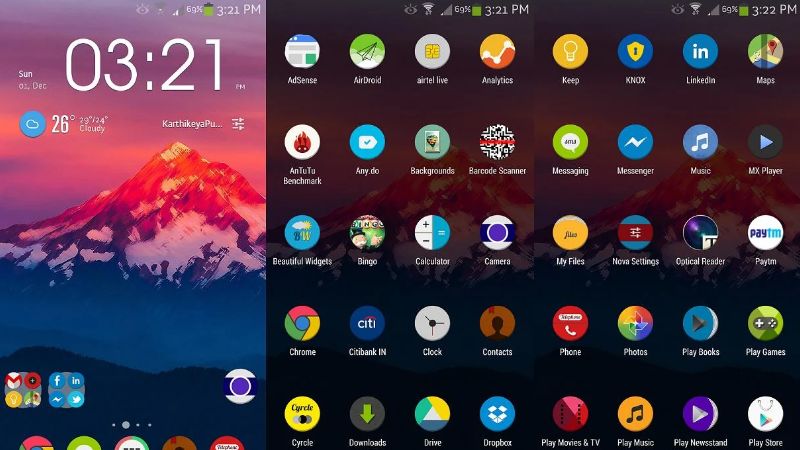
Nếu muốn thay đổi bố cục sâu hơn, bạn có thể cài đặt Launcher từ Google Play. Công cụ này cho phép thay đổi cách sắp xếp biểu tượng, ngăn ứng dụng, hiệu ứng chuyển trang và một số thao tác trên màn hình chính.
Tuy nhiên, Launcher không thay thế toàn bộ hệ điều hành Android. Những thành phần như màn hình Cài đặt, thanh thông báo hoặc chức năng bảo mật vẫn do hệ thống và nhà sản xuất quản lý.
Trước khi cài Launcher, hãy kiểm tra nhà phát triển, đánh giá và quyền truy cập mà ứng dụng yêu cầu. Nên tải từ nguồn đáng tin cậy để hạn chế rủi ro cài nhầm ứng dụng không an toàn.
Thay đổi chế độ điều hướng, cỡ chữ và kích thước hiển thị
Bạn có thể điều chỉnh cách điều khiển điện thoại bằng cử chỉ hoặc ba nút để phù hợp với thói quen sử dụng. Tùy thiết bị, tùy chọn này thường nằm trong phần Cài đặt hệ thống, Màn hình hoặc Điều hướng.
Nếu thường xuyên đọc nội dung trên điện thoại, bạn cũng có thể tăng cỡ chữ hoặc kích thước hiển thị. Chữ lớn hơn giúp nội dung dễ đọc, trong khi kích thước hiển thị thay đổi tỷ lệ của biểu tượng và các thành phần trên màn hình.
Hãy thử điều chỉnh từng mục để tìm thiết lập phù hợp. Không nên thay đổi quá nhiều thông số cùng lúc vì có thể khiến bố cục ứng dụng trở nên chật hoặc khó thao tác.
Giao diện Android ảnh hưởng thế nào đến trải nghiệm sử dụng và việc chọn mua điện thoại?
Giao diện Android ảnh hưởng trực tiếp đến cách bạn thao tác, quản lý ứng dụng và sử dụng các tính năng hằng ngày. Khi chọn mua smartphone, ngoài cấu hình và camera, bạn cũng nên cân nhắc giao diện có phù hợp với thói quen hay không.
Khả năng sử dụng và mức độ dễ làm quen
Một giao diện dễ sử dụng thường có cách bố trí menu rõ ràng, biểu tượng dễ nhận biết và các chức năng quan trọng dễ tìm. Điều này đặc biệt hữu ích với người mới chuyển từ iPhone sang Android hoặc người ít có kinh nghiệm sử dụng smartphone.
Nếu thường xuyên cần truy cập nhanh vào cuộc gọi, tin nhắn, camera và cài đặt, hãy ưu tiên thiết bị có cách sắp xếp những chức năng này dễ hiểu. Bạn cũng nên thử trực tiếp thao tác vuốt, mở bảng thông báo và tìm một số thiết lập cơ bản trước khi mua.
Tính năng cá nhân hóa và khả năng đa nhiệm
Mỗi giao diện có cách triển khai tính năng cá nhân hóa và đa nhiệm khác nhau. Một số thiết bị cho phép thay đổi sâu bố cục màn hình chính, biểu tượng và widget, trong khi những mẫu khác tập trung vào cửa sổ nổi, chia đôi màn hình hoặc kết nối với máy tính bảng.
Nếu thường xuyên vừa xem video vừa nhắn tin, làm việc với nhiều ứng dụng hoặc quản lý nội dung, bạn nên tìm hiểu kỹ khả năng đa nhiệm trên model đang cân nhắc. Không phải mọi tính năng đều có mặt trên tất cả điện thoại cùng thương hiệu.
Khả năng cập nhật phần mềm và hỗ trợ lâu dài
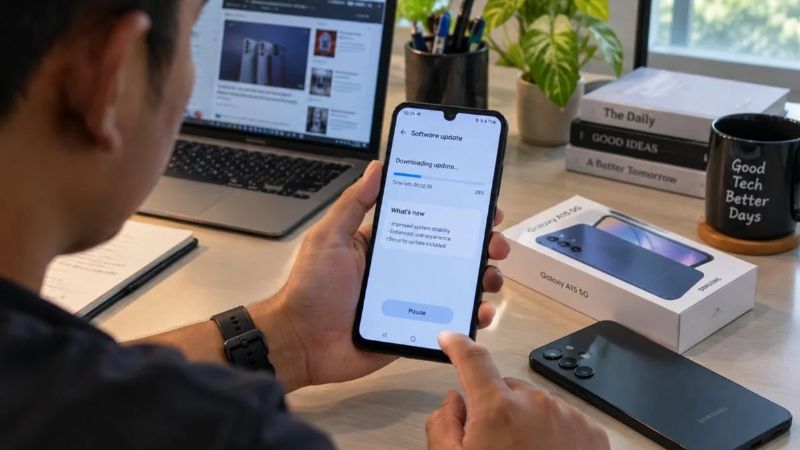
Khả năng cập nhật phần mềm là yếu tố quan trọng khi mua điện thoại Android. Người dùng nên quan tâm đến thời gian hỗ trợ phiên bản hệ điều hành, các bản cập nhật giao diện và bản vá bảo mật từ nhà sản xuất.
Ba loại cập nhật này có thể được phát hành ở những thời điểm khác nhau. Một thiết bị có thể nhận bản vá bảo mật mà chưa được nâng cấp lên giao diện mới, hoặc được cập nhật Android nhưng một số tính năng riêng vẫn chưa xuất hiện.
Bạn nên kiểm tra chính sách cập nhật áp dụng cho đúng model và thị trường phân phối. Không nên chỉ dựa vào tên thương hiệu để mặc định mọi dòng máy đều có thời gian hỗ trợ giống nhau.
Nhìn chung, không có giao diện Android nào phù hợp với tất cả người dùng. Hãy ưu tiên thiết bị có cách thao tác dễ làm quen, tính năng đáp ứng nhu cầu và chính sách cập nhật phần mềm phù hợp với thời gian sử dụng dự kiến.
Mua điện thoại Android tại Minh Tuấn Mobile
Nếu đang tìm một chiếc điện thoại Android phù hợp, bạn nên trải nghiệm giao diện thực tế trước khi quyết định. Minh Tuấn Mobile hiện có nhiều lựa chọn từ Samsung, OPPO, Xiaomi đến HONOR với các phân khúc và thiết kế khác nhau.
Bạn có thể tham khảo sản phẩm tại Minh Tuấn Mobile, so sánh các dòng máy hoặc đến cửa hàng để cầm thử, kiểm tra màn hình chính, bảng thông báo và những tính năng thường sử dụng. Việc trực tiếp thao tác sẽ giúp bạn chọn được thiết bị có giao diện dễ làm quen và phù hợp với nhu cầu hằng ngày.
Những câu hỏi thường gặp về giao diện Android
Giao diện Android có phải là hệ điều hành Android không?
Không. Android là hệ điều hành nền tảng quản lý hoạt động của thiết bị, còn giao diện Android là lớp hiển thị giúp người dùng tương tác với các chức năng. Hai thành phần phối hợp với nhau nhưng đảm nhiệm những vai trò khác nhau.
Có thể thay đổi giao diện Android trên điện thoại không?
Có. Bạn có thể thay đổi hình nền, biểu tượng, widget, màu sắc và cách điều hướng trên nhiều thiết bị Android. Nếu muốn tùy chỉnh màn hình chính sâu hơn, bạn có thể sử dụng Launcher khác, nhưng phạm vi thay đổi phụ thuộc thiết bị và phần mềm.
Android gốc khác One UI, ColorOS và HyperOS như thế nào?
Android gốc thường có ít thay đổi từ nhà sản xuất hơn, trong khi One UI, ColorOS và HyperOS là các giao diện được phát triển riêng trên nền tảng Android. Chúng bổ sung cách bố trí, ứng dụng hệ thống và tính năng phù hợp với thiết bị của từng hãng.
Tất cả điện thoại Android có giao diện giống nhau không?
Không. Mỗi hãng có thể tùy chỉnh màn hình chính, biểu tượng, menu Cài đặt, thanh thông báo và các tính năng hệ thống. Ngay cả điện thoại cùng thương hiệu cũng có thể khác nhau về giao diện và tính năng tùy phiên bản phần mềm.
Cập nhật Android có làm thay đổi giao diện điện thoại không?
Có thể. Bản cập nhật Android hoặc giao diện từ nhà sản xuất có thể thay đổi cách hiển thị, bổ sung tính năng và điều chỉnh thao tác. Tuy nhiên, thời điểm cập nhật và phạm vi tính năng được hỗ trợ phụ thuộc vào từng model.

 Minh Tuấn Mobile

















































Mời bạn cùng thảo luận