




.webp)
























































Mách bạn mẹo đổi vị trí lưu ảnh chụp màn hình trên MacBook cực nhanh chóng chỉ với vài thao tác, giúp việc quản lý dễ dàng hơn.
Chụp màn hình máy tính là tính năng cần thiết trên MacBook, giúp người dùng có thể nhanh chóng lưu lại các nội dung quan trọng hiển thị trên màn hình. Thay vì phải chụp lại toàn bộ màn hình desktop bằng máy ảnh hay điện thoại, việc sử dụng tính năng chụp màn hình trên MacBook sẽ giúp bạn tiết kiệm thời gian đáng kể.
Ở bài viết sau đây, Minh Tuấn Mobile sẽ hướng dẫn các bạn cách dễ dàng chụp màn hình nhanh chóng trên MacBook cũng như cách đổi vị trí lưu ảnh màn hình để quản lý file dễ dàng hơn.
| Đổi mật khẩu Instagram trên điện thoại nhanh hơn |
| Don Nguyễn mê đắm iPhone 15 Pro 256GB cực sành điệu |
| Dòng Galaxy C sắp ra mắt của Samsung có gì đặc biệt? |
Ảnh màn hình MacBook sẽ được lưu ở đâu?
Khi chụp ảnh màn hình MacBook, bức ảnh chụp màn hình sẽ xuất hiện ngay trên màn hình Desktop với tên gọi mặc định là "Ảnh-chụp-màn-hình + thời gian chụp".
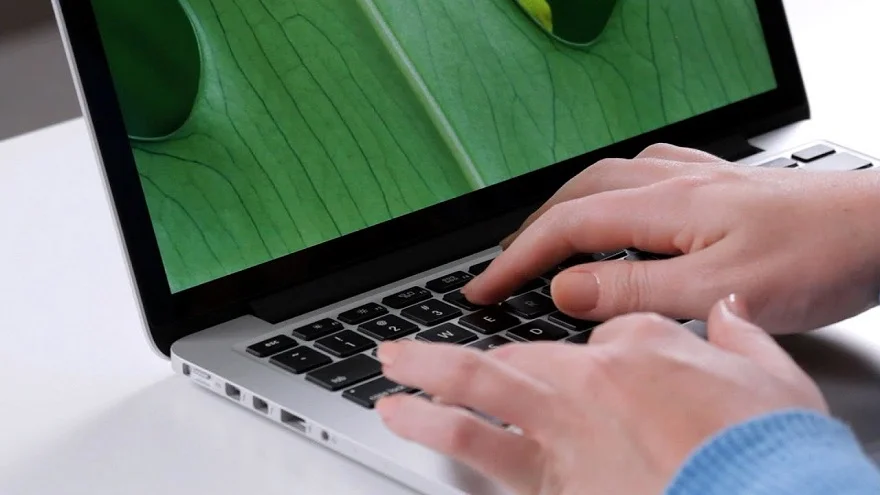
Ngoài ra, người dùng có thể tìm thấy file ảnh đã chụp trong các thư mục chứa hình ảnh khác mà bạn đặt làm nơi lưu mặc định. Điển hình là bạn có thể dễ dàng tìm thấy chúng trong ứng dụng Finder.
Trong trường hợp bạn chỉ chụp màn hình để lưu vào bộ nhớ tạm, không có file ảnh thực sự được lưu trữ. Lúc này bạn chỉ có thể dán nội dung đó bằng tổ hợp phím Command + V vào các ứng dụng cần thiết.
Cách thay đổi vị trí lưu ảnh trên MacBook
Chụp màn hình là công cụ hữu ích để lưu lại thông tin quan trọng trên màn hình máy tính. Theo mặc định, các ảnh chụp màn hình được lưu ngay trên màn hình Desktop với tên gọi "Screenshot" cùng thời gian chụp.
Tuy nhiên, bạn có thể dễ dàng thay đổi vị trí mặc định để lưu các file ảnh chụp màn hình. Cách làm cực kỳ đơn giản, chỉ cần thực hiện theo 4 bước sau:
- Bước 1: Tạo một thư mục mới để lưu các ảnh chụp màn hình
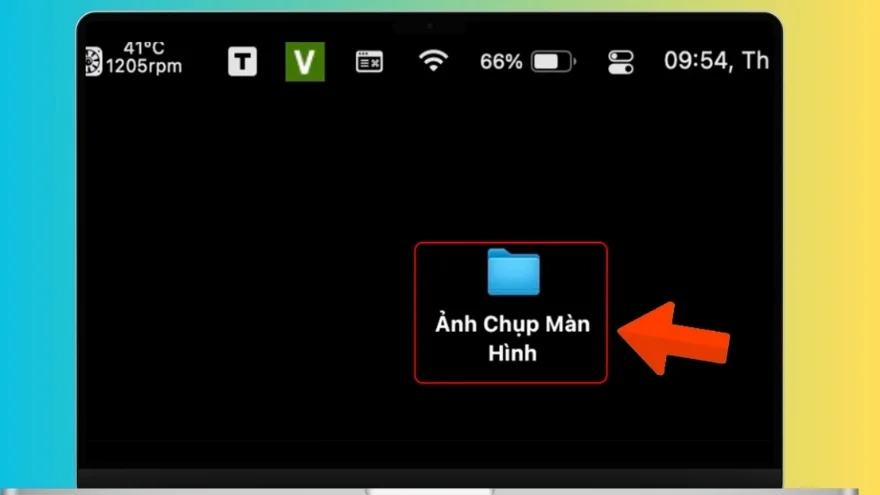
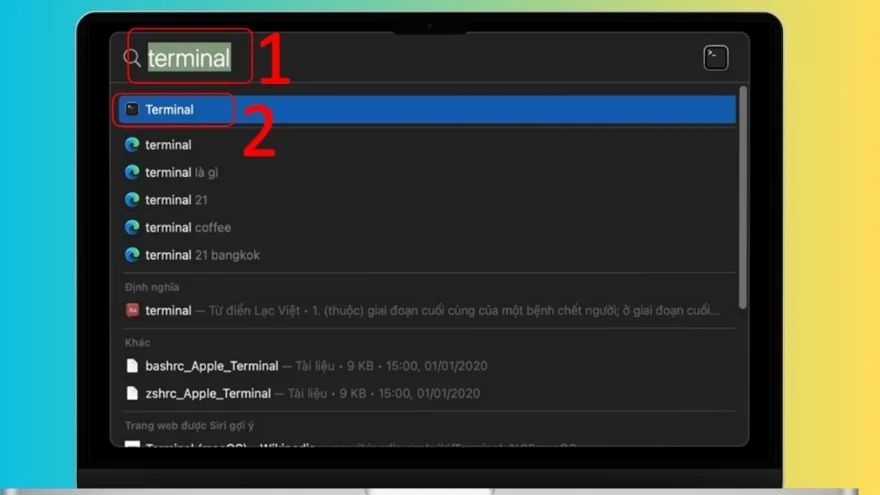
- Bước 2: Mở Terminal bằng tổ hợp phím Command + Space
- Bước 3: Gõ lệnh "defaults write com.apple.screencapture location" rồi kéo thả thư mục vừa tạo vào Terminal
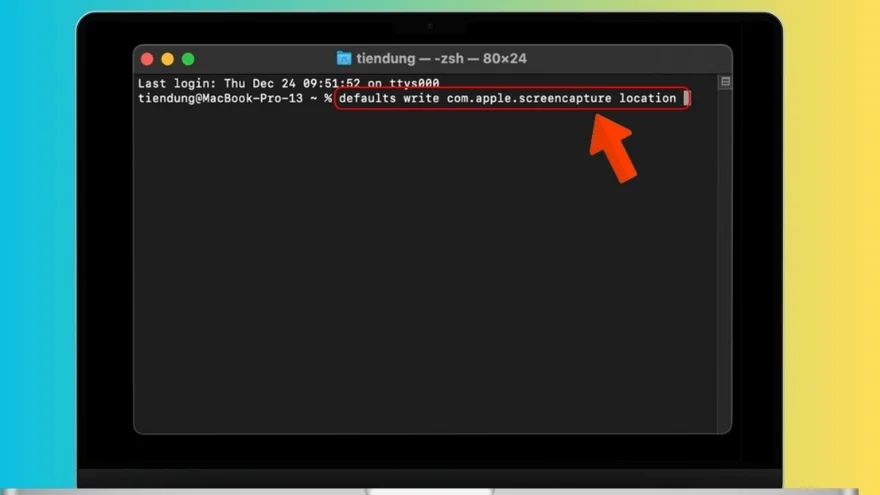
- Bước 4: Nhấn Enter và gõ thêm lệnh "killall SystemUIServer" để hoàn tất
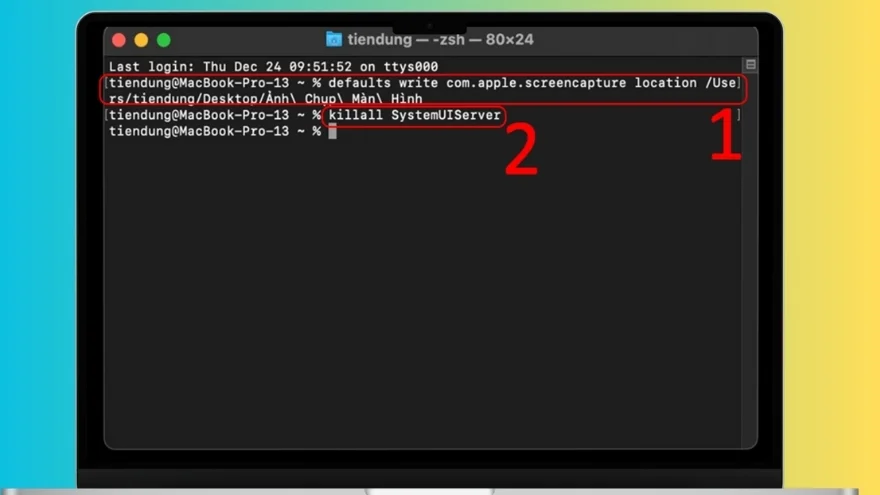
Như vậy, từ giờ trở đi mọi ảnh chụp màn hình của bạn sẽ được tự động lưu vào thư mục mới thay vì màn hình Desktop. Rất đơn giản phải không nào!
Xem thêm
- Ưu đãi tháng 9 dành cho khách hàng làm việc khu công nghiệp
- Pin Apple Watch SE 3 dùng được bao lâu? Cách tối ưu từ A-Z
- watchOS 27 beta 3: Siri AI và ứng dụng Siri lần đầu có mặt trên Apple Watch
- Đánh giá Apple Watch SE 3 thực tế: Có đáng để nâng cấp?
- Nên mua Apple Watch SE 3 bản GPS hay LTE? Đánh giá chi tiết A-Z
- Cách sử dụng ứng dụng Watch trên iPhone toàn tập từ A đến Z
- Apple bất ngờ tăng giá hàng loạt dòng Mac và iPad: Người dùng cần lưu ý gì?
- watchOS là gì? Giải mã hệ điều hành Apple Watch & AI thế hệ mới
- watchOS 27 Beta 2 chính thức ra mắt: Có nên cập nhật?
- Săn suất giới hạn MacBook Air M5, Neo và iPad Air M4 giá sốc




 Minh Tuấn Mobile
























































.jpg)



























.png)

















































































Mời bạn cùng thảo luận