



.webp)

























































Đọc báo hay văn bản mà không cần phải nhìn trên iPhone
Hướng dẫn bật tính năng đọc báo, đọc văn bản trên iPhone giúp nghe nội dung mà không cần nhìn màn hình, cực tiện và dễ dùng.
Có những lúc bạn muốn đọc báo, xem tin tức hay đọc một bài viết dài trên iPhone nhưng lại không tiện nhìn màn hình. Có thể là đang nấu ăn, lái xe, dọn dẹp nhà cửa hoặc đơn giản là muốn cho mắt nghỉ ngơi. Trong những trường hợp đó, iPhone hoàn toàn có thể “đọc hộ” nội dung cho bạn nghe.
Ít người để ý rằng iPhone đã tích hợp sẵn tính năng đọc màn hình rất tiện lợi, không cần cài thêm ứng dụng bên ngoài và cũng không mất nhiều thời gian thiết lập.
Tham khảo một số mẫu iPhone mới nhất tại Minh Tuấn Mobile ở đây nhé
 -10%
-10% iPhone 17 Pro Max 256GB - Chính hãng VN

34,290,000đ37,990,000đ
Hoặc trả trước10,300,000đ
 -8%
-8% iPhone 17 Pro Max 512GB - Chính hãng VN
40,990,000đ44,490,000đ
Hoặc trả trước12,300,000đ
 -7%
-7% iPhone 17 Pro Max 1TB - Chính hãng VN
47,490,000đ50,990,000đ
Hoặc trả trước14,300,000đ
Tính năng đọc văn bản trên iPhone là gì
Đây là tính năng nằm trong mục Trợ năng, cho phép iPhone đọc to nội dung văn bản hiển thị trên màn hình. Bạn có thể dùng để nghe báo online, email, tài liệu hay các bài viết dài mà không cần chạm tay hay nhìn liên tục vào màn hình.
Tính năng này đặc biệt hữu ích với người bận rộn, người lớn tuổi hoặc những ai thường xuyên nghe tin tức khi làm việc khác.
Cách bật tính năng đọc báo, đọc văn bản trên iPhone
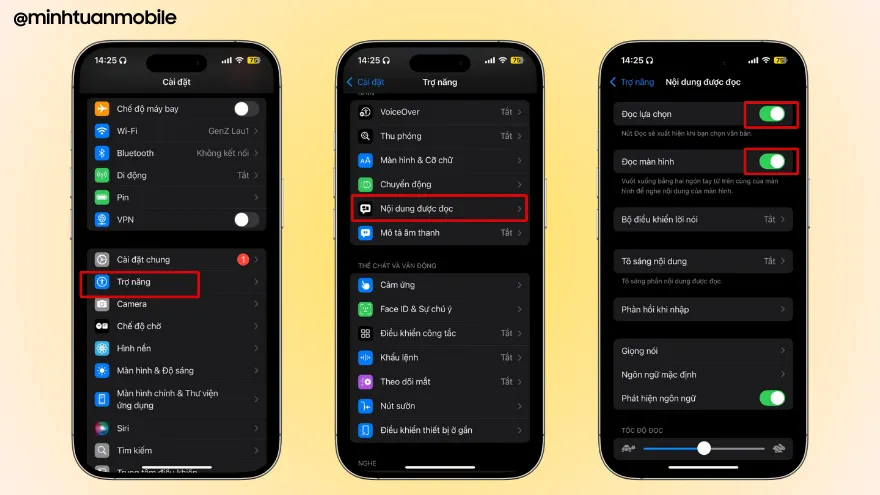
Bước 1: Vào Cài đặt và chọn Trợ năng
Từ màn hình chính, mở Cài đặt, kéo xuống và chọn Trợ năng.
Bước 2: Chọn Nội dung được đọc
Trong mục Trợ năng, tìm và nhấn vào Nội dung được đọc.
Bước 3: Bật các tùy chọn cần thiết
Tại đây, bạn hãy bật Đọc lựa chọn và Đọc màn hình để iPhone có thể đọc nội dung văn bản hiển thị.
Bước 4: Chọn ngôn ngữ đọc mặc định
Kéo xuống mục Ngôn ngữ mặc định, sau đó chọn ngôn ngữ bạn muốn iPhone đọc, ví dụ như tiếng Việt hoặc tiếng Anh.
Bước 5: Điều chỉnh tốc độ đọc
Quay lại giao diện trước đó và điều chỉnh tốc độ đọc sao cho phù hợp với thói quen nghe của bạn, nhanh hay chậm tùy ý.
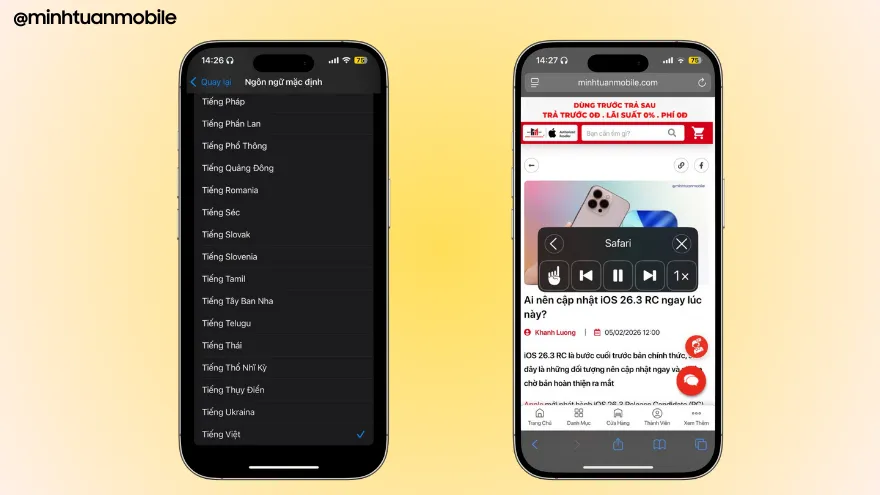
Bước 6: Sử dụng tính năng đọc màn hình
Bây giờ, bạn chỉ cần mở bất kỳ trang báo, văn bản hay nội dung nào. Đặt hai ngón tay kéo từ trên xuống, iPhone sẽ tự động đọc toàn bộ nội dung đang hiển thị trên màn hình.
Tổng kết
Chỉ với vài thao tác đơn giản trong phần Trợ năng, bạn đã có thể đọc báo hay văn bản trên iPhone mà không cần phải nhìn màn hình. Đây là một mẹo nhỏ nhưng cực kỳ hữu ích, đặc biệt với những ai thường xuyên tiếp nhận thông tin mỗi ngày.
Xem thêm
- Pin Apple Watch SE 3 dùng được bao lâu? Cách tối ưu từ A-Z
- watchOS 27 beta 3: Siri AI và ứng dụng Siri lần đầu có mặt trên Apple Watch
- Đánh giá Apple Watch SE 3 thực tế: Có đáng để nâng cấp?
- iOS 27 Beta 3 ra mắt: Siri và Live Recognition đột phá AI
- Nên mua Apple Watch SE 3 bản GPS hay LTE? Đánh giá chi tiết A-Z
- iOS 26.5.2 phát hành khẩn cấp: Vá hơn 25 lỗ hổng nguy hiểm, iPhone nào cần lên đời ngay?
- Cách sử dụng ứng dụng Watch trên iPhone toàn tập từ A đến Z
- Apple bất ngờ tăng giá hàng loạt dòng Mac và iPad: Người dùng cần lưu ý gì?
- watchOS là gì? Giải mã hệ điều hành Apple Watch & AI thế hệ mới
- watchOS 27 Beta 2 chính thức ra mắt: Có nên cập nhật?




 Minh Tuấn Mobile


















































.jpg)



























.png)



















































































Mời bạn cùng thảo luận