



.webp)

























































Cách chụp màn hình MacBook cực nhanh: Các phím tắt, mẹo lưu trữ
Việc ghi lại thông tin hiển thị trên MacBook không chỉ đơn thuần là lưu giữ hình ảnh mà còn là một phần quan trọng trong quy trình làm việc chuyên nghiệp. Thay vì sử dụng các phần mềm bên thứ ba rườm rà, Apple đã tích hợp sẵn hệ thống phím tắt cực kỳ mạnh mẽ giúp bạn chụp toàn cảnh, vùng chọn hay cửa sổ ứng dụng chỉ trong tích tắc. Bài viết này sẽ hướng dẫn bạn cách làm chủ hoàn toàn các thao tác chụp màn hình, từ những tổ hợp Command và Shift cơ bản đến các mẹo quản lý tệp tin và xử lý lỗi hệ thống chuyên sâu.
| Tóm tắt chung về tính năng chụp màn hình MacBook: |
|
Giải pháp chụp màn hình MacBook nhanh chóng tối ưu thời gian
Hệ thống macOS cung cấp các tổ hợp phím linh hoạt giúp người dùng bận rộn có thể ghi lại nội dung ngay lập tức. Tùy vào nhu cầu lưu toàn bộ không gian làm việc hay chỉ một chi tiết nhỏ, bạn có thể lựa chọn các phím tắt Command và Shift phù hợp để đạt hiệu quả cao nhất.
| Nhu cầu chụp | Phím tắt chính | Kết quả |
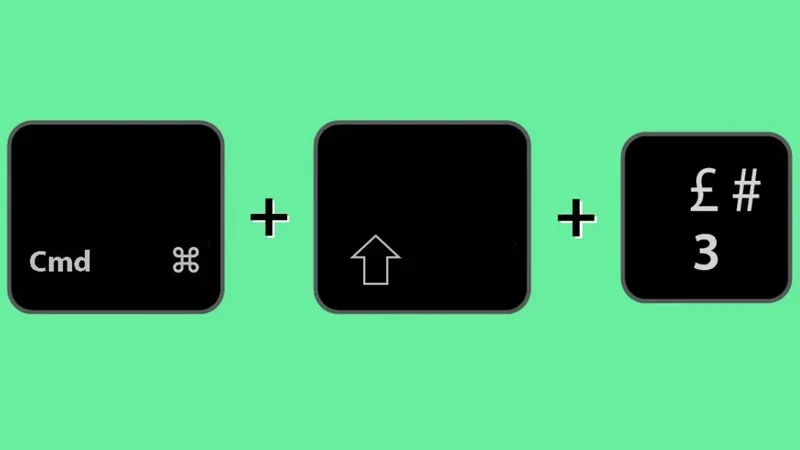
| Toàn màn hình | Command + Shift + 3 | Lưu toàn bộ hiển thị hiện có |
| Vùng lựa chọn | Command + Shift + 4 | Tùy chỉnh khu vực cần lấy ảnh |
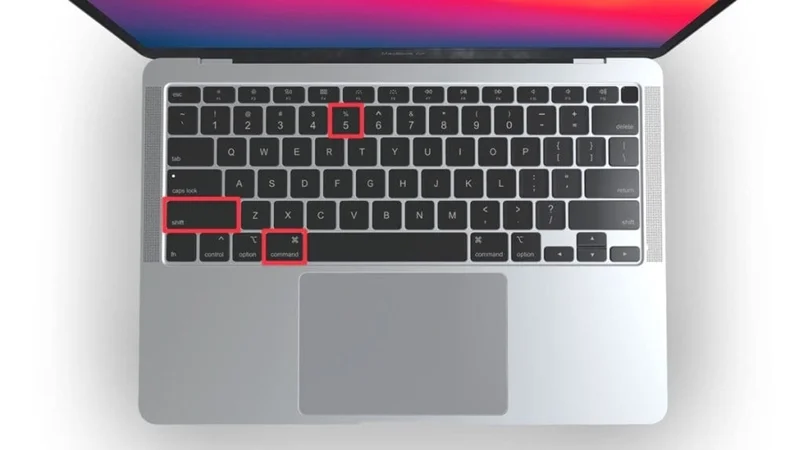
| Menu công cụ | Command + Shift + 5 | Mở trình điều khiển đa năng |
Nhìn chung, tổ hợp Command + Shift được tận dụng cho việc chụp màn hình trên MacBook với từng chế độ phụ thuộc vào từng phím số khác nhau.
Ghi lại toàn cảnh không gian làm việc với độ phân giải nguyên bản
Đây là cách nhanh nhất để lưu lại tất cả những gì đang hiển thị trên màn hình của bạn:
- Bước 1: Nhấn đồng thời tổ hợp phím Command + Shift + 3.
- Bước 2: Một ảnh thu nhỏ sẽ xuất hiện ở góc màn hình, bạn có thể nhấn vào để chỉnh sửa nhanh hoặc đợi ảnh tự động lưu.
- Kết quả: Tệp tin sẽ được xuất hiện trực tiếp ngoài màn hình Desktop với độ nét cao nhất.
Trích xuất vùng chọn hiển thị tùy chỉnh linh hoạt theo nhu cầu
Khi chỉ muốn lấy một phần thông tin, hãy sử dụng tính năng chụp vùng chọn để tiết kiệm thời gian cắt sửa sau này:
- Thao tác: Nhấn Command + Shift + 4, lúc này con trỏ chuột sẽ biến thành hình dấu cộng kèm theo tọa độ.
- Thực hiện: Nhấp và kéo chuột để khoanh vùng khu vực cần chụp, sau đó thả chuột để hoàn tất.
- Mẹo nhỏ: Giữ phím cách (space bar) trong khi kéo để di chuyển vùng chọn mà không thay đổi kích thước của nó.
Cắt và lưu trữ cửa sổ ứng dụng độc lập loại bỏ nền thừa hoàn hảo
Để lấy hình ảnh của một cửa sổ ứng dụng duy nhất mà không bị dính hình nền phía sau, bạn thực hiện như sau:
- Bước 1: Nhấn Command + Shift + 4 rồi nhấn phím phím cách (space bar), con trỏ sẽ chuyển thành biểu tượng Camera.
- Bước 2: Di chuyển Camera đến cửa sổ muốn chụp và nhấp chuột.
Cảnh báo: Theo mặc định, ảnh chụp sẽ có phần đổ bóng (Drop shadow) bao quanh. Nếu muốn bỏ phần bóng này để ảnh gọn gàng hơn, hãy giữ phím Option khi nhấp chuột chụp.
Khởi động trung tâm điều khiển Screenshot đa nhiệm chuyên sâu
Từ phiên bản macOS Mojave trở đi, tổ hợp Command + Shift + 5 cho phép bạn truy cập vào ứng dụng Screenshot app với đầy đủ các tính năng:
- Quay màn hình: Cho phép quay lại toàn bộ hoặc một phần màn hình với âm thanh.
- Thiết lập thời gian: Cung cấp chế độ hẹn giờ chụp sau 5 hoặc 10 giây để bạn chuẩn bị nội dung.
- Tùy chọn lưu trữ: Cho phép chọn trước nơi lưu ảnh như Mail, Messages hoặc một thư mục cụ thể thay vì mặc định.
Quản lý và làm chủ hệ thống lưu trữ ảnh chụp màn hình
Sau khi đã thuần thục các thao tác chụp, việc quản lý tệp tin hiệu quả sẽ giúp màn hình Desktop của bạn luôn sạch sẽ và quá trình làm việc trên Finder trở nên chuyên nghiệp hơn.
Chuyển ảnh trực tiếp vào bộ nhớ tạm tối ưu quy trình chia sẻ
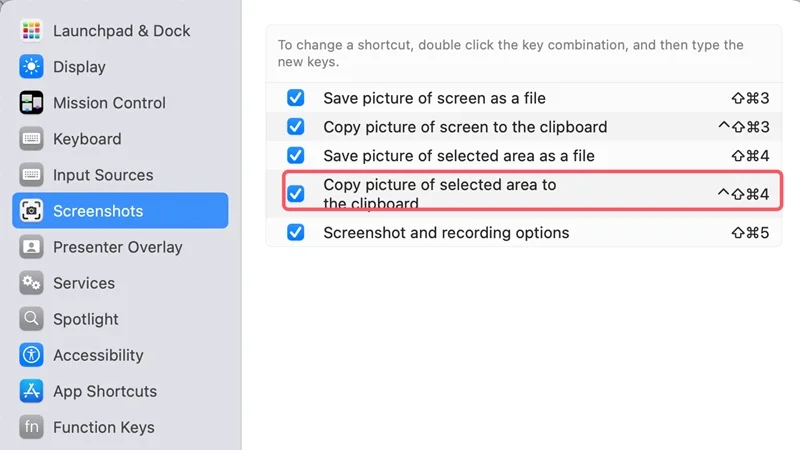
Nếu bạn chỉ cần ảnh để gửi ngay qua tin nhắn hoặc đính kèm vào tài liệu mà không muốn lưu lại trên máy, hãy sử dụng phím Control. Khi nhấn kèm Control vào bất kỳ tổ hợp chụp màn hình nào (ví dụ: Command + Shift + Control + 3), hình ảnh sẽ được lưu vào bộ nhớ tạm (Clipboard) thay vì tạo ra tệp tin. Sau đó, bạn chỉ cần thực hiện lệnh Dán (Paste) vào nơi cần thiết.
Thiết lập lại thư mục lưu trữ mặc định dọn dẹp không gian Desktop
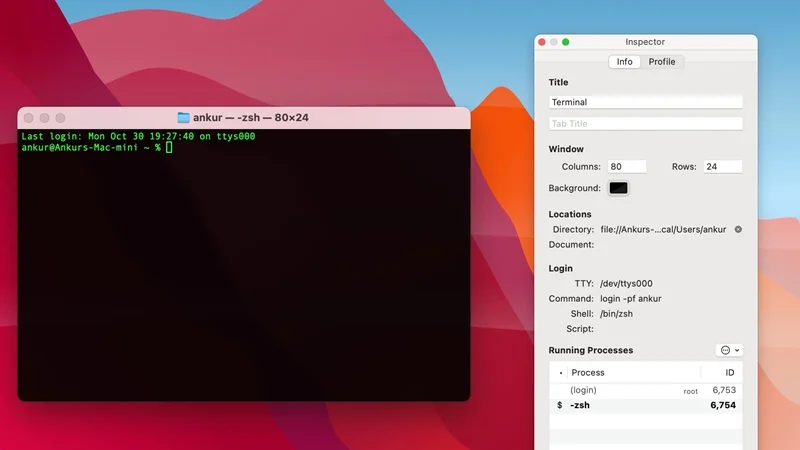
Việc để quá nhiều ảnh trên màn hình chính sẽ gây rác và rối mắt. Bạn có thể thay đổi thư mục mặc định thông qua Terminal hoặc tùy chọn trong Finder:
- Tạo một thư mục mới (ví dụ tên là "Ảnh chụp").
- Mở Terminal và nhập lệnh để chỉ định đường dẫn mới.
- Nhấn Option khi chọn nơi lưu trong menu Command + Shift + 5 để thay đổi nhanh chóng.
Chuyển đổi định dạng tệp tin tối ưu dung lượng bộ nhớ máy
Mặc định macOS lưu ảnh dưới dạng PNG để giữ độ nét, nhưng định dạng này thường có dung lượng ảnh khá nặng. Bạn có thể sử dụng cú pháp câu lệnh trong Terminal để chuyển sang định dạng JPG giúp tiết kiệm bộ nhớ: defaults write com.apple.screencapture type jpg; killall SystemUIServer.
Thao tác này giúp bạn dễ dàng chia sẻ ảnh lên web hoặc gửi email mà không lo vượt quá giới hạn dung lượng.
Rủi ro bảo mật hệ thống và cách khắc phục lỗi chụp màn hình phổ biến
Đôi khi bạn sẽ gặp phải lỗi hệ thống hoặc xung đột phần mềm khiến các tính năng chụp ảnh không hoạt động như ý muốn.
Xử lý triệt để tình trạng ảnh chụp bị đen hoặc hiển thị sai màu
Nếu ảnh chụp của bạn chỉ là một khoảng đen hoặc sai lệch màu sắc, hãy thử các bước sau:
- Khởi động lại: Giải quyết các xung đột phần mềm tạm thời.
- Kiểm tra đồ họa: Đôi khi driver đồ họa gặp lỗi khiến việc kết xuất ảnh chụp bị hỏng, hãy thử reset NVRAM trên các dòng Mac Intel.
Phương án đối phó với cảnh báo bản quyền khi chụp ứng dụng mã hóa
Khi bạn chụp màn hình các ứng dụng như Netflix, Apple TV hoặc các nội dung có chứng chỉ DRM, màn hình sẽ hiển thị màu đen xì. Đây là cơ chế bảo vệ bản quyền của hệ thống để ngăn chặn việc sao chép nội dung trái phép. Cách duy nhất là xem nội dung trên trình duyệt không bị giới hạn hoặc sử dụng các thiết bị ghi hình chuyên dụng khác.
Khôi phục chức năng phím tắt khi bàn phím không phản hồi lệnh
Nếu ấn tổ hợp phím mà không thấy máy phản hồi, hãy kiểm tra tại và khắc phục bằng những cách sau:
- System Settings: Vào mục Keyboard > Keyboard Shortcuts.
- Xung đột phím: Đảm bảo không có ứng dụng bên thứ ba nào đang chiếm dụng các tổ hợp Command + Shift + 3/4/5.
- Khôi phục cài đặt: Nhấn vào Restore Defaults để đưa các cài đặt về trạng thái ban đầu của nhà sản xuất.
Giải đáp thắc mắc thường gặp về hệ thống chụp ảnh màn hình macOS
Phần này giải quyết các câu hỏi vệ tinh về định dạng tệp, Clipboard và các tiện ích mở rộng chuyên dụng.
Ảnh chụp màn hình MacBook luôn lưu mặc định dưới định dạng PNG đúng không?
Đúng, định dạng PNG là mặc định để giữ chất lượng hình ảnh cao nhất. Tuy nhiên, người dùng có thể can thiệp bằng dòng lệnh để đổi sang định dạng khác nhẹ hơn.
Command Shift 5 là gì?
Đây là phím tắt mở trung tâm điều khiển Screenshot tích hợp sẵn trên macOS, cho phép lựa chọn linh hoạt giữa chụp ảnh và quay phim màn hình.
Khái niệm bộ nhớ tạm Clipboard trên hệ điều hành macOS được hiểu thế nào?
Clipboard là nơi lưu trữ dữ liệu tạm thời khi bạn thực hiện lệnh copy hoặc chụp màn hình kết hợp phím Control.
Phân loại các nhóm phần mềm hỗ trợ chụp màn hình chuyên nghiệp hiện nay
Có hai nhóm chính là công cụ mặc định của macOS và các phần mềm bên thứ ba như CleanShot X hay Skitch.
So sánh hiệu năng công cụ mặc định và phần mềm bên thứ ba
Công cụ mặc định nhanh và ổn định, trong khi phần mềm bên thứ ba cung cấp nhiều tính năng chú thích và chụp cuộn trang chuyên sâu.
Xem thêm
- Ưu đãi tháng 8 dành cho khách hàng làm việc khu công nghiệp
- Apple bất ngờ tăng giá hàng loạt dòng Mac và iPad: Người dùng cần lưu ý gì?
- Săn suất giới hạn MacBook Air M5, Neo và iPad Air M4 giá sốc
- Apple chính thức ngừng hỗ trợ 16 thiết bị vào mùa thu năm nay
- Tổng hợp các phụ kiện cho MacBook Pro M5 được ưa chuộng nhất
- So sánh MacBook Pro M5 Max và M4 Max: Nâng cấp hay tiết kiệm?
- Sale khung giờ vàng sắm MacBook và iPad giảm đến 700K
- So sánh MacBook Pro M5 Max: 14 hay 16 inch đáng mua hơn?
- Gợi ý 5 dòng màn hình rời cho MacBook Pro M5 tối ưu chuẩn nhất
- Đánh giá MacBook Pro M5 Pro sau 1 tháng sử dụng thực tế




 Minh Tuấn Mobile


















































.jpg)



























.png)


















































































Mời bạn cùng thảo luận