




.webp)
























































Tìm hiểu chi tiết tính năng Audio Sharing và cách kết nối hai tai nghe AirPods vào cùng một thiết bị Apple để chia sẻ âm nhạc cùng nhau.
Ngày nay, mọi người thường có sở thích gắn kết với nhau, thông qua những hoạt động đời thường như chia sẻ âm nhạc cùng người khác. Thay vì phải chia đôi chiếc tai nghe một cách bất tiện như trước đây, hệ sinh thái Apple giờ đây mang đến một giải pháp vô cùng thanh lịch mang tên Audio Sharing.
| Tóm tắt chính:
|
Lầm tưởng khi chia sẻ âm nhạc bằng một bên tai nghe
Nhiều người vẫn giữ thói quen chia cho bạn bè một bên tai nghe để cùng thưởng thức một bài hát hay một bộ phim. Tuy nhiên, hành động tưởng chừng gắn kết này lại vô tình làm suy giảm đáng kể chất lượng trải nghiệm của cả hai.
Khi chỉ đeo một bên tai, bạn sẽ đánh mất hoàn toàn hiệu ứng âm thanh nổi (Stereo) và công nghệ âm thanh không gian (Spatial Audio) vốn được các kỹ sư tinh chỉnh rất kỹ lưỡng. Các dải âm bị thiếu hụt khiến bản nhạc trở nên nông và mất đi chiều sâu vốn có. Hơn thế nữa, việc phải ngồi quá sát nhau hoặc bị giới hạn bởi khoảng cách vật lý thường mang lại cảm giác gò bó, không thoải mái trong thời gian dài.
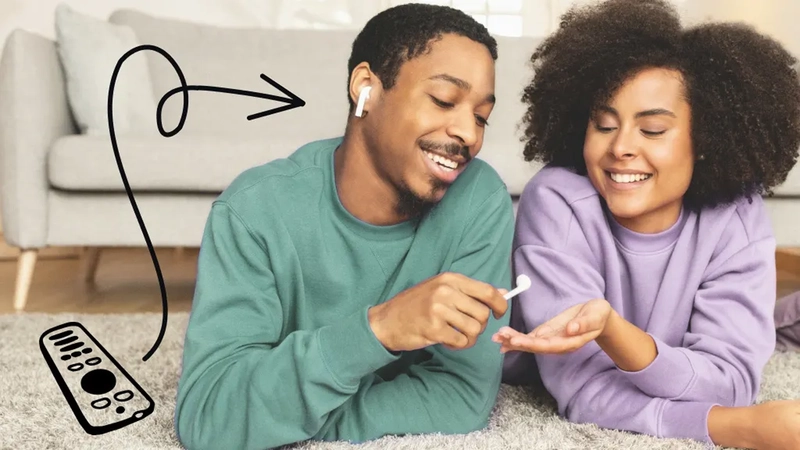
Tính năng Audio Sharing trên AirPods là gì?
Để giải quyết bài toán chia sẻ âm nhạc mà vẫn giữ nguyên tính trọn vẹn của âm thanh, Apple đã mang đến một giải pháp công nghệ vô cùng tinh tế. Audio Sharing chính là chiếc cầu nối không dây hoàn hảo dành cho người dùng hệ sinh thái này.
Về bản chất, đây là tính năng cho phép một chiếc iPhone hoặc iPad phát luồng âm thanh chất lượng cao tới hai bộ tai nghe AirPods cùng một lúc. Mọi tín hiệu đều được đồng bộ hóa hoàn hảo với độ trễ gần như bằng không, giúp hai người có thể cùng xem một bộ phim hoặc nghe một bản nhạc với chất lượng âm thanh nguyên bản, trọn vẹn ở cả hai bên tai.
Điều kiện thiết bị hỗ trợ tính năng chia sẻ âm thanh
Dù mang lại sự tiện lợi đáng kinh ngạc, Audio Sharing vẫn đòi hỏi người dùng phải đáp ứng một số yêu cầu nhất định về phần cứng. Không phải bất kỳ thiết bị nào của Apple cũng có thể kích hoạt cơ chế này. Bên cạnh đó, tính năng này sẽ hoạt động mượt mà nhất khi sử dụng tính năng "cho mượn tai nghe", cho phép kết nối các thiết bị đăng nhập cùng một tài khoản iCloud.
Về phía thiết bị phát, bạn cần sở hữu iPhone 8 trở lên hoặc các dòng iPad đã được cập nhật hệ điều hành từ iOS 13 hoặc iPadOS 13 trở đi. Đối với thiết bị nhận, tính năng này được thiết kế tối ưu riêng cho các dòng tai nghe mang vi xử lý âm thanh của hãng (chip W1, H1 hoặc H2). Danh sách hỗ trợ trải dài từ các thế hệ AirPods tiêu chuẩn, AirPods Pro cho đến dòng AirPods Max cao cấp.
Hướng dẫn kết nối hai tai nghe AirPods vào một iPhone
Quá trình thiết lập tính năng này diễn ra vô cùng mượt mà và mang đậm triết lý thiết kế tối giản của Apple. Chỉ qua vài thao tác chạm nhẹ nhàng trên màn hình, bạn và người đồng hành đã có thể hòa chung một nhịp điệu.
Trước khi thực hiện, lưu ý rằng tính năng này chỉ hỗ trợ cho các dòng tai nghe của Apple gồm Airpods và Beats.
Bước 1: Mở Trung tâm điều khiển, nhấn vào biểu tượng AirPlay và tiến hành kết nối với AirPods thứ nhất.
Bước 2: Nhấn vào mục Chia sẻ âm thanh vừa xuất hiện bên dưới. Đưa chiếc tai nghe thứ 2 lại gần thiết bị nguồn để máy tự phát hiện, sau đó thực hiện theo hướng dẫn trên màn hình và nhấn Chia sẻ âm thanh.
- AirPods và AirPods Pro: Đưa lại gần iPhone/iPad khi tai nghe vẫn nằm trong hộp sạc và mở nắp. Sau đó chỉ cần nhấn nút phía sau hộp sạc.
- Beats Studio 3 và Solo 3: Nhấn giữ nút nguồn trên tai nghe vài giây trong lúc đưa thiết bị lại gần iPhone/iPad.
- Các loại tai nghe không dây khác: Chuyển tai nghe sang chế độ ghép đôi và di chuyển lại gần thiết bị nguồn.
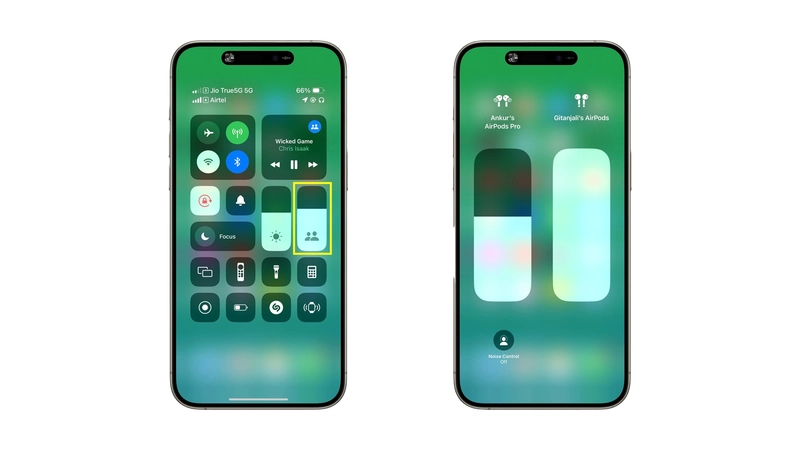
Bước 3: Sau khi kết nối, bạn có thể tự điều chỉnh âm lượng cho từng cặp tai nghe bằng cách nhấn nút AirPlay hoặc dùng thanh điều chỉnh âm lượng tại Trung tâm điều khiển.
Bước 4: Để ngắt kết nối, bạn chỉ việc bấm chọn tên tai nghe trong mục AirPlay và nhấn Ngắt kết nối là xong nhé.
Mẹo tùy chỉnh âm thanh và chống ồn độc lập
Sự thanh lịch của Audio Sharing không chỉ dừng lại ở việc phát chung một bài hát, mà còn tỏa sáng ở khả năng tôn trọng trải nghiệm cá nhân. Mỗi người nghe hoàn toàn có thể tự điều chỉnh không gian âm thanh theo đúng gu sở thích riêng của mình.
- Bước 1: Mở giao diện AirPlay trên iPhone, bạn sẽ thấy hai thanh trượt âm lượng hiển thị riêng biệt cho từng chiếc tai nghe.
- Bước 2: Vuốt chạm vào thanh trượt thứ nhất để chỉnh mức âm lượng (lớn/nhỏ) tùy ý cho người nghe đầu tiên.
- Bước 3: Vuốt thanh trượt thứ hai để thiết lập một mức âm lượng hoàn toàn độc lập cho người còn lại.
- Bước 4: (Dành riêng cho AirPods Pro) Bóp trực tiếp vào thân tai nghe của ai người nấy tự chuyển chế độ Xuyên âm hoặc Chống ồn (ANC) mà không ảnh hưởng gì đến đối phương.
Giải đáp thắc mắc thường gặp về Audio Sharing
Xoay quanh tính năng thú vị này, người dùng thường có những băn khoăn nhất định về giới hạn kết nối cũng như khả năng tương thích phần cứng. Dưới đây là những lời giải đáp giúp bạn hiểu rõ hơn về cơ chế hoạt động của thiết bị.
Tính năng này có hỗ trợ tai nghe Bluetooth hãng khác không?
Câu trả lời là không. Tính năng này yêu cầu sự giao tiếp phần cứng đặc thù từ các con chip xử lý âm thanh W1, H1 hoặc H2. Do đó, các dòng tai nghe Bluetooth đến từ những thương hiệu bên ngoài, dù có đắt tiền đến đâu, cũng sẽ không thể tham gia vào mạng lưới chia sẻ âm thanh độc quyền này.
Điểm khác biệt giữa Audio Sharing và kết nối Bluetooth thông thường?
Một số thiết bị trên thị trường cũng cho phép kết nối Bluetooth với nhiều thiết bị, vậy Apple đã làm gì để tạo nên sự khác biệt? Yếu tố cốt lõi nằm ở khả năng duy trì độ ổn định và xử lý luồng dữ liệu kép.
Kết nối Bluetooth đa điểm (Multipoint) thông thường trên các tai nghe khác chủ yếu dùng để chuyển đổi nguồn phát (ví dụ: chuyển từ nghe nhạc trên laptop sang nhận cuộc gọi trên điện thoại). Trong khi đó, Audio Sharing thực hiện việc truyền tải cùng lúc một nguồn âm thanh chất lượng cao đến hai đích đến khác nhau mà vẫn đảm bảo độ trễ bằng không. Mọi khung hình bộ phim hay nhịp điệu bài hát đều khớp hoàn hảo trên cả hai chiếc tai nghe, mang lại cảm giác đồng bộ tuyệt đối.
Mua AirPods tại Minh Tuấn Mobile
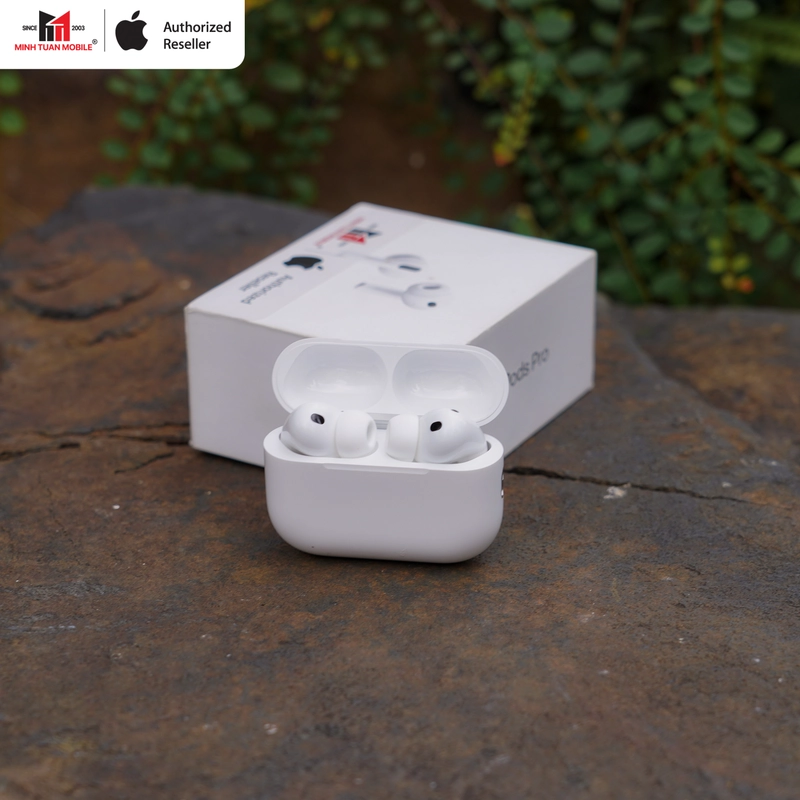
Để trải nghiệm trọn vẹn những tiện ích âm thanh đỉnh cao như Audio Sharing, việc sở hữu một chiếc AirPods chính hãng là yếu tố tiên quyết. Minh Tuấn Mobile tự hào là điểm đến uy tín để bạn an tâm nâng cấp thiết bị của mình.
Tại đây, khách hàng không chỉ tìm thấy đầy đủ các thế hệ tai nghe không dây mới nhất từ Apple mà còn được tận hưởng mức giá vô cùng hợp lý đi kèm chính sách bảo hành chính hãng. Với sự tư vấn chuyên nghiệp và dịch vụ chăm sóc tận tâm, bạn sẽ dễ dàng chọn được chiếc tai nghe phù hợp nhất để đắm chìm vào không gian âm nhạc thanh lịch và sẻ chia những khoảnh khắc tuyệt vời cùng người thân yêu.
Xem thêm
- Tổng hợp tất cả sản phẩm ra mắt trong sự kiện Apple 2026
- AirPods nhận Firmware Beta mới: Chi tiết nâng cấp âm thanh và vá lỗi
- 5 cách xem pin AirPods nhanh nhất và mẹo sửa lỗi không hiện
- Sắm hành trang cực chất nhẹ gánh lên đời với loạt Deal giảm sâu
- Cách nâng tầm trải nghiệm AirPods với chip H2 cực hay
- Lỗ tròn dưới đáy hộp sạc AirPods để làm gì? Giải đáp chi tiết
- Sale mừng đại lễ trọn bộ siêu phẩm Apple giá sốc
- Gu nghe Spotify thì chọn AirPods nào "bắt tai" nhất?
- Bảng giá AirPods tháng 4/2026: AirPods Pro 3 giảm sâu!
- AirPods 4 và AirPods Pro 3: Giá mềm hay bản cao cấp nhất?




 Minh Tuấn Mobile
























































.jpg)



























.png)

















































































Mời bạn cùng thảo luận