




.webp)
























































Tìm hiểu những cách xem pin AirPods nhanh chóng trên iPhone, Android, MacBook, Apple Watch và mẹo xử lý những lỗi thường xuyên gặp phải.
Tai nghe AirPods là một trong những món phụ kiện công nghệ được yêu thích nhất nhờ thiết kế thời thượng và khả năng kết nối mượt mà. Tuy nhiên, việc không chú ý kiểm tra dung lượng pin thường xuyên dễ dẫn đến tình trạng tai nghe sập nguồn đột ngột, gây gián đoạn công việc hoặc trải nghiệm giải trí của bạn. Bài viết dưới đây sẽ hướng dẫn bạn toàn bộ các cách kiểm tra phần trăm pin AirPods trên mọi thiết bị và mẹo khắc phục lỗi không hiển thị pin cực kỳ đơn giản.
| Tóm tắt chính:
|
Các cách xem pin AirPods trên thiết bị Apple
Là sản phẩm thuộc hệ sinh thái Apple, AirPods tối ưu hiển thị dung lượng pin tốt nhất trên các thiết bị cùng hãng như iPhone, iPad, Apple Watch và MacBook với độ chính xác tuyệt đối.
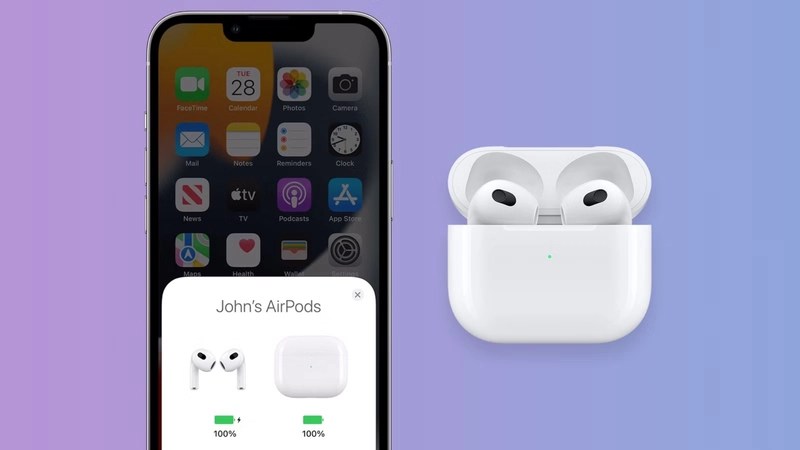
Kiểm tra pin bằng cửa sổ Pop up trên iPhone iPad
Đây là phương pháp truyền thống và nhanh nhất để bạn biết được thời lượng pin của cả hai bên tai nghe lẫn hộp sạc.
Trước khi thực hiện, hãy đảm bảo thiết bị iPhone hoặc iPad đã bật kết nối Bluetooth.
-
Bước 1: Đưa hộp sạc AirPods lại gần sát với thiết bị iPhone hoặc iPad của bạn.
-
Bước 2: Mở nắp hộp sạc (vẫn giữ hai tai nghe nằm bên trong hộp). Lúc này, màn hình thiết bị sẽ tự động hiển thị một cửa sổ Pop-up, bạn hãy nhấn chọn Kết nối.
-
Bước 3: Chờ trong giây lát để thiết bị hoàn tất quá trình nhận diện. Sau khi ghép đôi thành công, trạng thái dung lượng pin của từng bên tai nghe và hộp sạc sẽ hiển thị chi tiết dưới dạng phần trăm.
Lưu ý: Nếu giao diện hiển thị không xuất hiện, bạn hãy thử đóng nắp hộp sạc, đợi khoảng vài giây rồi thực hiện mở lại.
Sử dụng tiện ích Widget pin trên màn hình chính iOS
Nếu bạn muốn theo dõi pin AirPods liên tục ngay cả khi đang đeo tai nghe mà không cần bỏ vào hộp, sử dụng Widget là giải pháp tối ưu nhất.
-
Bước 1: Nhấn và giữ vào một vùng trống trên màn hình chính cho đến khi các ứng dụng rung nhẹ, sau đó chọn biểu tượng dấu cộng + ở góc màn hình.
-
Bước 2: Khi danh sách tiện ích hiện ra, bạn vuốt xuống dưới để tìm và nhấn chọn vào mục Pin.
-
Bước 3: Lựa chọn kiểu hiển thị phù hợp rồi bấm Thêm tiện ích để đưa lối tắt này ra màn hình chính.
Nhận biết thời lượng pin AirPods qua Apple Watch
Khi đang tập thể dục hoặc đi ngoài đường, bạn hoàn toàn có thể kiểm tra pin tai nghe trực tiếp trên cổ tay mà không cần rút điện thoại ra.
-
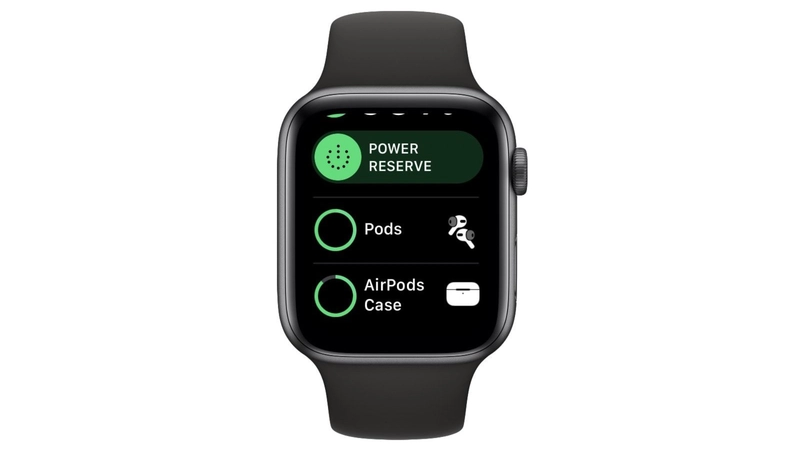
Bước 1: Vuốt màn hình Apple Watch từ dưới lên để mở giao diện Trung tâm điều khiển.
-
Bước 2: Nhấn vào biểu tượng hiển thị phần trăm pin của đồng hồ.
-
Bước 3: Đảm bảo bạn đang đeo AirPods trên tai hoặc mở nắp hộp sạc ở gần đó để thời lượng pin của tai nghe tự động xuất hiện trên màn hình Apple Watch.
-
Bước 4: Thực hiện cuộn màn hình xuống phía dưới để xem chi tiết các thông số pin của từng bên tai nghe đơn lẻ cũng như của hộp sạc.
-
Bước 5: Ấn vào nút xoay Digital Crown bên hông đồng hồ để thoát ra và quay trở lại màn hình chính.
Theo dõi dung lượng pin tai nghe trên MacBook
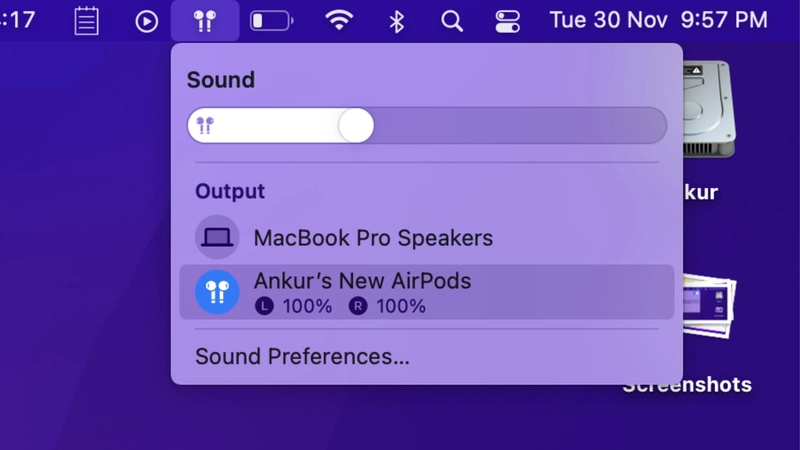
Đối với người dùng văn phòng thường xuyên làm việc trên máy tính Mac, việc kiểm tra pin AirPods cũng vô cùng dễ dàng để thực hiện.
-
Bước 1: Nhấp chuột vào biểu tượng Bluetooth trên thanh Menu Bar.
-
Bước 2: Trong danh sách các thiết bị tại mục Devices, bạn chỉ cần di chuyển con trỏ chuột đến tên của chiếc AirPods để xem dung lượng pin hiện tại.
Hỏi trợ lý ảo Siri về phần trăm pin AirPods
Nếu bạn đang bận tay và đeo sẵn AirPods, hãy để trợ lý ảo Siri trả lời thay bạn bằng các câu lệnh tiếng Anh giao tiếp đơn giản.
-
Bước 1: Kích hoạt trợ lý ảo bằng cách nói lớn "Hey Siri" hoặc nhấn giữ nút nguồn tùy dòng iPhone.
-
Bước 2: Đọc một trong các câu lệnh sau: "Pin trên AirPods còn bao nhiêu phần trăm?". Siri sẽ lập tức đọc to hoặc hiển thị phần trăm pin cụ thể lên màn hình cho bạn.
Cách kiểm tra pin AirPods trên điện thoại Android
Dù không thuộc hệ sinh thái của Apple, AirPods vẫn có thể kết nối với điện thoại Android như một tai nghe Bluetooth thông thường và kiểm tra pin qua ứng dụng hỗ trợ.
Cài đặt ứng dụng bên thứ ba Air Battery
Hệ điều hành Android không hỗ trợ hiển thị thông số pin mặc định cho AirPods, do đó bạn cần dùng đến ứng dụng hỗ trợ chuyên dụng.
-
Bước 1: Truy cập CH Play, tìm kiếm và tải xuống ứng dụng Air Battery.
-
Bước 2: Thực hiện kết nối Bluetooth giữa hộp sạc AirPods và thiết bị Android của bạn.
-
Bước 3: Mở nắp hộp sạc AirPods gần điện thoại Android. Một cửa sổ Pop-up sẽ hiện lên sau một vài phút để báo dung lượng pin của cả tai nghe lẫn hộp sạc.
Theo dõi mức pin qua cài đặt Bluetooth Android
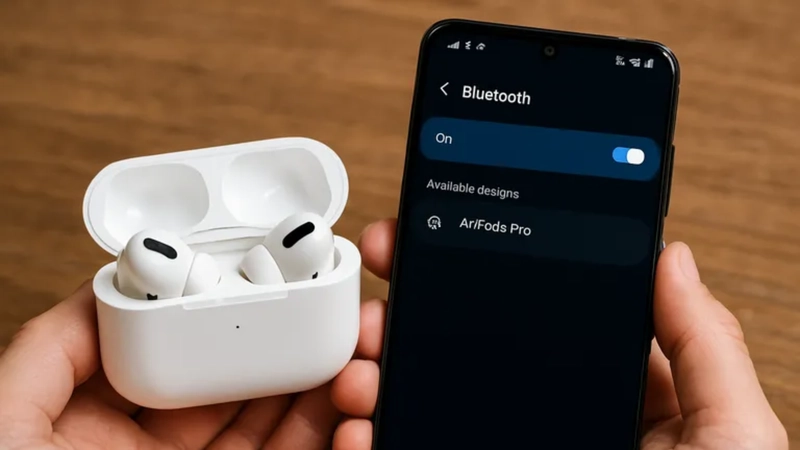
Một số dòng điện thoại Android hiện nay đã hỗ trợ đọc dung lượng pin tai nghe ngay trong phần cài đặt kết nối hệ thống. Sau khi hoàn tất kết nối AirPods với thiết bị Android thông qua Bluetooth, bạn có thể truy cập trực tiếp vào mục quản lý Bluetooth để xem mức pin ước tính hiển thị ngay bên cạnh tên của AirPods.
Cách nhận biết pin AirPods khi không kết nối thiết bị
Trong trường hợp không ở gần điện thoại hoặc máy tính, bạn vẫn có thể đoán biết dung lượng pin còn lại dựa vào các tín hiệu vật lý của thiết bị.
Ý nghĩa màu sắc đèn LED trên hộp sạc
Đèn LED trạng thái nằm ở mặt trước (đối với hộp sạc không dây) hoặc nằm giữa hai khe cắm tai nghe bên trong (đối với hộp sạc có dây) mang những thông điệp quan trọng:
| Trạng thái tai nghe | Màu sắc đèn LED | Ý nghĩa mức dung lượng pin |
| Tai nghe nằm trong hộp | Màu xanh lá cây | AirPods đã sạc đầy hoặc còn trên 50% pin. |
| Tai nghe nằm trong hộp | Màu vàng | AirPods đang được sạc hoặc còn dưới 50% pin. |
| Tai nghe nằm ngoài hộp | Màu xanh lá cây | Hộp sạc trên 50% pin, đủ năng lượng để sạc đầy AirPods ít nhất 1 lần nữa. |
| Tai nghe nằm ngoài hộp | Màu vàng | Pin của hộp sạc còn dưới 50%, không đủ sạc đầy cho tai nghe. |
| Không cắm sạc | Không lên đèn | Hộp sạc đã cạn sạch pin hoàn toàn, cần phải sạc điện |
Âm thanh cảnh báo dung lượng pin thấp
AirPods sẽ phát ra âm thanh "tít tít" (hoặc tiếng beep) cảnh báo khi dung lượng pin yếu. Bạn sẽ nghe thấy âm báo này khi mức pin còn lại là 20%, 10% và 5% trước khi tai nghe tắt nguồn.
Giải đáp thắc mắc thường gặp về pin AirPods
Làm thế nào để kiểm tra mức độ chai pin thực tế của AirPods?
Hiện tại, Apple chưa cung cấp tính năng tương tự như trên iPhone hay MacBook. Để kiểm tra mức độ chai pin thực tế, bạn chỉ có thể kiểm tra thủ công bằng cách sạc đầy 100%, sau đó sử dụng liên tục để xem thời gian hoạt động thực tế là bao lâu. Với AirPods mới, thời gian nghe nhạc liên tục đạt từ 4 - 5 giờ, đặc biệt các dòng mới như AirPods 4 và AirPods 4 ANC có thể nghe lên đến 30 giờ khi kết hợp với hộp sạc. Nếu chiếc AirPods của bạn đã dùng lâu và chỉ nghe được khoảng dưới 30 phút đến 1 giờ là sập nguồn, điều đó chứng tỏ tai nghe đã bị chai pin khá nặng.
Các nhóm nguyên nhân khiến AirPods sạc không vào pin?
Hiện tượng AirPods sạc không vào pin có thể xuất phát từ rất nhiều nguyên nhân phần cứng lẫn phần mềm. Về phần cứng, lỗi thường do củ sạc, cáp sạc bị hỏng hoặc cổng sạc phía dưới đáy hộp sạc bị bám quá nhiều bụi bẩn sau thời gian dài sử dụng.
Ngoài ra, các chân tiếp xúc kim loại bên trong kẽ hộp sạc bị dơ cũng khiến hộp không thể truyền nguồn điện vào tai nghe. Về phần mềm, lỗi có thể do firmware của AirPods bị treo tạm thời. Bạn có thể xử lý bằng cách bỏ tai nghe vào hộp, nhấn giữ nút tròn phía sau hộp sạc khoảng 15 giây cho đến khi đèn LED nhấp nháy để reset lại thiết bị.
Tại sao AirPods không hiển thị Pop-up phần trăm pin khi mở nắp?
Hiện tượng lỗi không hiển thị cửa sổ Pop-up tự động trên iPhone hoặc iPad rất phổ biến và do nhiều yếu tố tác động. Nguyên nhân đầu tiên là do bạn chưa bật tính năng Bluetooth trên thiết bị iOS, hoặc khoảng cách đặt giữa hộp sạc và điện thoại quá xa, không đảm bảo phạm vi kết nối tối ưu.
Bên cạnh đó, nếu tai nghe hoặc hộp sạc đã bị cạn sạch pin hoàn toàn, chúng sẽ không thể phát tín hiệu kết nối lên màn hình. Lỗi xung đột phần mềm hệ thống hoặc hệ điều hành iOS bị lag tạm thời cũng là một lý do. Khi gặp tình trạng này, bạn hãy thử tắt và bật lại Bluetooth, hoặc đóng nắp hộp sạc lại, đợi vài giây rồi thực hiện mở ra lần nữa.
Xem thêm
- Đánh giá AirPods 5 chi tiết về chống ồn, âm thanh và thao tác
- Tổng hợp tất cả sản phẩm ra mắt trong sự kiện Apple 2026
- AirPods nhận Firmware Beta mới: Chi tiết nâng cấp âm thanh và vá lỗi
- Sắm hành trang cực chất nhẹ gánh lên đời với loạt Deal giảm sâu
- Thủ thuật chia sẻ âm thanh không dây trên AirPods
- Cách nâng tầm trải nghiệm AirPods với chip H2 cực hay
- Lỗ tròn dưới đáy hộp sạc AirPods để làm gì? Giải đáp chi tiết
- Sale mừng đại lễ trọn bộ siêu phẩm Apple giá sốc
- Gu nghe Spotify thì chọn AirPods nào "bắt tai" nhất?
- Bảng giá AirPods tháng 4/2026: AirPods Pro 3 giảm sâu!



 Minh Tuấn Mobile























































.jpg)



























.png)

















































































Mời bạn cùng thảo luận