




.webp)
























































Đây là cách theo dõi lịch âm trên MacBook vô cùng tiện lợi giúp bạn theo dõi được các ngày lễ, ngày giỗ hay tết nguyên đán.
| iPhone 12 Pro sẽ sử dụng bộ khung làm bằng nhôm cực kì chắc |
| 3 cách điều chỉnh độ sáng màn hình iPhone |
| Thay đổi phông chữ iPhone trên iOS 16 không cần jailbreak |
Khi bạn muốn sử dụng MacBook để xem lịch âm nhưng hiện tại Apple chỉ hỗ trợ lịch dương nên hơi bất tiện cho việc sắp xếp công việc. Vậy Minh Tuấn Mobile sẽ hướng dẫn các bạn cách cài lịch âm trên MacBook rất đơn giản nhé!
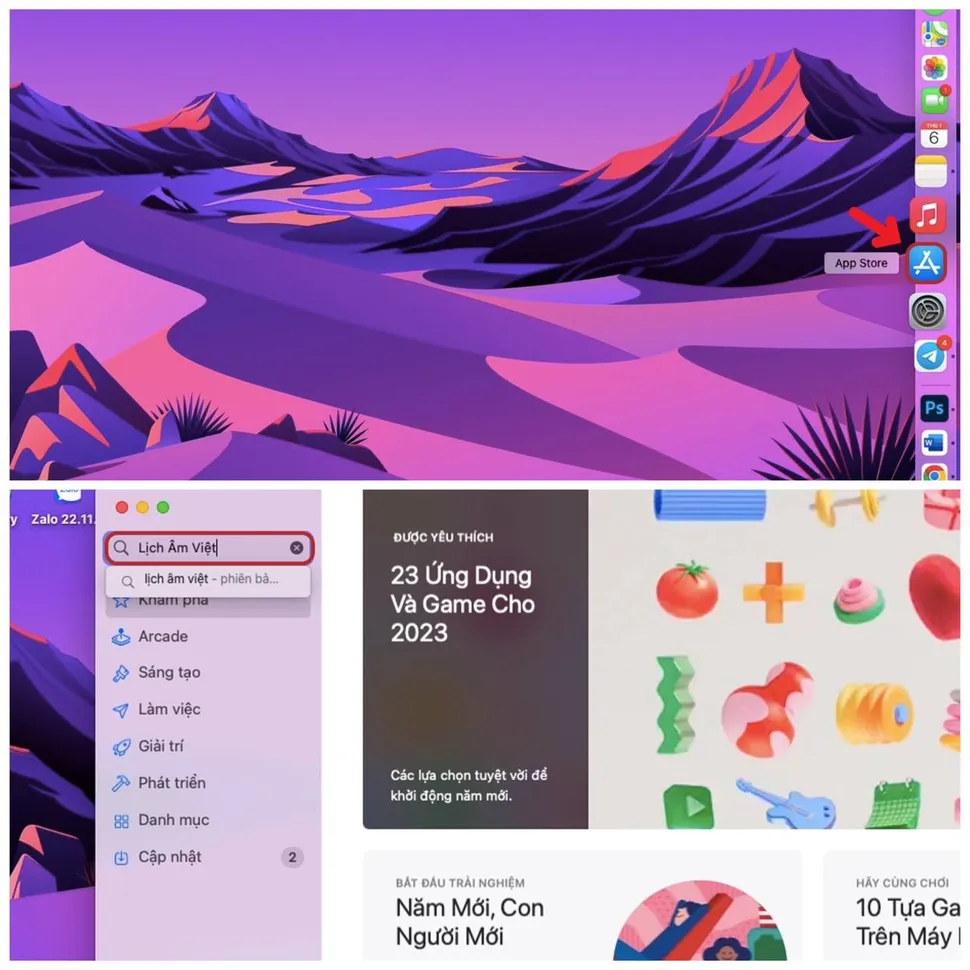
Bước 1: Mở ứng dụng App Store trên MacBook > tìm ứng dụng Lịch Âm Việt trên thanh tìm kiếm.
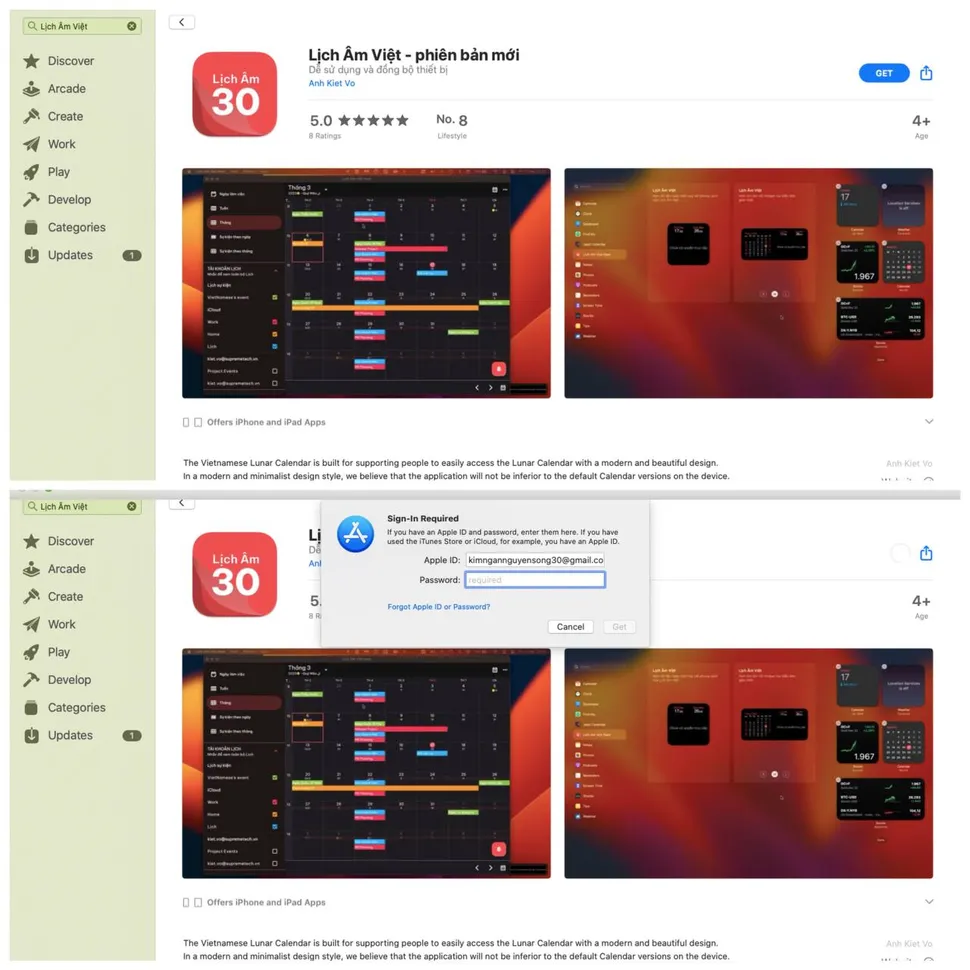
Bước 2: Bạn nhấn Get (Nhận) > nhập mật khẩu để tiến hành cài đặt ứng dụng.
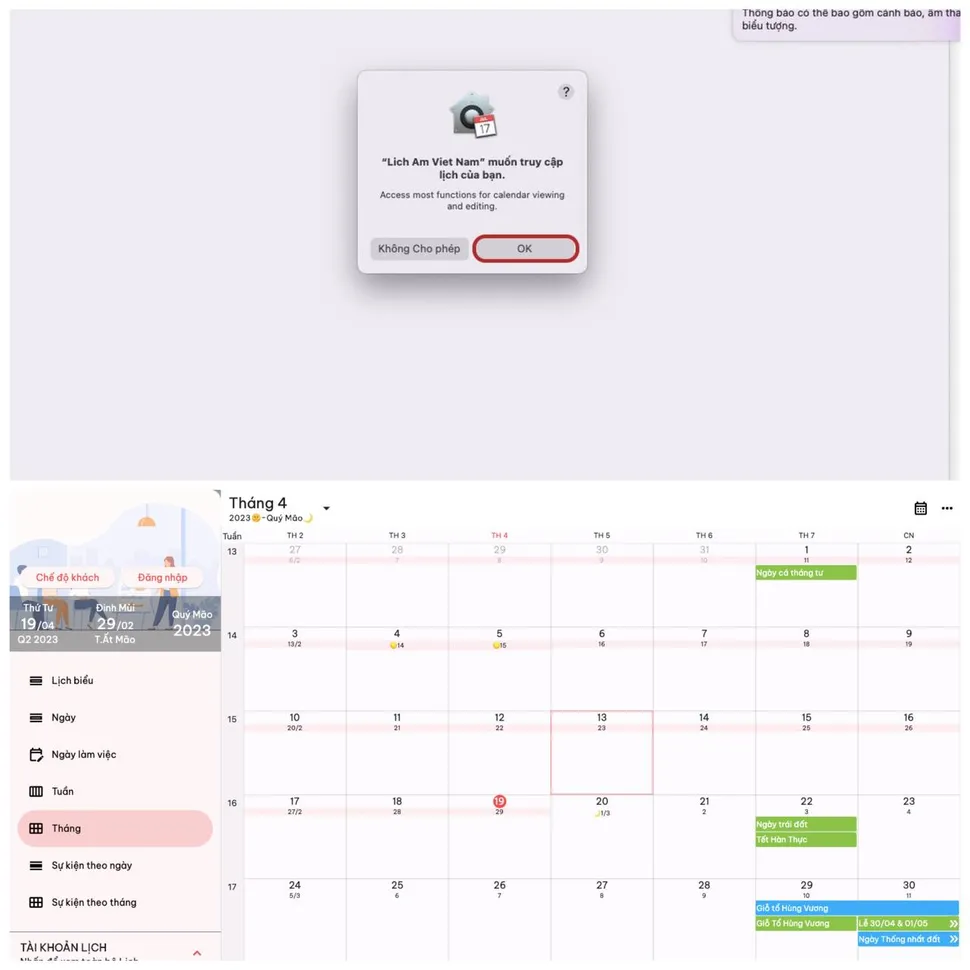
Bước 3: Sau khi hoàn tất cài đặt, bạn mở ứng dụng > chọn OK để cho phép Lịch truy cập trên MacBook. Như vậy, là bạn có thể vừa xem lịch âm vừa xem lịch dương trên MacBook của bạn rồi.
Chúc các bạn thành công!
Xem thêm
- Ưu đãi tháng 10 dành cho khách hàng làm việc khu công nghiệp
- Apple bất ngờ tăng giá hàng loạt dòng Mac và iPad: Người dùng cần lưu ý gì?
- Săn suất giới hạn MacBook Air M5, Neo và iPad Air M4 giá sốc
- Apple chính thức ngừng hỗ trợ 16 thiết bị vào mùa thu năm nay
- Tổng hợp các phụ kiện cho MacBook Pro M5 được ưa chuộng nhất
- So sánh MacBook Pro M5 Max và M4 Max: Nâng cấp hay tiết kiệm?
- So sánh MacBook Pro M5 Max: 14 hay 16 inch đáng mua hơn?
- Gợi ý 5 dòng màn hình rời cho MacBook Pro M5 tối ưu chuẩn nhất
- Đánh giá MacBook Pro M5 Pro sau 1 tháng sử dụng thực tế
- Gợi ý 5 loại hub chuyển đổi dành cho MacBook Pro M5, M5 Pro, M5 Max




 Minh Tuấn Mobile
























































.jpg)



























.png)

















































































Mời bạn cùng thảo luận