



.webp)
























































Hướng dẫn cách truy cập bộ nhớ điện thoại Galaxy trên TV Samsung
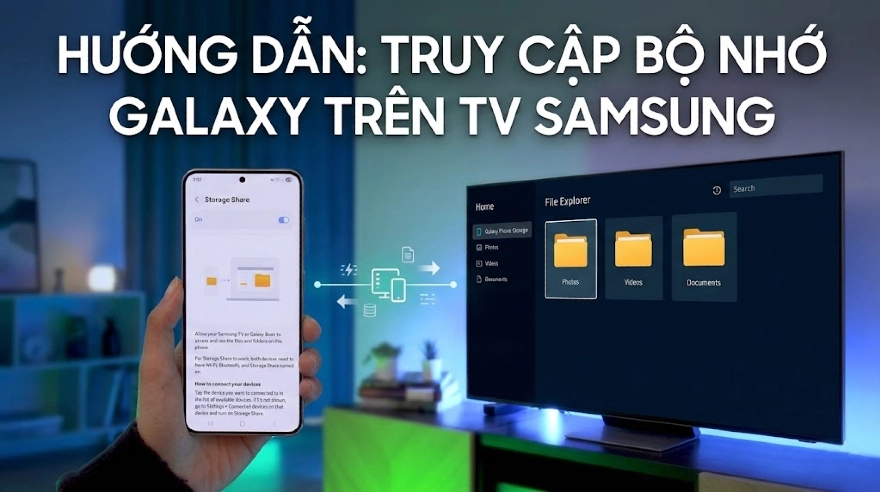
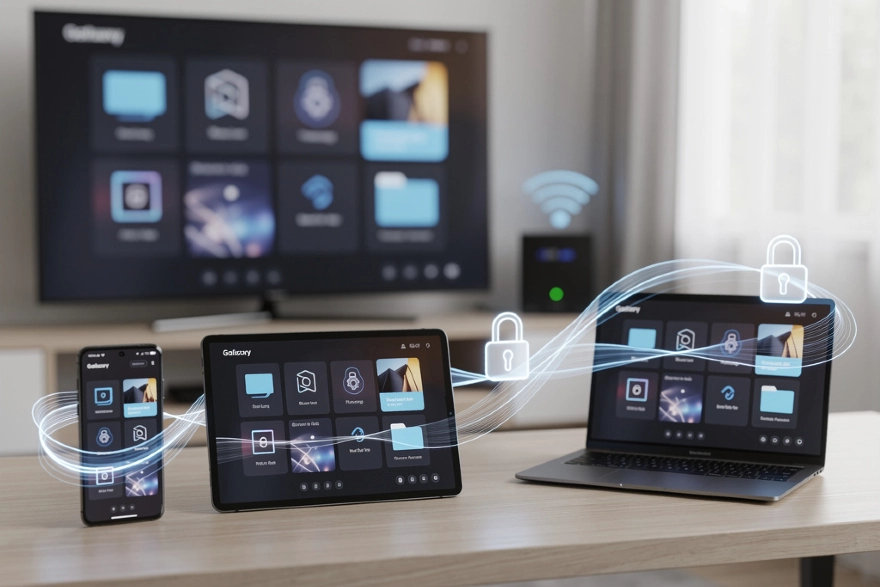
Chỉ với vài thao tác đơn giản, TV Samsung chạy Tizen 9 có thể truy cập không dây vào bộ nhớ điện thoại Galaxy để xem ảnh và video.
Hệ sinh thái thiết bị của Samsung ngày càng được hoàn thiện, và giờ đây các TV cùng điện thoại Galaxy của hãng kết nối với nhau chặt chẽ hơn bao giờ hết. Với Tizen 9, TV Samsung có thể duyệt bộ nhớ điện thoại hoặc máy tính bảng Galaxy một cách không dây. Dưới đây là hướng dẫn chi tiết để bạn có thể làm điều này.
Tham khảo ngay các dòng Galaxy A mới nhất của Samsung tại Minh Tuấn Mobile
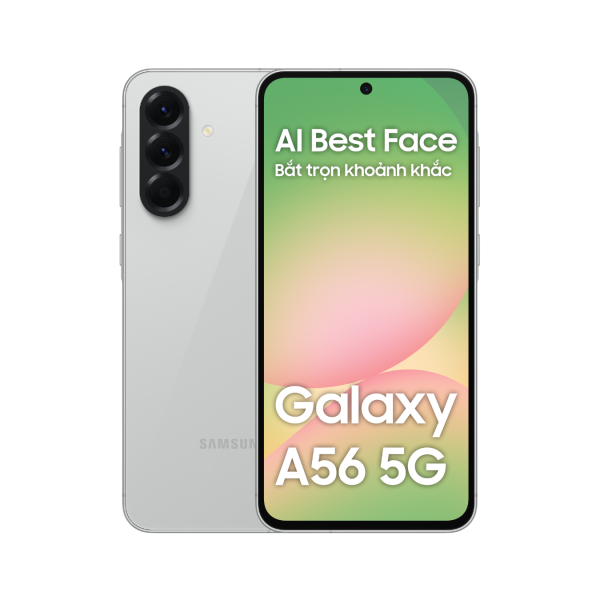
Samsung Galaxy A56 5G 8GB 128GB
Ngừng kinh doanh
Samsung Galaxy A36 5G 8GB 128GB
Ngừng kinh doanh
 -15%
-15% Samsung Galaxy A17 5G 8GB 128GB

Hot Sale 14.08 - 17.08
6,090,000đ7,090,000đ
Chuẩn bị trước khi bắt đầu
Để có thể truy cập bộ nhớ điện thoại Galaxy trên TV Samsung, bạn cần đảm bảo các điều kiện sau:
- TV Samsung chạy Tizen 9 (hiện tại chỉ khả dụng trên các mẫu TV Samsung ra mắt vào năm 2024)
- Điện thoại hoặc máy tính bảng Galaxy chạy One UI 7.0 trở lên
- Cả hai thiết bị kết nối cùng một mạng Wi-Fi
- Cùng một tài khoản Samsung đã đăng nhập trên tất cả thiết bị
- TV đã được đăng ký trong ứng dụng di động SmartThings
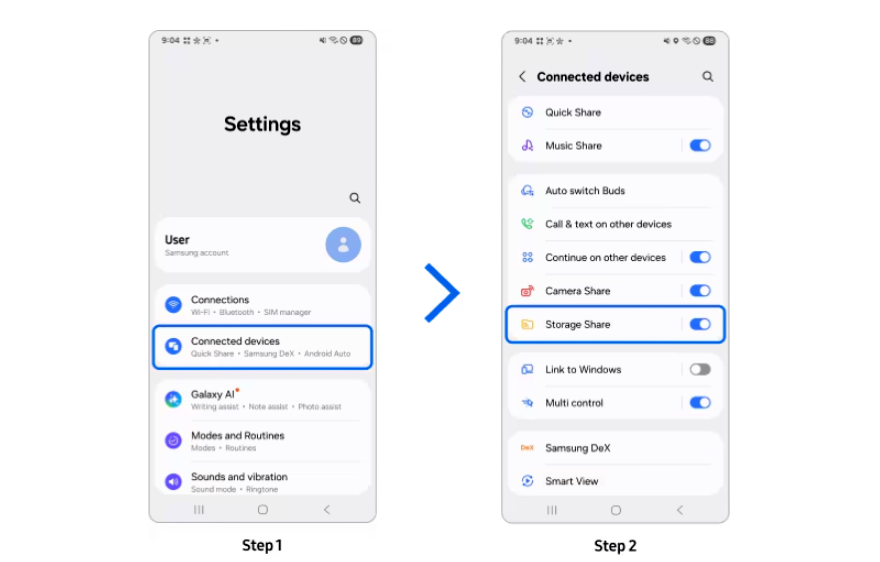
Bước 1: Bật tính năng Chia sẻ Bộ nhớ trên điện thoại
Tính năng Chia sẻ Bộ nhớ (Storage Share) ra mắt cùng One UI 7.0 và đang được tinh chỉnh thêm trong bản One UI 7.5 sắp tới. Để bật tính năng này:
- Mở ứng dụng Cài đặt trên điện thoại Galaxy
- Chọn Thiết bị đã kết nối
- Bật tính năng Chia sẻ Bộ nhớ
Bước 2: Ghép đôi điện thoại với TV qua Bluetooth
- Trên điện thoại Galaxy, vào Cài đặt > Kết nối > Bluetooth
- Quét tìm thiết bị và chọn TV Samsung của bạn
- Xác nhận kết nối trên cả hai thiết bị
Bước 3: Truy cập bộ nhớ điện thoại từ TV
- Sử dụng điều khiển TV, mở mục Thiết bị đã kết nối từ màn hình chính
- Chọn điện thoại hoặc máy tính bảng Galaxy của bạn từ danh sách
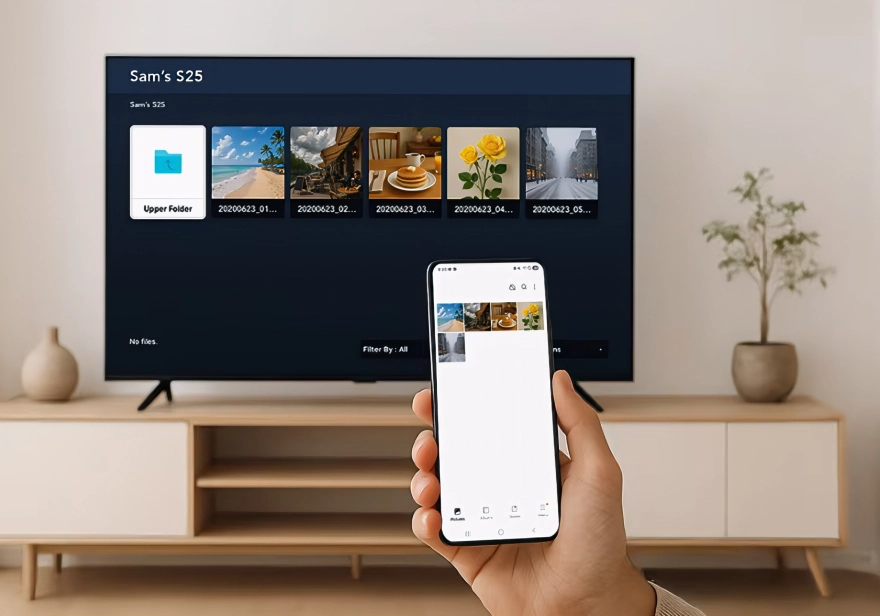
- Bây giờ bạn có thể duyệt bộ nhớ điện thoại bằng trình quản lý tệp của TV
Bạn có thể làm gì?
Sau khi kết nối thành công, bạn có thể:
- Xem ảnh và video lưu trong điện thoại trực tiếp trên màn hình TV lớn
- Duyệt qua các thư mục và tệp tin
Lưu ý: Hiện tại bạn chưa thể mở hoặc chỉnh sửa tài liệu văn bản
Ngắt kết nối khi hoàn tất
Khi không sử dụng nữa, bạn có thể ngừng chia sẻ bộ nhớ bằng cách ngắt kết nối Bluetooth từ menu cài đặt trên điện thoại hoặc TV.
Xem thêm
- Mở bán Samsung Galaxy Z8 Series chính hãng giá tốt nhất tại Minh Tuấn Mobile
- Tổng hợp ưu đãi đặc quyền dành cho Galaxy Z Series mới
- Minh Tuấn Mobile chính thức nhận đặt trước Galaxy Z8 Series
- Galaxy Unpacked 2026 diễn ra khi nào? Kỳ vọng gì tại sự kiện đột phá của Samsung?
- Vì sao điện thoại Galaxy sạc chậm dù dùng sạc công suất lớn?
- Samsung One UI 9 thêm tính năng hiển thị tốc độ mạng thời gian thực
- Mua Galaxy S26 Series và A57 5G, nhận gói TV360 miễn phí 30 ngày
- Samsung Max VPN chính thức ngừng hoạt động trên toàn cầu
- Đánh giá Samsung Galaxy A27 5G trải nghiệm thực tế sau khi sử dụng
- Samsung Galaxy M47 5G lộ diện với 6 nâng cấp đáng chú ý
 Minh Tuấn Mobile


















































.jpg)



























.png)


















































































Mời bạn cùng thảo luận