




.webp)
























































Nếu bạn không hài lòng về kích thước của thanh tác vụ (Taskbar) trên Windows 11 và muốn thay đổi cho phù hợp với nhu cầu của mình bằng cách phóng to hoặc thu nhỏ hơn, thì bài viết này sẽ hướng dẫn bạn cách thay đổi kích thước đơn giản nhất!
| Cách thay đổi cài đặt 5G trên iPhone để ít tốn pin hơn |
| Cách thay đổi màn hình sạc mặc định trên của iPhone |
| Cách thay đổi tài khoản ứng dụng Ghi chú trên iPhone |
Bước 1: Mở công cụ Registry Editor
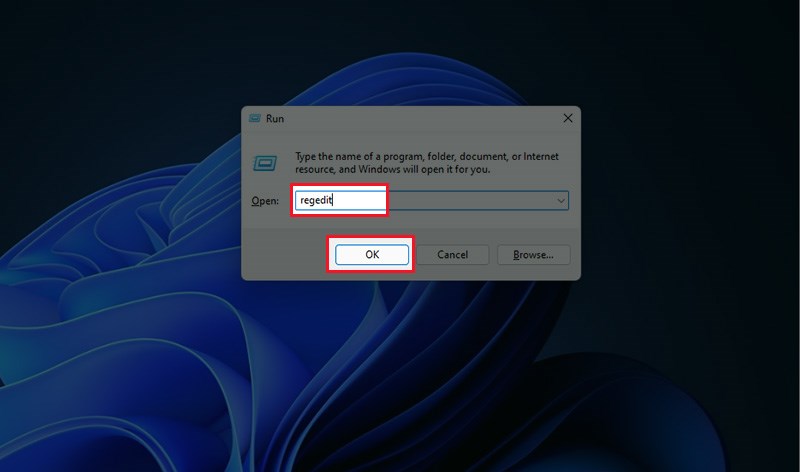
Để thay đổi kích thước thanh Taskbar, bạn mở công cụ Registry Editor bằng cách dùng tổ hợp phím Windows + R để mở công cụ Run
Tiếp theo, nNhập từ khóa "regedit" > Tiếp tục, nhấn OK để mở công cụ Registry Editor.
Bước 2: Nhập đường dẫn
Sao chép và dán văn bản bên dưới vào thanh địa chỉ của Registry Editor và nhấn phím Enter: "HKEY_CURRENT_USER\Software\Microsoft\Windows\CurrentVersion\Explorer\Advanced" để mở thư mục Advanced.
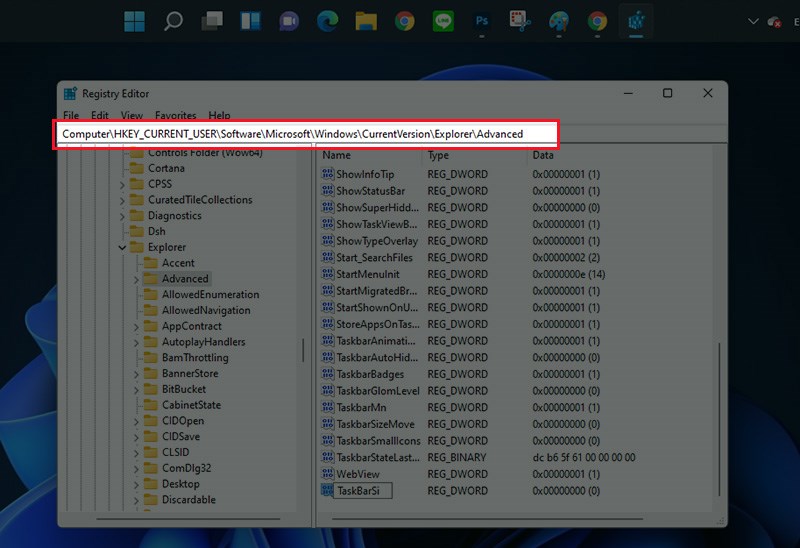
Bước 3: Truy cập vào thư mục Advanced
Bạn cần click chuột phải vào vùng trống. Sau đó chọn "New" > Chọn "DWORD (32-bit) Value".
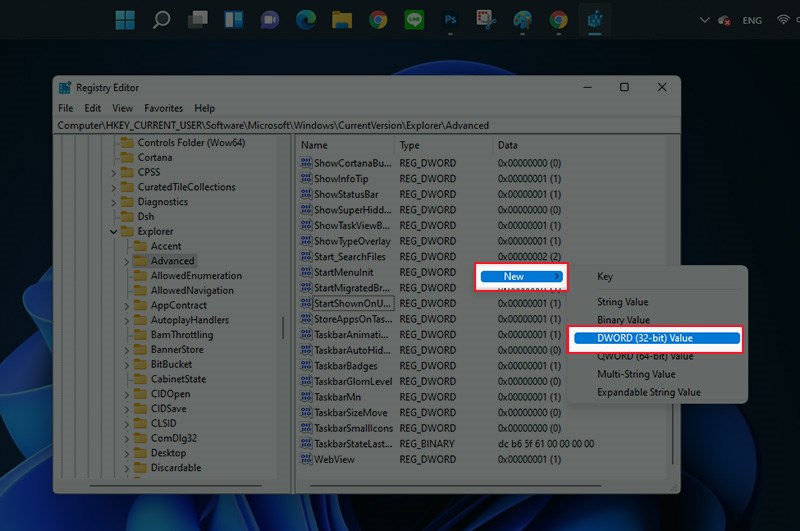
Bước 4: Đặt tên cho tệp
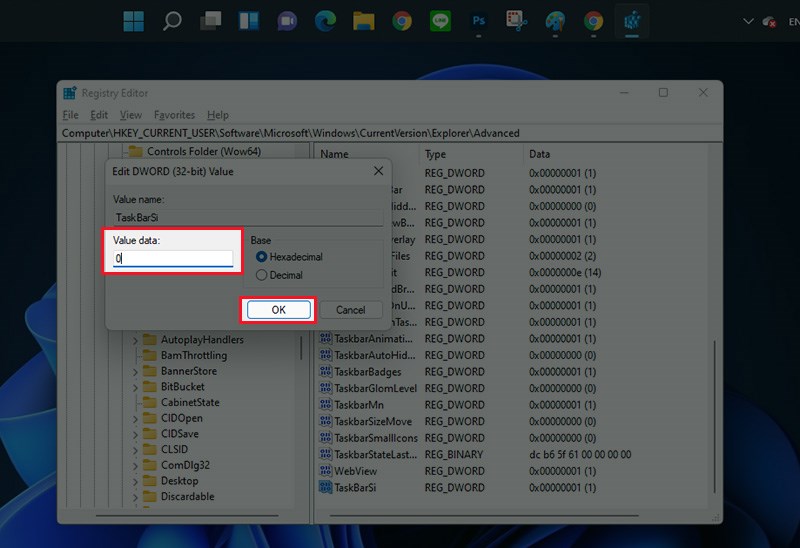
Bạn cần đặt tên cho tệp là: TaskBarSi. Sau đó, click chuột phải vào tệp "TaskBarSi" > chọn Modify.
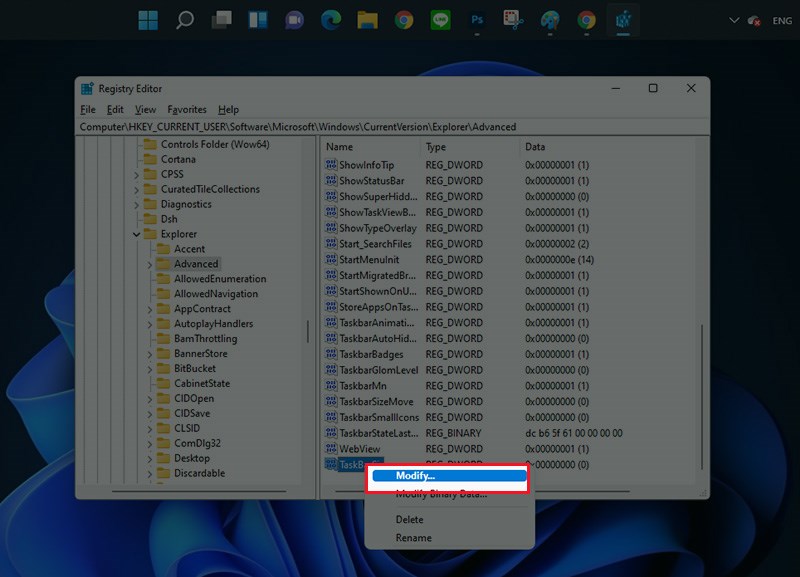
Bước 5: Nhập các giá trị để thay đổi kích thước
Bạn nhập 1 trong 3 giá trị: 0, 1, 2 > sau đó chọn OK để thay đổi kích thước thanh tác vụ (Taskbar). Bạn chọn 1 trong các giá trị sau đây:
- 0: Chỉnh size thanh Taskbar nhỏ lại
- 1: Giữ nguyên kích cỡ thanh Taskbar
- 2: Chỉnh size thanh Taskbar lớn hơn
Bước 6: Truy cập công cụ Task Manager
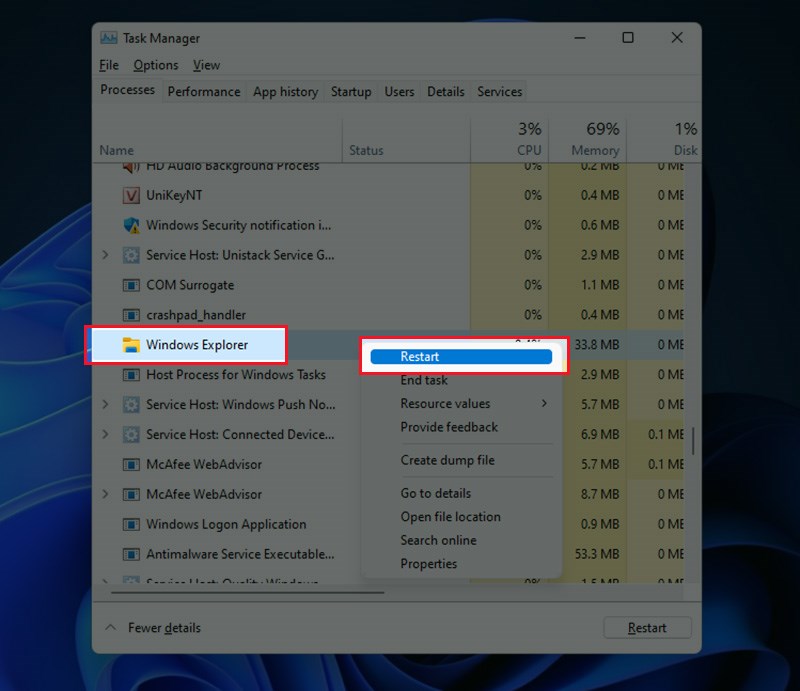
Bạn sử dụng tổ hợp phím Ctrl + Shift + Esc để mở công cụ Task Manager. Tại mục Processes bạn click chuột phải vào dòng Windows Explorer > chọn Restart.
Nếu bạn quyết định quay lại kích thước mặc định của Thanh tác vụ, bạn có thể dễ dàng đặt Dữ liệu giá trị thành 1 hoặc chỉ cần xóa giá trị Thanh tác vụ.
Mặc dù bạn không thể làm cho Thanh tác vụ lớn hơn hoặc nhỏ hơn trên Windows 11 dễ dàng như trên Windows 10, nhưng cũng có một chút bí quyết có thể giúp ích. Hy vọng với những chia sẻ trên sẽ giúp bạn thực hiện thành công nhé!
Xem thêm
- Windows 11 cải tiến Windows Search, tìm kiếm nhanh & thông minh hơn
- Microsoft phát hành Windows 11 26H2 di chuyển Taskbar và nâng cấp AI
- Windows 11 26H2 tiết kiệm RAM? Máy có thực sự chạy mượt hơn
- Top 7 món đồ công nghệ cần thiết cho mùa tựu trường
- Ưu đãi tháng 10 dành cho khách hàng làm việc khu công nghiệp
- Windows 11 giới thiệu Cloud Rebuild giúp cài lại máy không cần USB
- Point-in-time Restore Windows 11 ra mắt chiếm tới 50GB dung lượng
- Windows 11 26H2 cập nhật siêu nhẹ chỉ 174KB cho người dùng
- Microsoft nâng cấp 8 ứng dụng mặc định trên Windows 11
- Top 5 tính năng mới hữu ích trên Windows 11 ra mắt trong tháng 7

 Minh Tuấn Mobile























































.jpg)



























.png)

















































































Mời bạn cùng thảo luận