




.webp)
























































Đa phần người dùng đều không mấy chú ý đến việc thay đổi font chữ, thay đổi font chữ giúp dễ nhìn hơn hoặc dùng để trang trí cho máy. Xem ngay cách thay đổi font chữ và cỡ chữ trên iPhone, iPad và iPod touch.
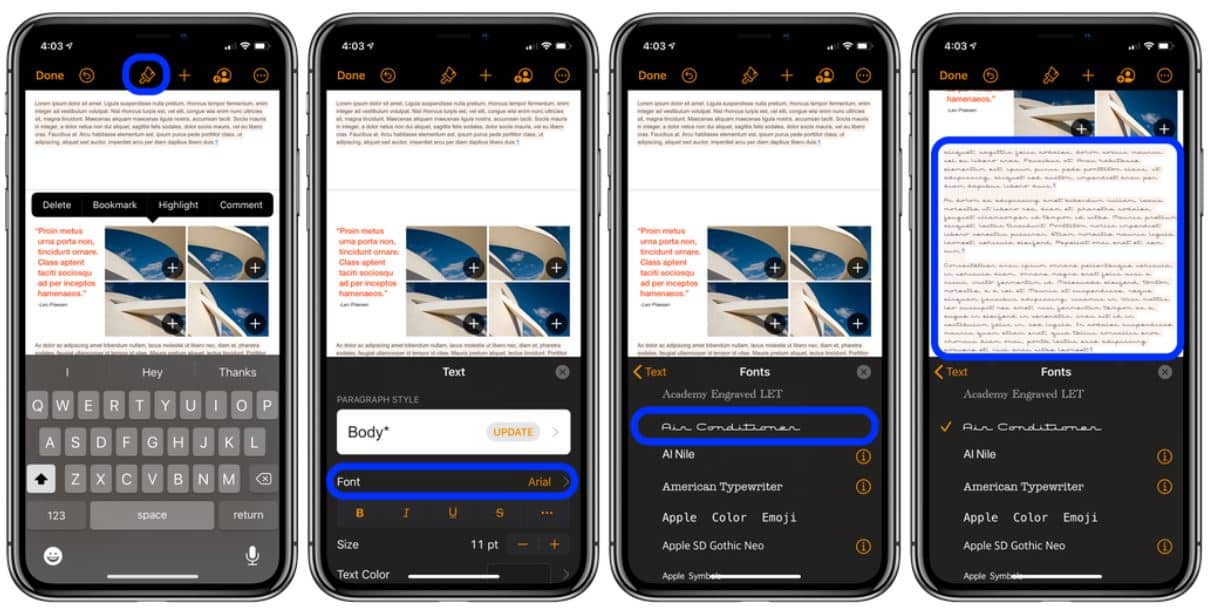
Lưu ý: Cách này dùng cho iOS 13 và các ứng dụng dưới đây chỉ đổi font chữ khi dùng các ứng dụng tương thích như Pages, Keynote, Mail. Không dùng để thay đổi toàn bộ font chữ của iPhone, iPad hay iPod touch.
Cách 1: Thay đổi font chữ bằng ứng dụng Adobe Creative Cloud
Bước 1: Tải ứng dụng Adobe Creative Cloud, mở ứng dụng lên, bạn có thể đăng nhập tài khoản bằng Google, sau khi đăng nhập hãy nhấn vào Fonts => chọn và ấn vào font chữ bạn muốn cài => ấn vào ký hiệu chữ T+ để tải font chữ về.
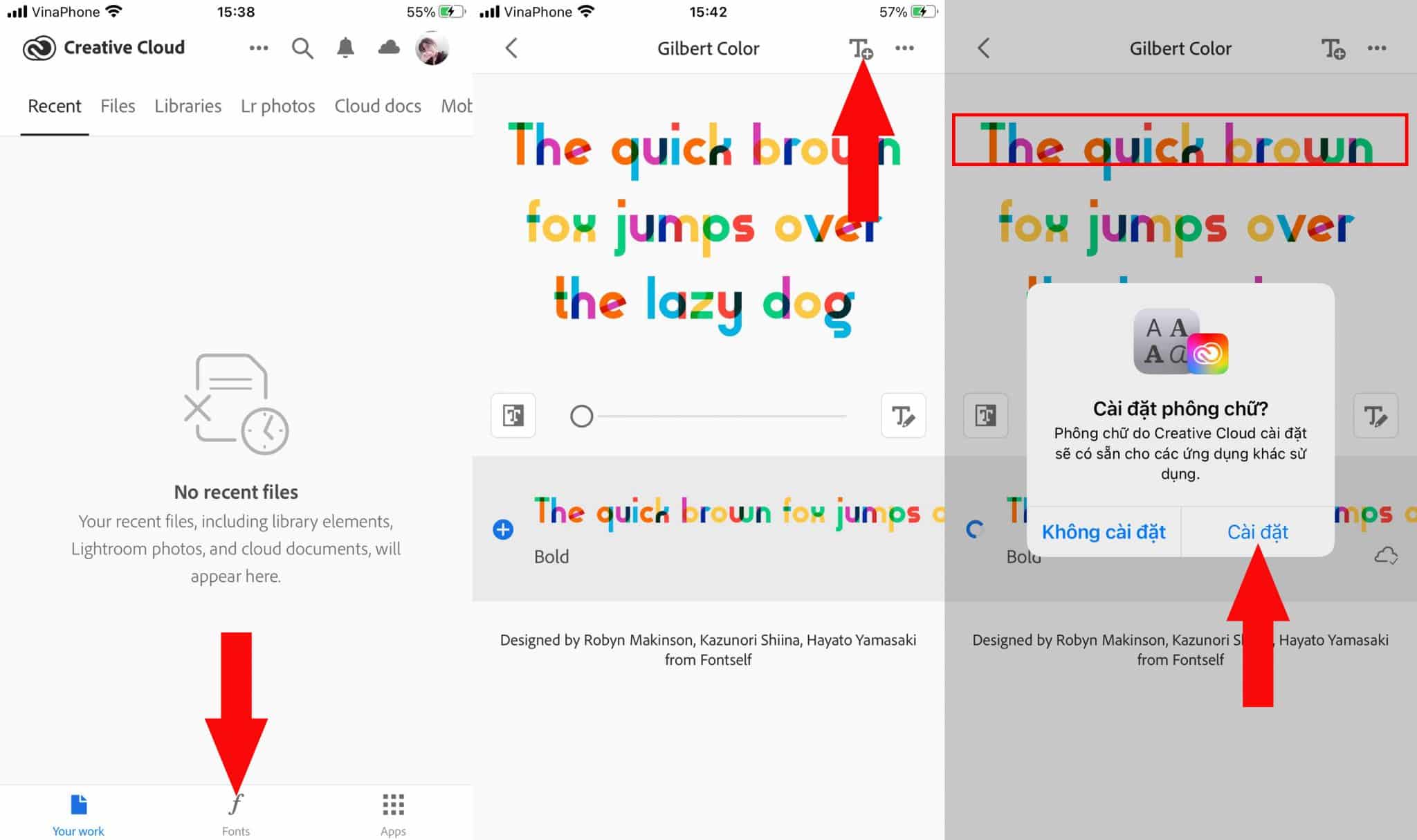
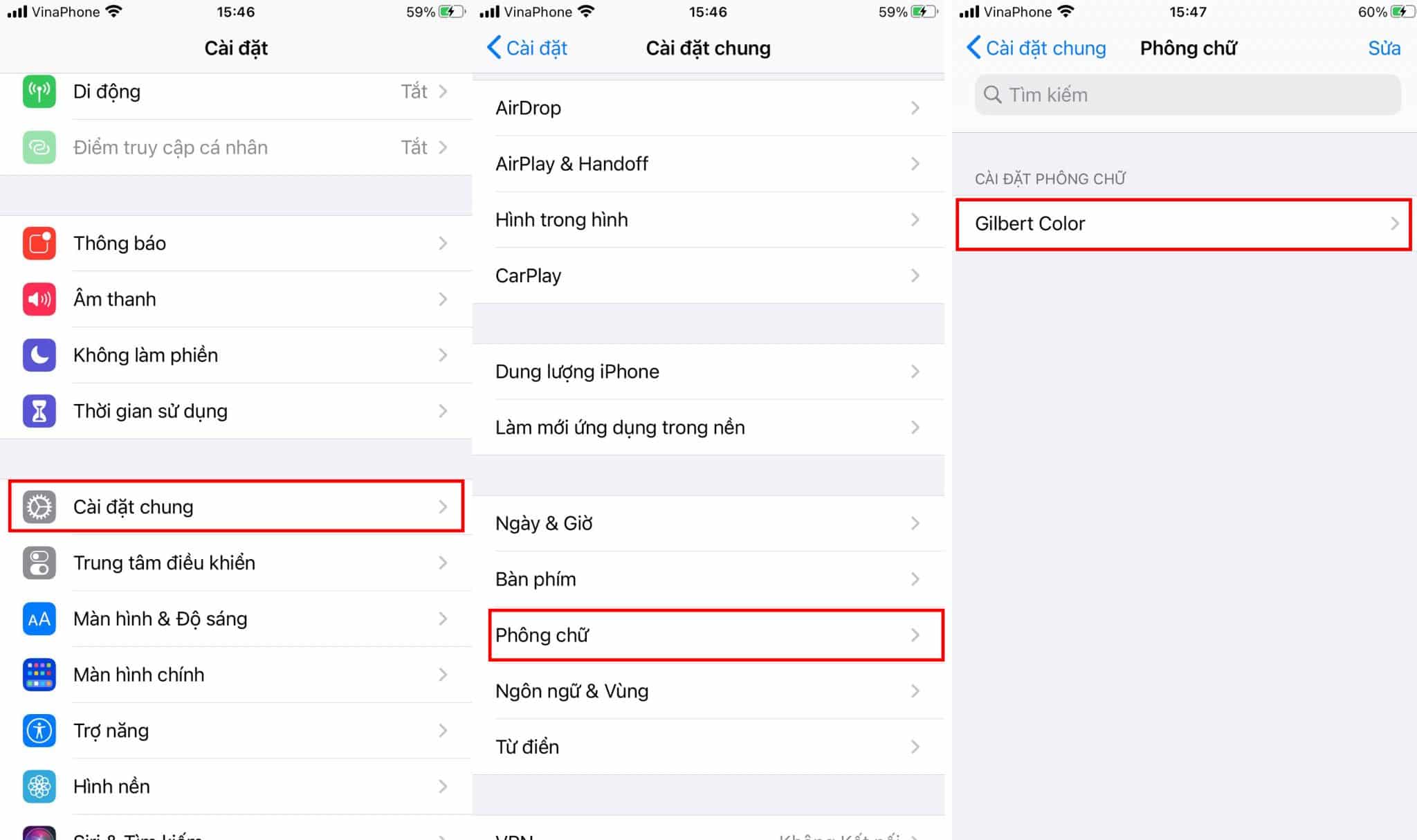
Bước 2: Sau khi cài xong thì bạn có thể vào Cài đặt => Cài đặt chung => Phông chữ để xem phông chữ đã tải về, bạn có thể sử dụng font chữ này với các ứng dụng tương thích như Pages, Keynote, Mail.
Cách 2: Thay đổi font chữ bằng ứng dụng Font Diner
Bước 1: Tải ứng dụng Font Diner, mở ứng dụng lên=> chọn font chữ bạn thích => ấn Activate => Agree => Close.
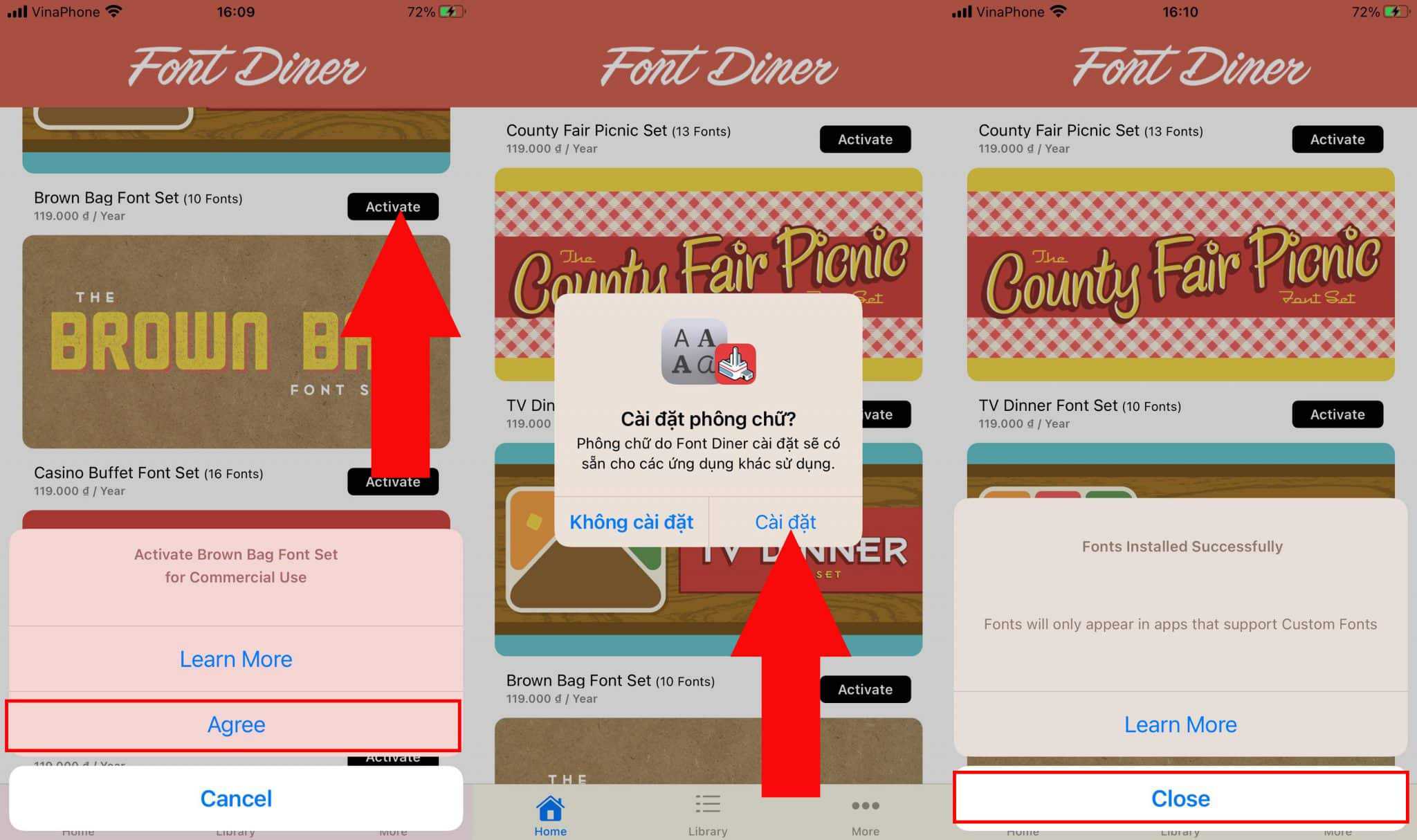
Bước 2: Cũng giống như Adobe Creative Cloud, khi cài xong thì bạn có thể vào Cài đặt => Cài đặt chung => Phông chữ để xem phông chữ đã tải về.
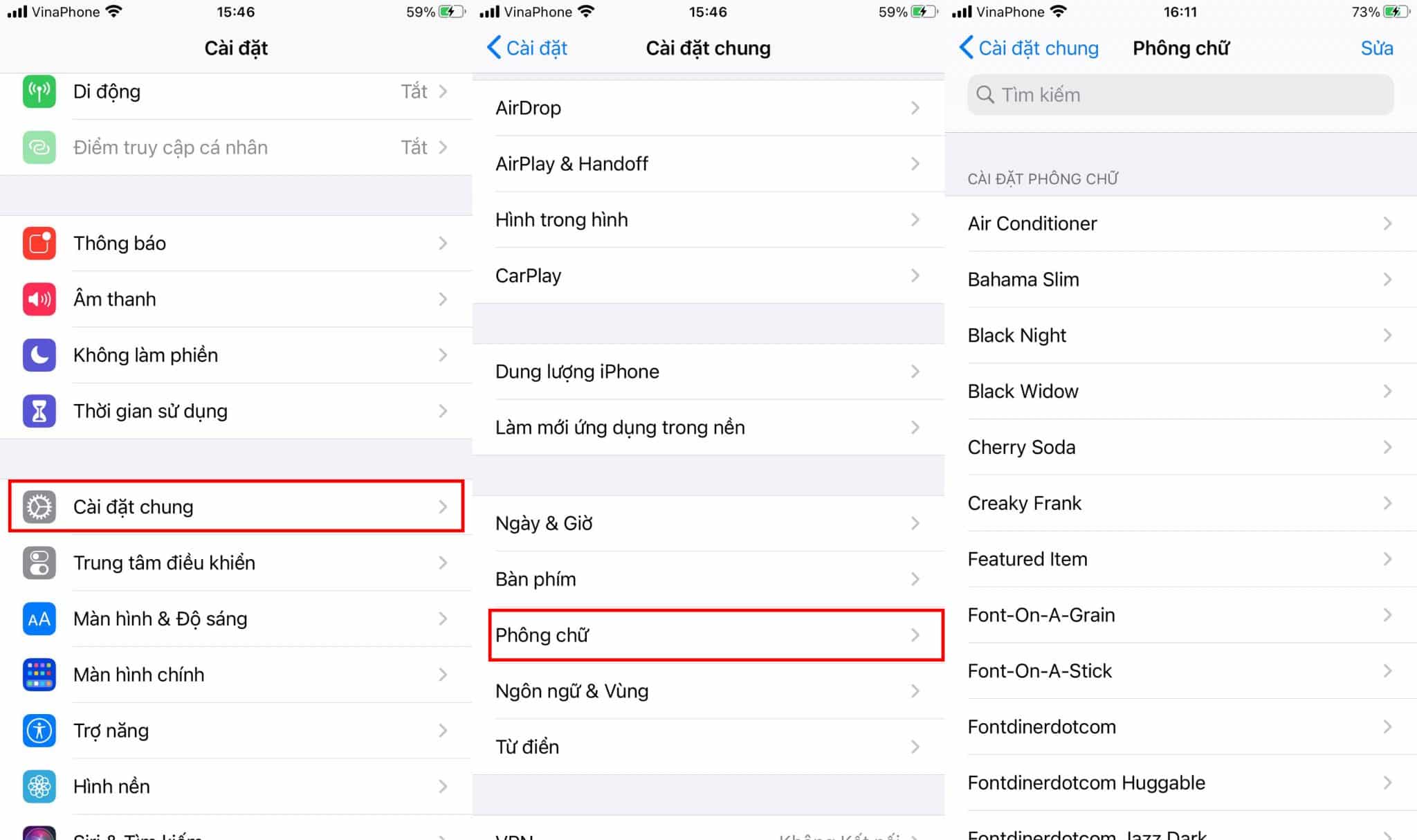
Bạn cũng có thể sử dụng font chữ này với các ứng dụng tương thích như Pages, Keynote, Mail.
Cách 3: Thay đổi font chữ bằng iFont: find, install any font
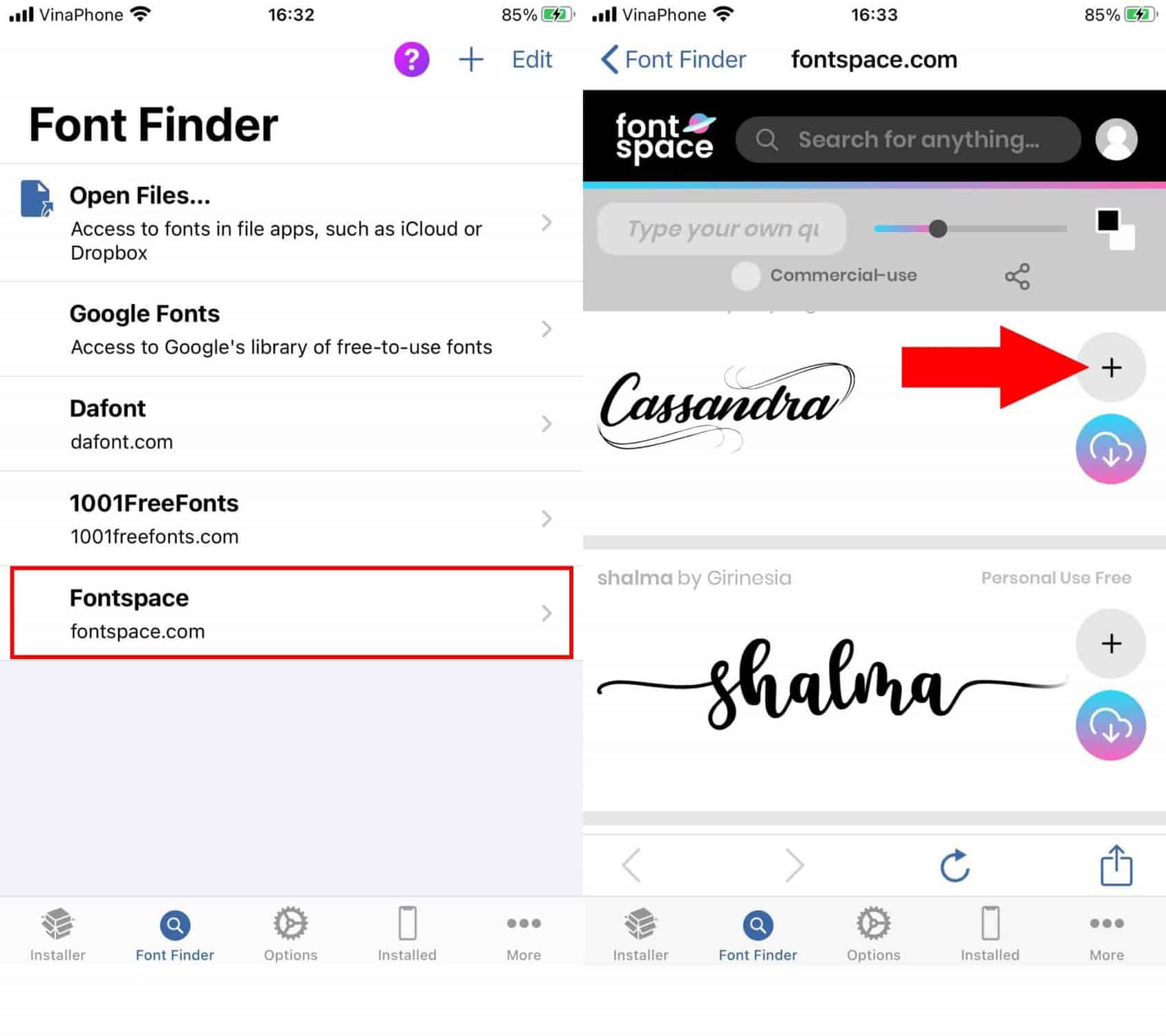
Bước 1: Tải ứng dụng iFont: find, install any font, mở ứng dụng lên => Font Finder => Fontspace => chọn font chữ sau đó ấn vào dấu cộng để thêm font chữ.
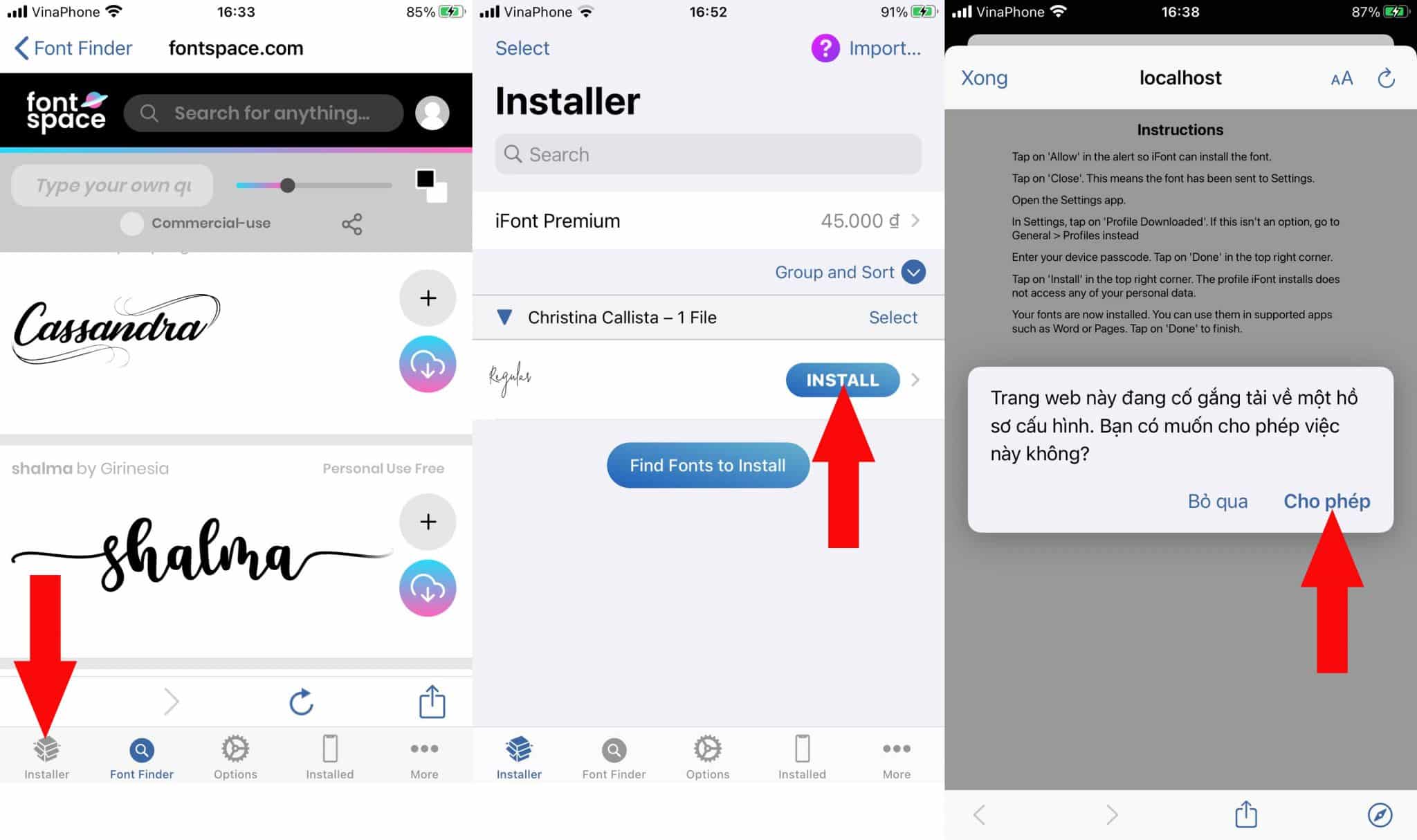
Bước 2: Ấn vào Installer => font chữ vừa thêm sẽ có ở đây => ấn Install => Cho phép.
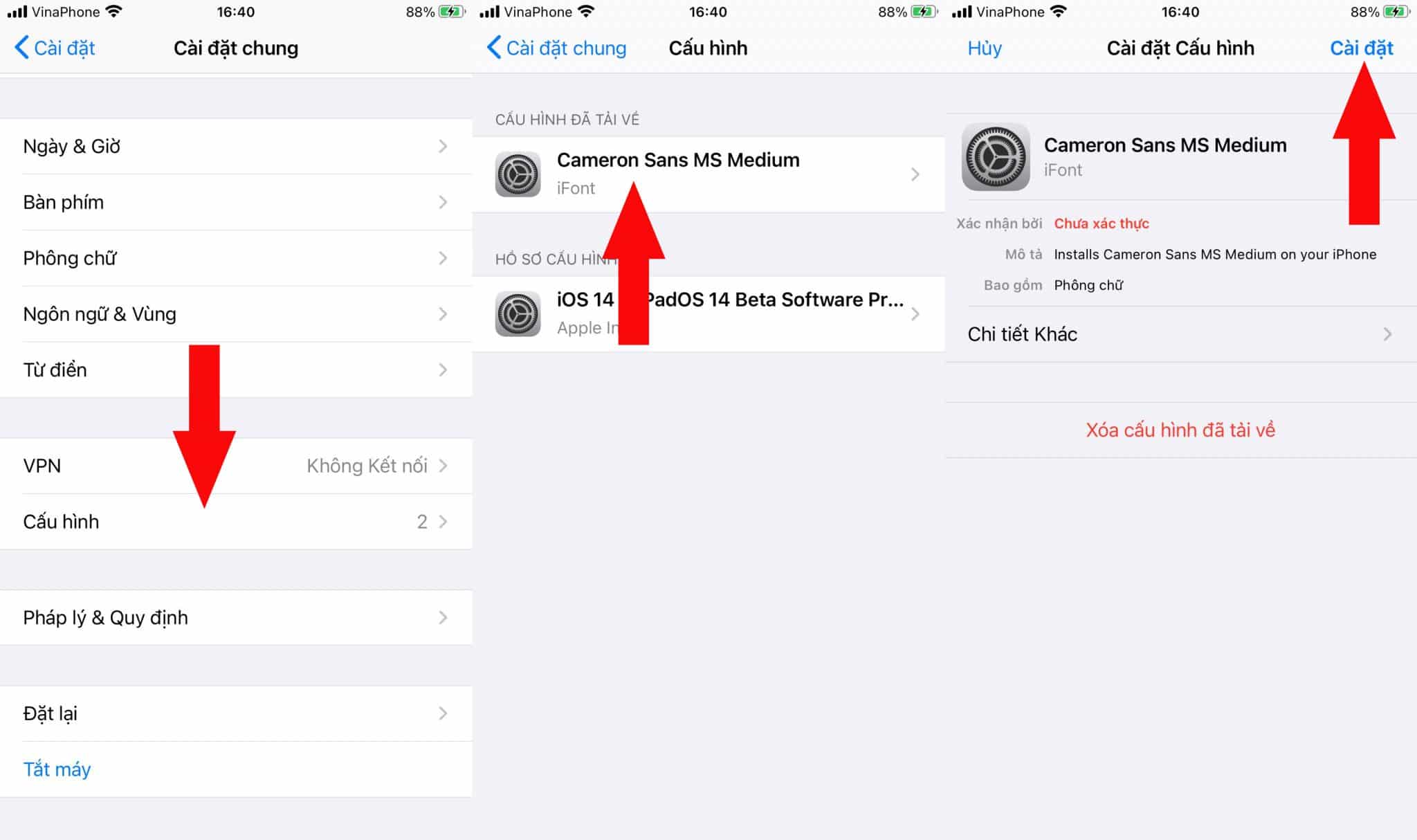
Bước 3: Hãy vào Cài đặt => Cài đặt chung => cấu hình => chọn file font chữ vừa tải về => Cài đặt là xong nhé. Bạn cũng có thể sử dụng font chữ này với các ứng dụng tương thích.
Cách thay đổi cỡ chữ
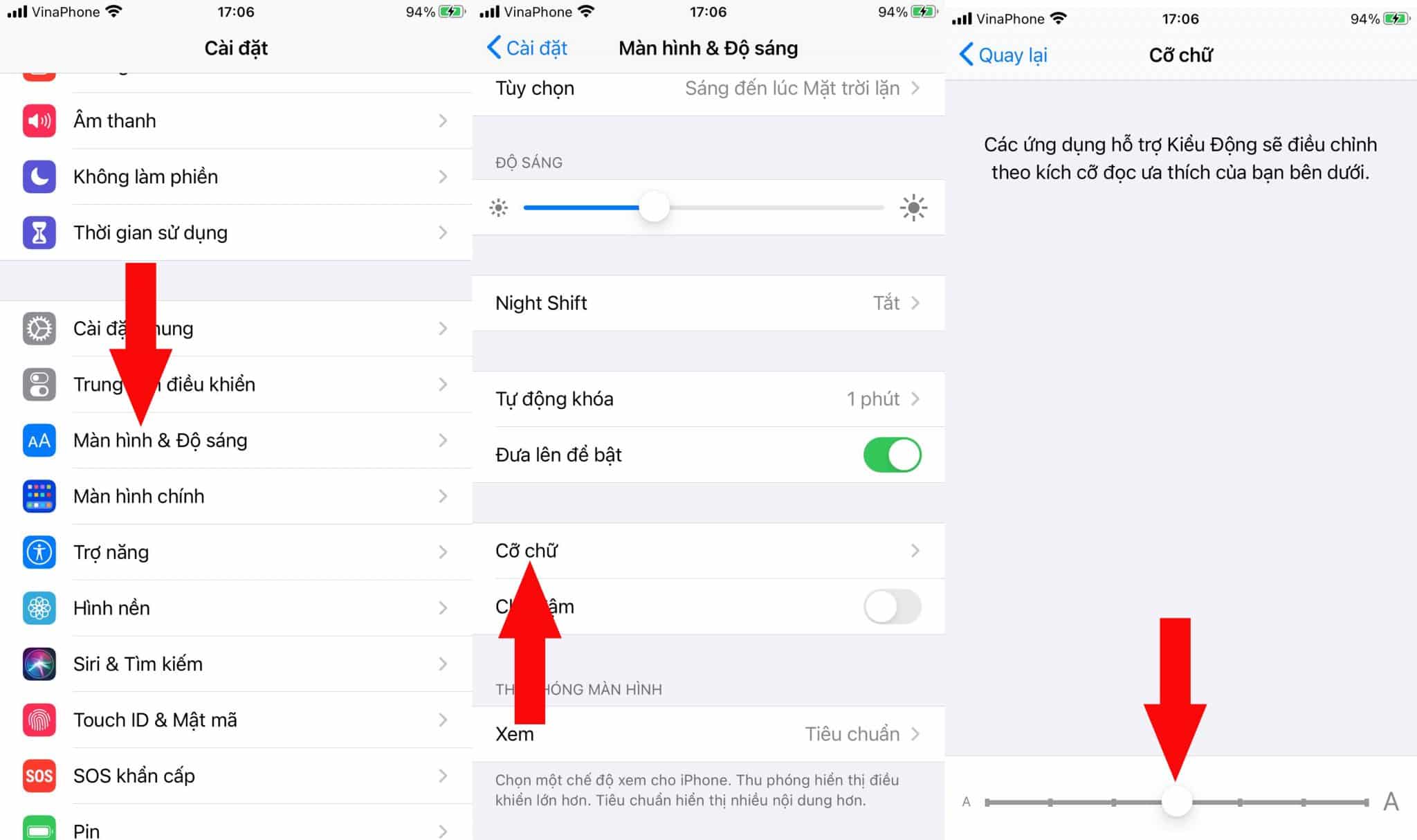
Vào Cài đặt => Màn hình & Độ sáng => Cỡ chữ, tại đây bạn có thể kéo thanh cỡ chữ bên dưới to hoặc nhỏ theo nhu cầu sử dụng của bạn.
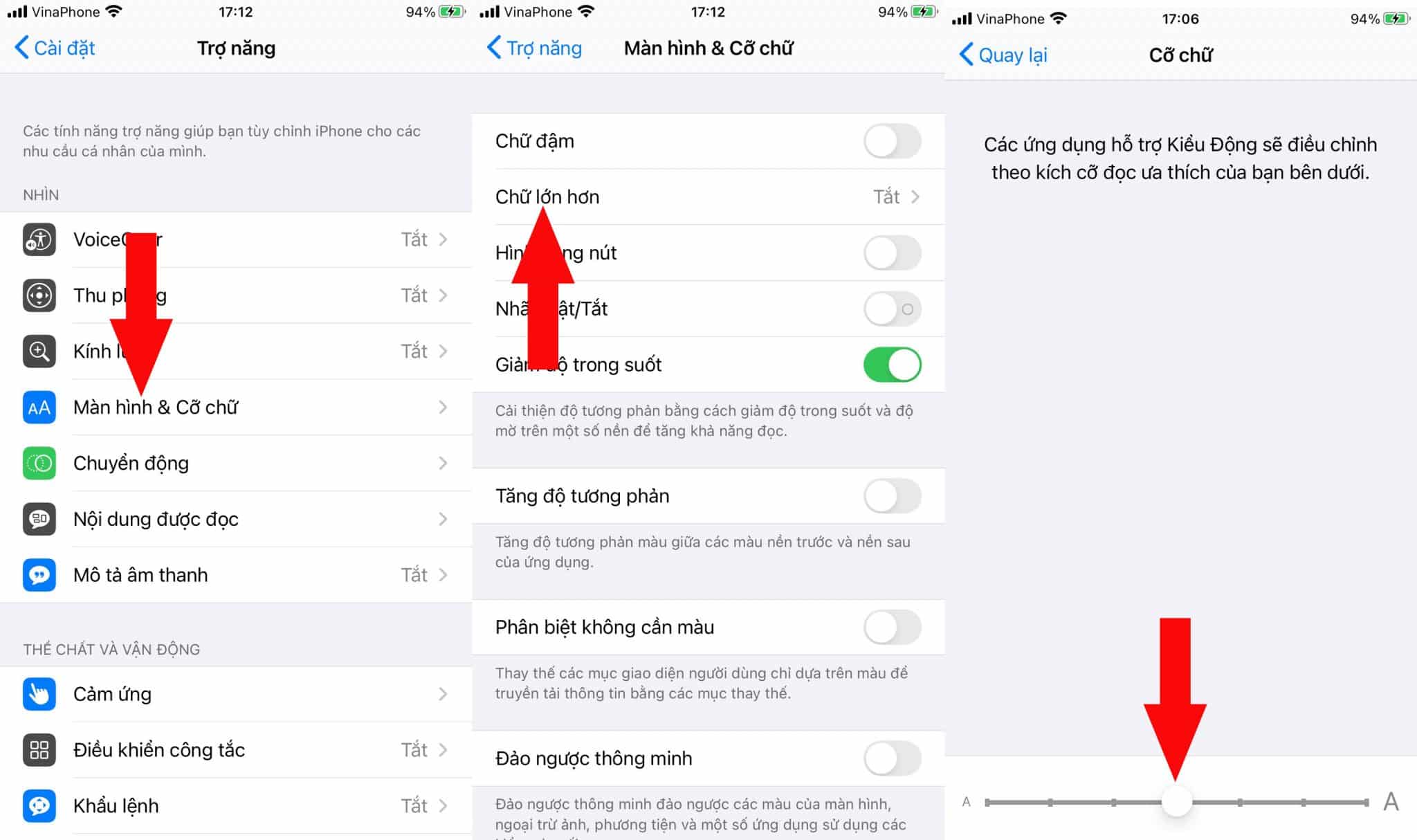
Ngoài ra, bạn cũng có thể vào Cài đặt => Trợ năng => Màn hình & Cỡ chữ => Chữ lớn hơn để phóng to hoặc thu nhỏ chữ.
Xem thêm:
Xem thêm
- Cách vệ sinh và bảo quản màn hình gập iPhone Duo đúng cách
- Cách dùng Split View trên iPhone Duo để mở hai ứng dụng cùng lúc
- Có nên dán màn hình iPhone Duo? Phân biệt màn hình trong và ngoài
- Apple mở bán linh kiện tự sửa chữa cho iPhone 18 Pro, Mac Studio mới
- Tính năng đa nhiệm trên iPhone Duo: Cách dùng Split View
- iPhone Duo màu đen (Trời Đêm): Màu tối trông thế nào khi dùng thực tế?
- 5 tính năng trên iPhone 18 Pro tối ưu trải nghiệm người dùng hơn bao giờ hết
- iPhone nào có camera tốt nhất hiện nay? Đánh giá chi tiết A-Z
- Top 6+ iPhone cho người lớn tuổi dễ dùng pin lâu màn hình rõ năm 2026
- Top 10 iPhone nhỏ gọn, dễ cầm đáng mua nhất hiện nay
 Minh Tuấn Mobile























































.jpg)



























.png)

















































































Mời bạn cùng thảo luận