




.webp)
























































Khá bất ngờ rằng chỉ với 5 bước, người dùng đã có thể tạo bàn phím và chuột Bluetooth bằng điện thoại một cách cực đơn giản.
Bạn có thể biến những chiếc smartphone thành một chuột và bàn phím Bluetooth mà không cần cài đặt phần mềm trên các thiết bị nhận tín hiệu. Thủ thuật này còn có thể hoạt động trên các máy tính Window, Chromebook, TV thông minh và nhiều thiết bị khác có khả năng kết nối Bluetooth.
Sử dụng điện thoại hoặc máy tính bảng làm chuột và bàn phím Bluetooth không còn quá xa lạ. Tuy nhiên, thông thường chúng ta cần cài đặt một ứng dụng hoặc phần mềm trên cả hai thiết bị để kết nối chúng. Nhưng mẹo này hoàn toàn khác, hãy cùng Minh Tuấn Mobile tìm hiểu ngay cách tạo bàn phím và chuột Bluetooth bằng điện thoại cực nhanh bên dưới!
| Cách tạo Áp phích Liên hệ (Contact Poster) trên iOS 17 |
| Cách tạo biểu tượng cảm xúc Emoji độc đáo mới trên iPhone |
| Cách tạo bộ emoji cho riêng mình trên iOS 18 |
Yêu cầu về thiết bị
Cách tạo bàn phím và chuột Bluetooth bằng điện thoại sẽ cần một số các yêu cầu về thiết bị mà bạn sử dụng, cụ thể sẽ là:
- Thiết bị cần hỗ trợ Bluetooth 4.0.
- Android 4.4 trở lên.
- Window 8, Window 10 hoặc phiên bản mới hơn.
Các bước để tạo chuột và bàn phím Bluetooth bằng điện thoại
Sau khi đã chuẩn bị thiết bị đủ yêu cầu và cấu hình, bạn hãy làm theo các bước sau để tạo bàn phím và chuột bằng điện thoại:
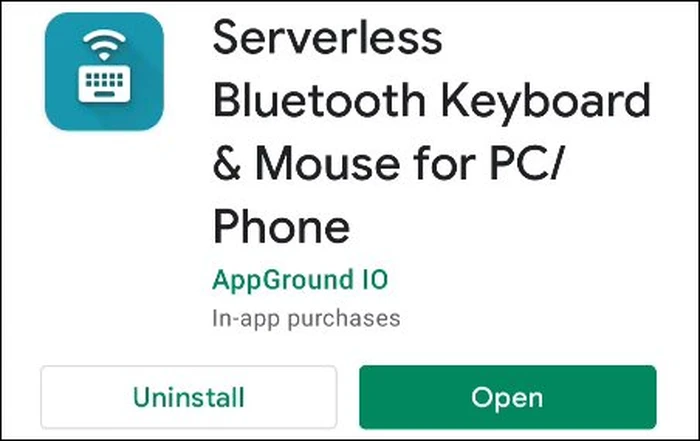
- Bước 1: Tải ứng dụng "Serverless Bluetooth Keyboard & Mouse for PC/Phone" từ Google Play Store.
- Bước 2: Khởi chạy ứng dụng và bạn sẽ thấy danh sách các thiết bị Bluetooth mà bạn đã kết nối trước đó với điện thoại của mình. Chọn "New Device" để bắt đầu tìm thiết bị mới.
- Bước 3: Nhấn nút "Search Device" trên trang tiếp theo và cho phép điện thoại của bạn tìm kiếm tín hiệu Bluetooth. Hãy nhớ rằng bạn cần vào cài đặt và bật chức năng Bluetooth trên thiết bị nhận, không chỉ đơn giản là bật qua biểu tượng. Điều này sẽ giúp thiết bị Android của bạn nhận được tín hiệu.
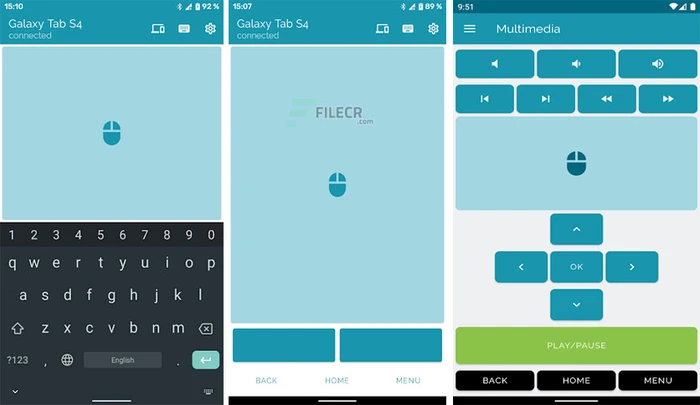
- Bước 4: Chọn tên thiết bị hiển thị trên màn hình. Lúc này, bạn sẽ thấy một đoạn mã xuất hiện trên cả hai màn hình của thiết bị phát và thiết bị nhận Bluetooth. Nhấn "Ghép đôi" trên cả hai thiết bị.
- Bước 5: Bây giờ bạn đã sẵn sàng để sử dụng. Màn hình có ô xanh lớn và biểu tượng chuột cho phép bạn di chuyển ngón tay và di chuyển chuột trên màn hình. Bấm trực tiếp vào ô này hoặc hai ô hình chữ nhật bên dưới (chuột trái - chuột phải) để nhấp chuột. Biểu tượng bàn phím ở góc màn hình cho phép bạn mở bàn phím.
Trên đây là cách tạo bàn phím và chuột Bluetooth bằng điện thoại cực kỳ đơn giản và nhanh chóng cho những ai muốn trải nghiệm tính năng thú vị này. Hãy thử và để lại bình luận cho Minh Tuấn Mobile biết với nhé!
Xem thêm
- Samsung mở rộng Android 17 với One UI 9 cho nhiều thiết bị Galaxy
- Samsung tăng giá Galaxy S26: Tăng bao nhiêu, Việt Nam có tăng?
- Tổng hợp ưu đãi đặc quyền dành cho Galaxy Z Series mới
- Minh Tuấn Mobile chính thức nhận đặt trước Galaxy Z8 Series
- Galaxy Unpacked 2026 diễn ra khi nào? Kỳ vọng gì tại sự kiện đột phá của Samsung?
- Vì sao điện thoại Galaxy sạc chậm dù dùng sạc công suất lớn?
- Samsung One UI 9 thêm tính năng hiển thị tốc độ mạng thời gian thực
- Deal xịn nhập học ưu giảm đến 700K cùng loạt ưu đãi trợ giá sinh viên
- Mua Galaxy S26 Series và A57 5G, nhận gói TV360 miễn phí 30 ngày
- Samsung Max VPN chính thức ngừng hoạt động trên toàn cầu
 Minh Tuấn Mobile























































.jpg)



























.png)

















































































Mời bạn cùng thảo luận